FB Pixel

Tổng quan về TECD

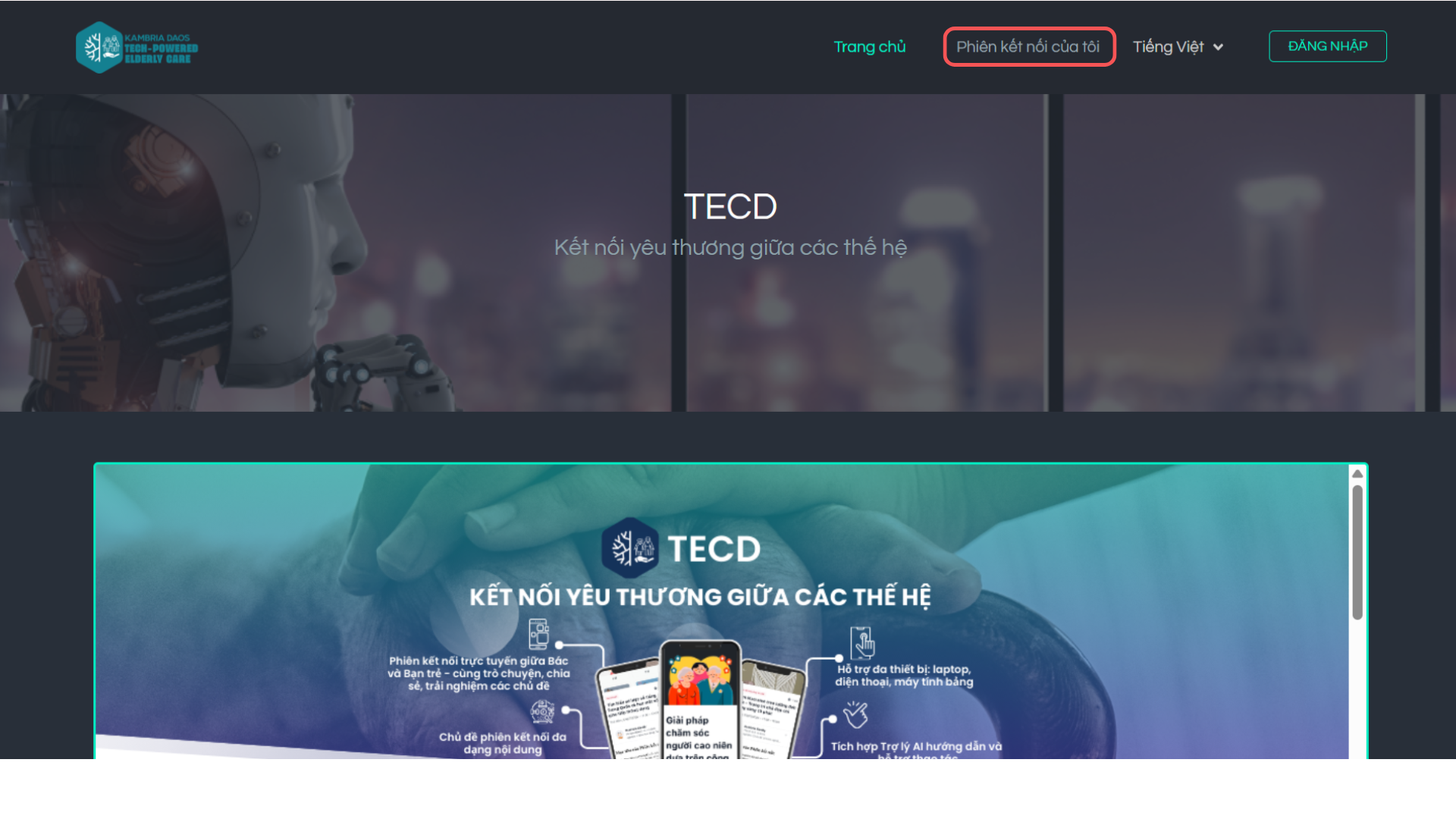
Về TECD - Kết nối yêu thương giữa các thế hệ

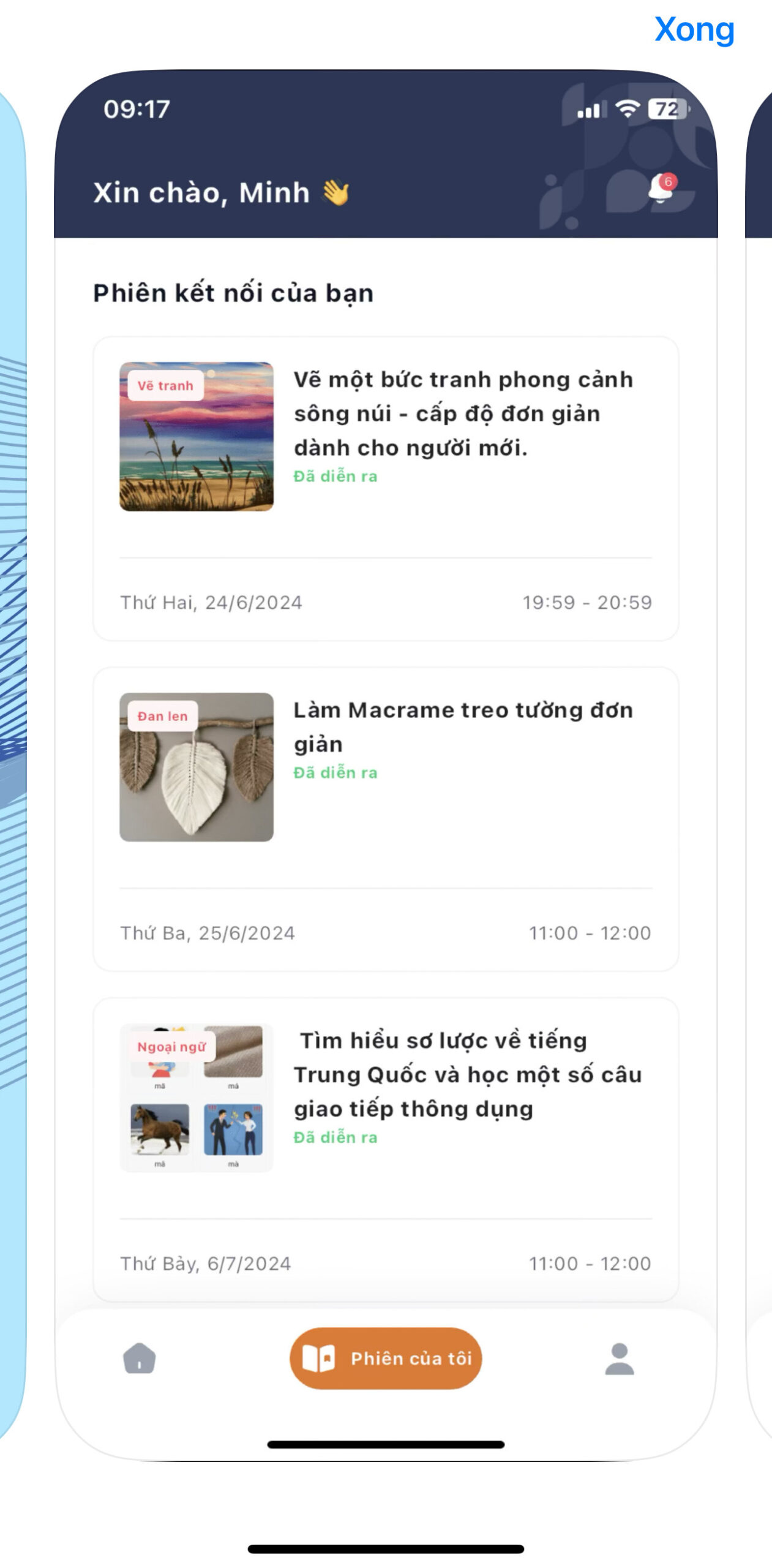
TECD là nơi các Bác cao niên không chỉ trò chuyện, chia sẻ mà còn tìm hiểu, thực hành các chủ đề đa dạng thông qua Phiên kết nối trực tuyến với các Bạn trẻ.

Giải pháp này, với sự hỗ trợ của AI, đáp ứng nhu cầu của gia đình trong việc chăm sóc và đem đến trải nghiệm phong phú cho người cao niên, cũng như mở ra cơ hội cho giới trẻ tham gia và đóng góp.

Hãy cùng TECD kết nối yêu thương giữa các thế hệ!


Các tính năng chính dành cho Bác cao niên trong TECD phiên bản 2025

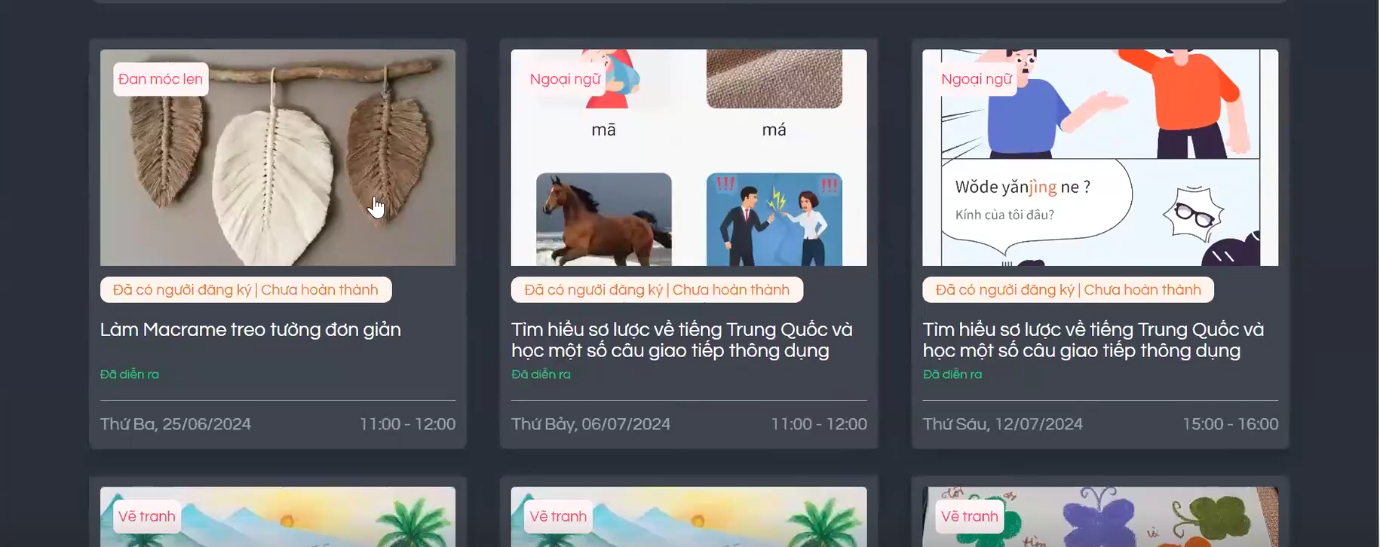
- Xem các Phiên kết nối sắp mở: Bác có thể xem thông tin chi tiết về các Phiên kết nối sắp mở với nhiều chủ đề đa dạng để bác lựa chọn như: Làm đồ thủ công tái chế, Ngoại ngữ, Kỹ năng công nghệ số, Đan móc len, Vẽ, Chơi cờ, Yoga cho gương mặt, Thiền, Du lịch, Sức khỏe tinh thần và Thú vui uống trà….

- Đăng ký Phiên kết nối: Bác sử dụng tính năng này để đăng ký tham gia Phiên kết nối mà bác thấy phù hợp, cũng như ghi chú lời nhắn, câu hỏi của bác cho Bạn trẻ.

- Tham gia Phiên kết nối: Bác tham gia vào Phiên kết nối video trực tuyến với Bạn trẻ, sử dụng laptop và điện thoại để vừa trao đổi vừa trải nghiệm chủ đề (ví dụ cả hai cùng nhau làm một món đồ thủ công tái chế).

- Trợ lý ảo AI: Nếu bác chưa quen sử dụng công nghệ, đã có Trợ lý ảo AI bên cạnh để hỗ trợ tự động cho bác trong quá trình sử dụng, như là hướng dẫn bác sắp đặt thiết bị khi bắt đầu Phiên kết nối.


Các tính năng chính dành cho Bạn trẻ trong TECD phiên bản 2025

- Trang thông tin Phiên kết nối: TECD sẽ hỗ trợ bạn lên nội dung Trang thông tin giới thiệu chi tiết về Phiên kết nối của bạn sao cho thật thu hút. Các Bác cao niên sẽ xem và đặt (book) Phiên kết nối mà bác muốn tham gia.

- Tham gia Phiên kết nối: Bạn tham gia vào Phiên kết nối video trực tuyến với Bác cao niên, sử dụng laptop và điện thoại để vừa trao đổi vừa trải nghiệm chủ đề (ví dụ cả hai cùng nhau làm một món đồ thủ công tái chế).

- Trợ lý ảo AI: TECD tích hợp tính năng Trợ lý ảo AI để hỗ trợ tự động cho bạn trong quá trình sử dụng, như là hướng dẫn sắp đặt thiết bị khi bắt đầu Phiên kết nối.


Cách thức đăng ký tham gia cùng TECD

Dành cho Bác cao niên và Gia đình: https://blog.kambria.io/thu-moi-tham-gia-trai-nghiem-giai-phap-cham-soc-nguoi-cao-nien-dua-tren-cong-nghe/

Dành cho các Bạn trẻ: https://blog.kambria.io/thu-moi-cac-ban-tre-tham-gia-giai-phap-tecd-ket-noi-yeu-thuong/


Cài đặt ứng dụng

App TECD hỗ trợ cả điện thoại và Ipad

+ Cấu hình Android tối thiểu: Android 8

+ Cấu hình IOS tối thiểu: iOS 15.5

- CH Play: https://play.google.com/store/apps/details?id=io.kambria.tecd.app&hl=vi-VN 

- Apple Store: https://apps.apple.com/vn/app/tecd/id6503892042 


Hỗ trợ & Liên hệ

Để biết thêm thông tin hoặc cần hỗ trợ liên quan đến TECD, vui lòng liên hệ với chúng tôi qua các kênh chính thức sau:

- Facebook: https://www.facebook.com/tecdplatform 

- Email: [email protected] 
Dành cho các Bác cao niên và Thành viên gia đình

Hướng dẫn sử dụng ứng dụng

Video tổng quan hướng dẫn Bác cao niên sử dụng các tính năng của TECD

Video chia sẻ luồng trải nghiệm người dùng dành cho các Bác cao niên, giúp hình dung các tương tác với ứng dụng TECD:


Cài đặt ứng dụng

Cài đặt ứng dụng - Đối với điện thoại/ máy tính bảng

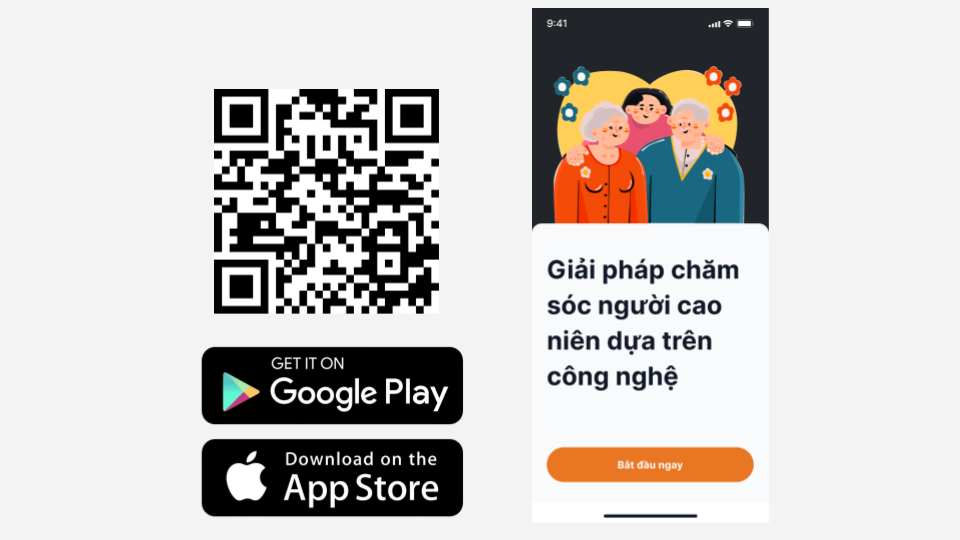
Bác có thể tải ứng dụng TECD - Kết nối yêu thương từ cửa hàng ứng dụng trên điện thoại của Bác (như Cửa hàng Apple hoặc Cửa hàng Google Play)

Mục lục

Đối với cửa hàng Apple (App Store) - hệ điều hành iOS:

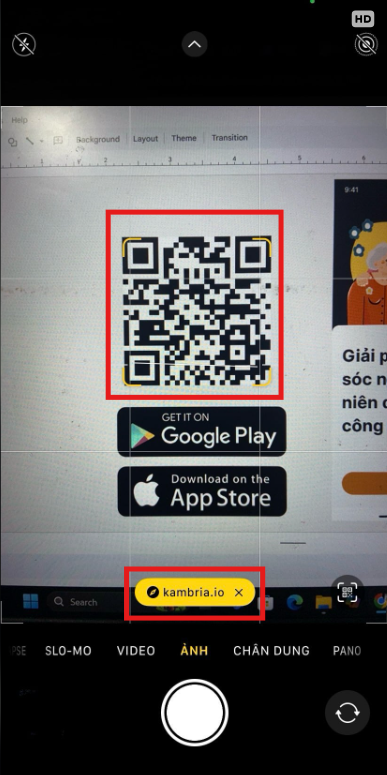
Cách 1: Bác hãy dùng camera để quét mã QR bên dưới và nhấn vào đường dẫn hiện lên

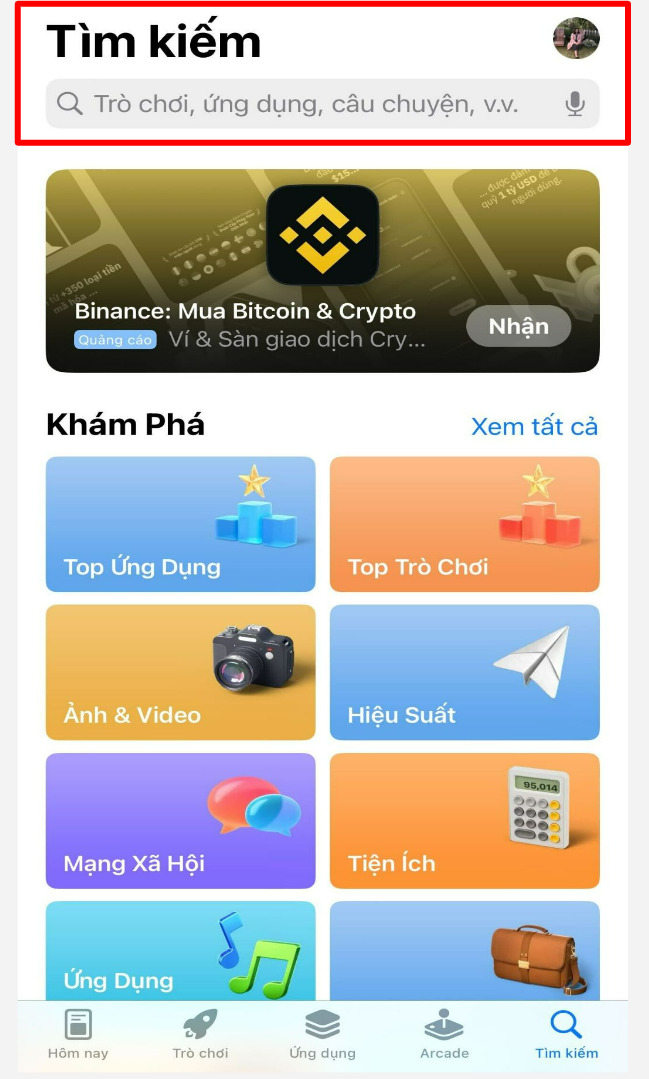
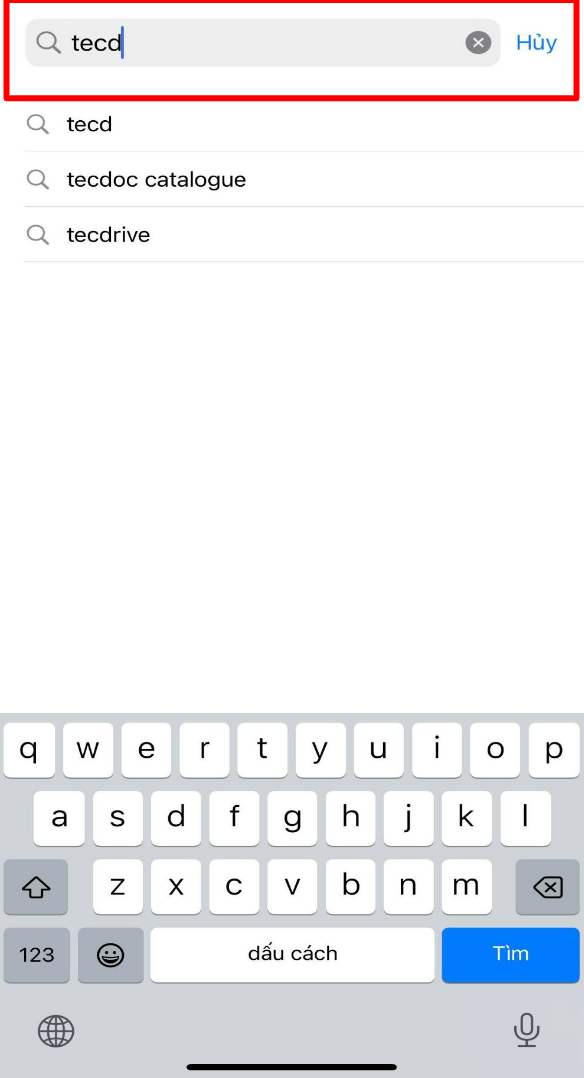
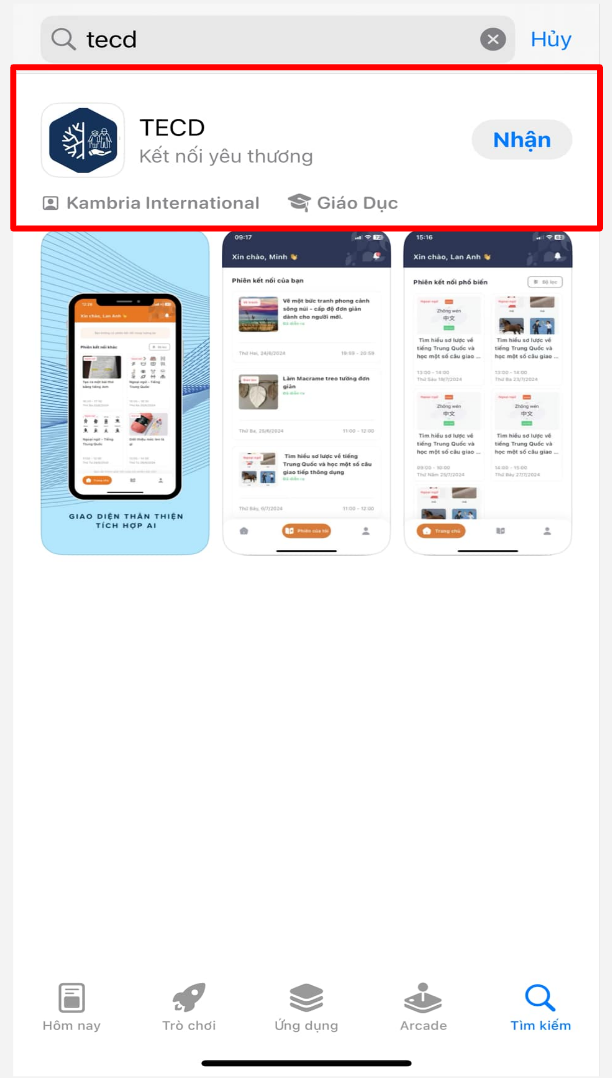
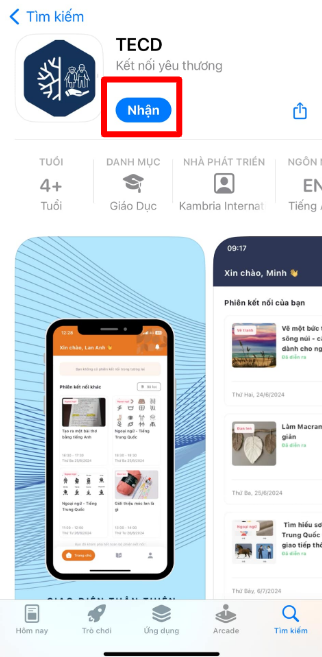
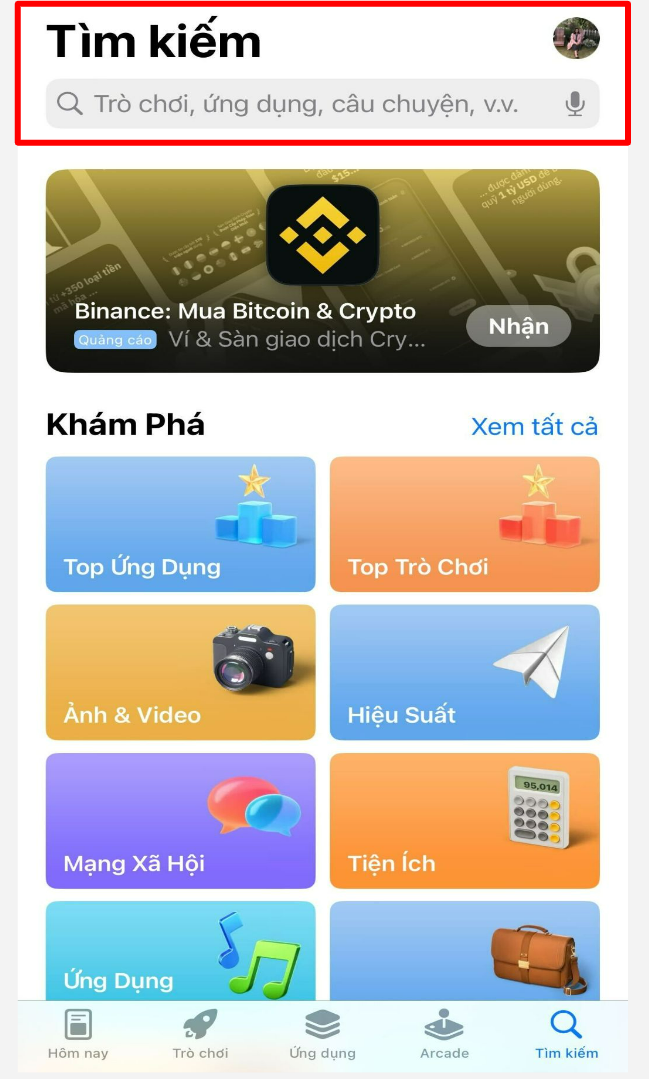
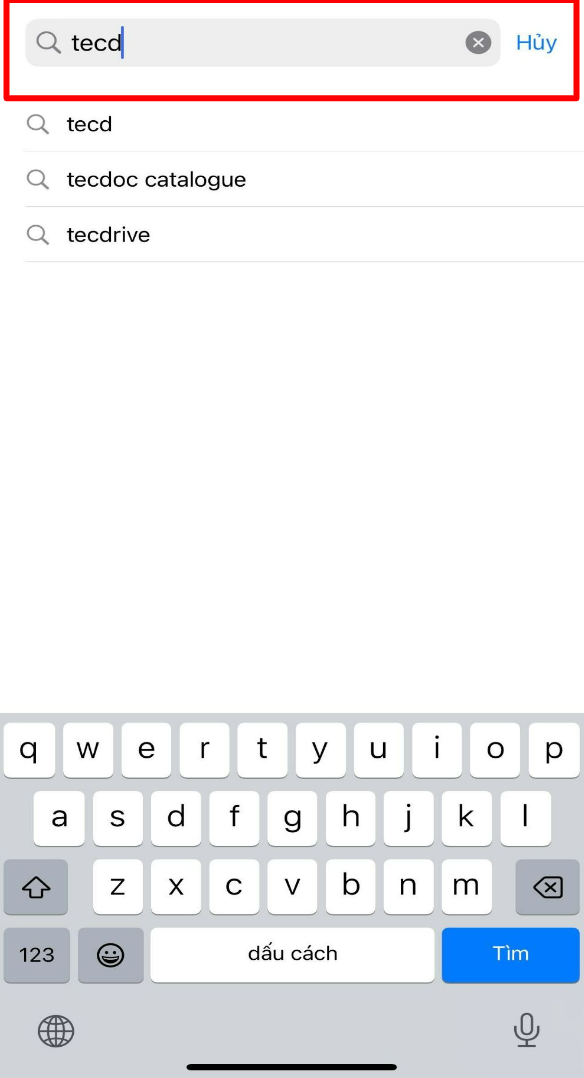
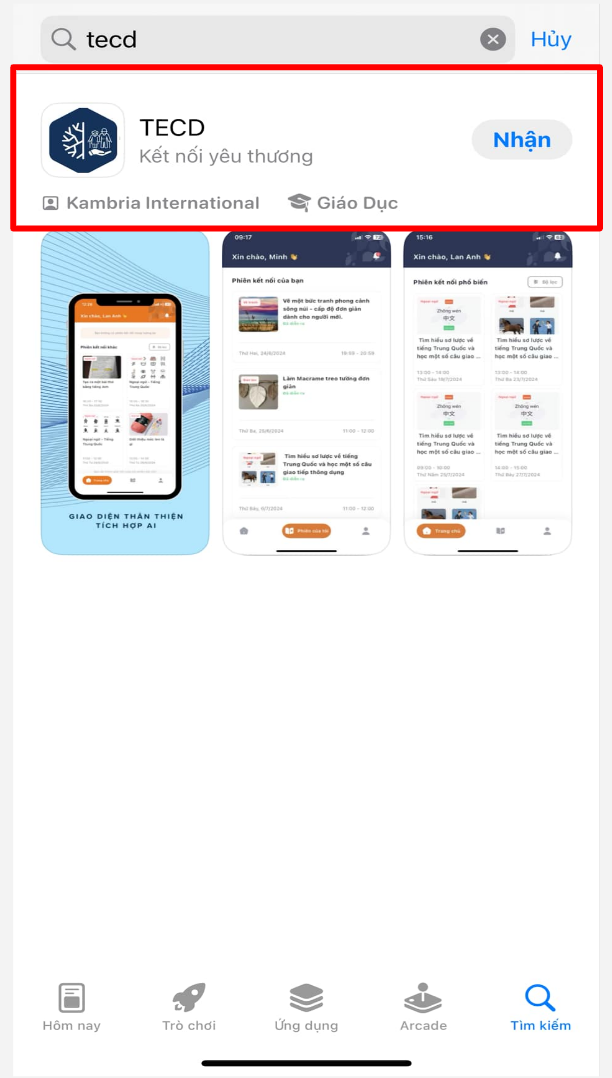
Cách 2: Bác hãy vào App Store, nhập “tecd” vào thanh “Tìm kiếm” và chọn ứng dụng như hướng dẫn

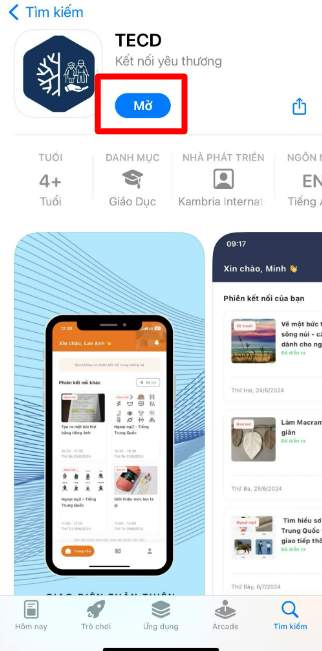
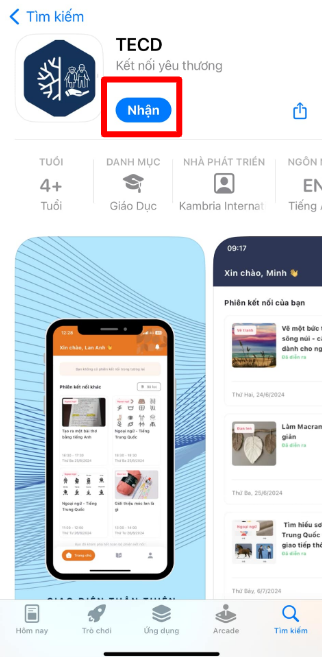
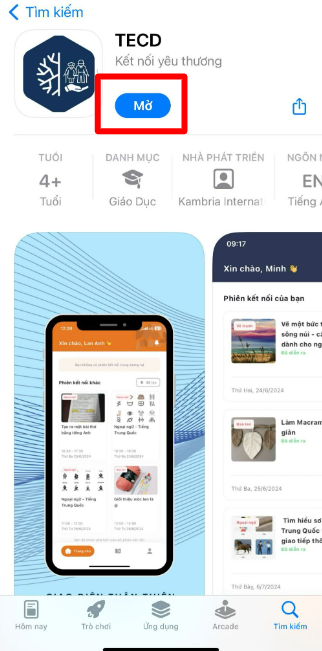
Sau khi thấy được ứng dụng, Bác hãy nhấn vào nút “Nhận”/”Install” để tải và chọn nút “Mở"/ "Open” sau khi tải xong để bắt đầu sử dụng:

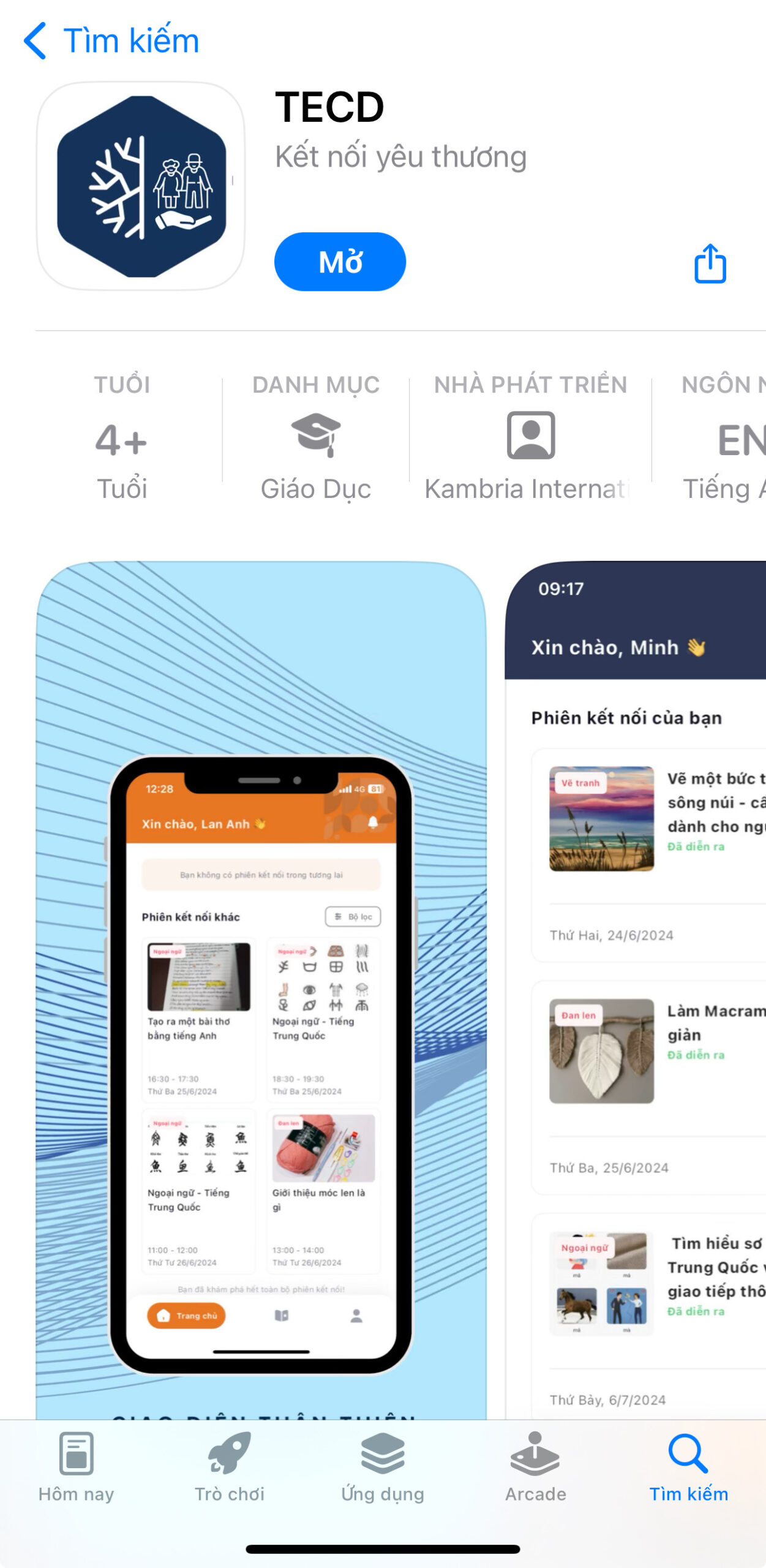
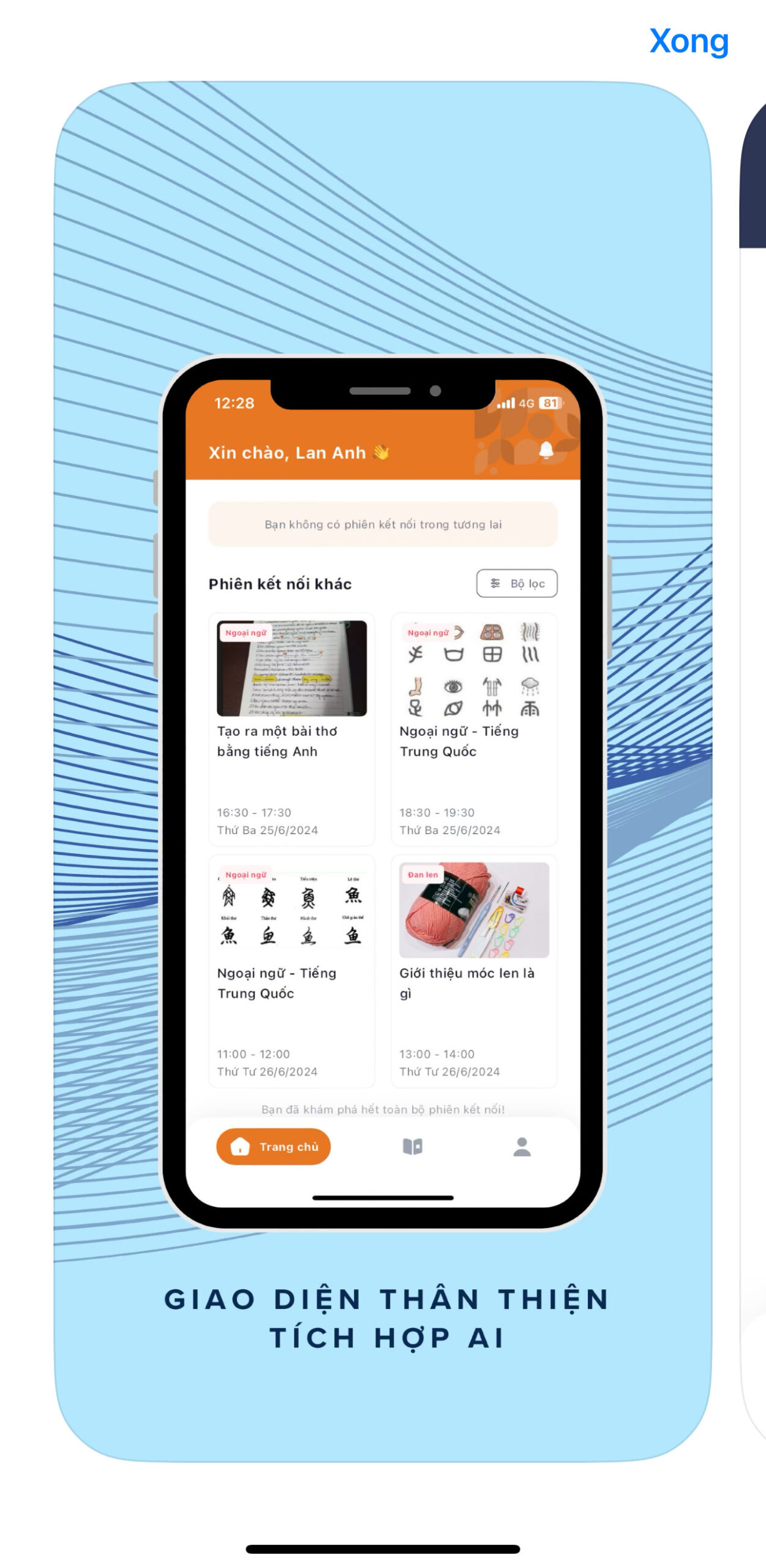
Mô tả giao diện ứng dụng trên App Store:

Cửa hàng Google Play - Android:

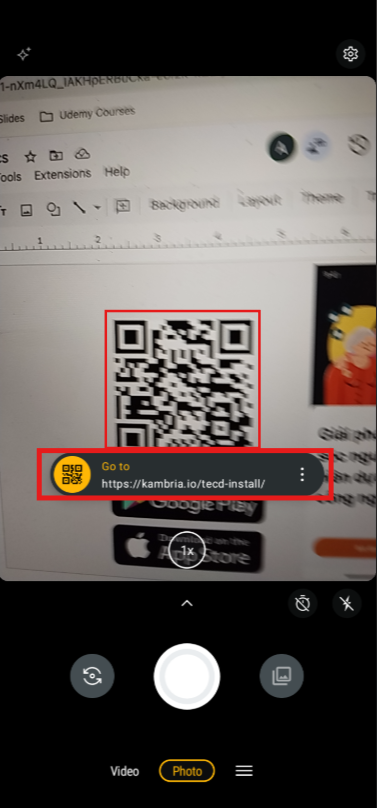
Cách 1: Bác hãy dùng camera để quét mã QR bên dưới và nhấn vào đường dẫn hiện lên

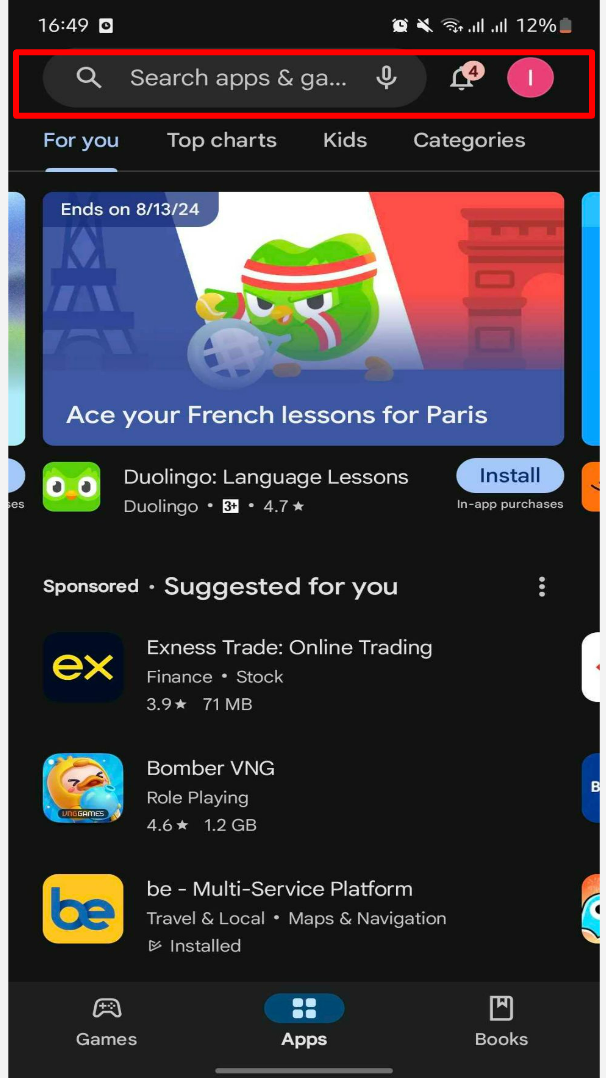
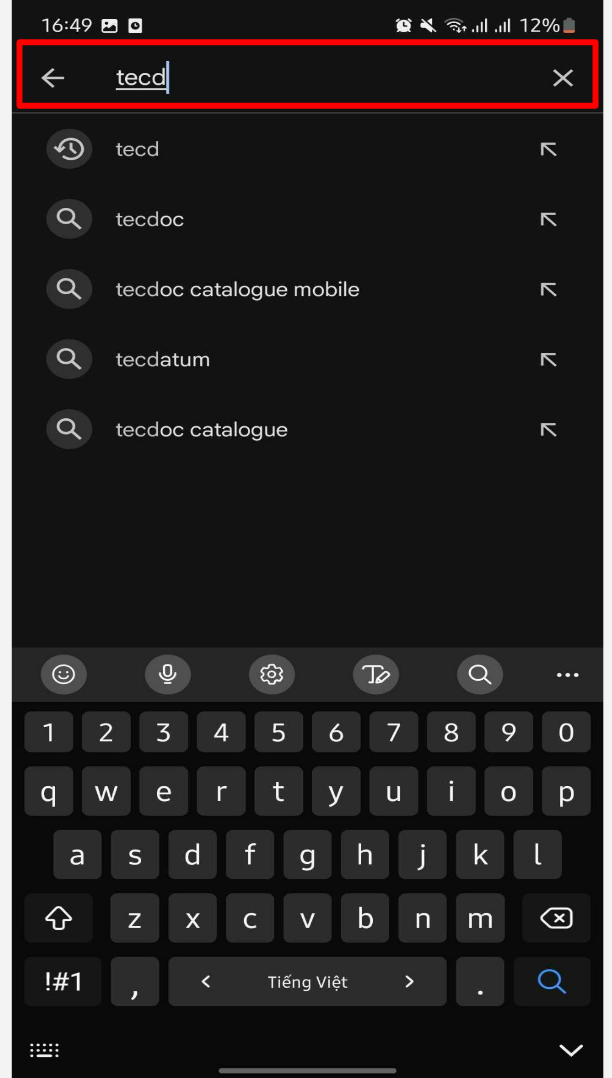
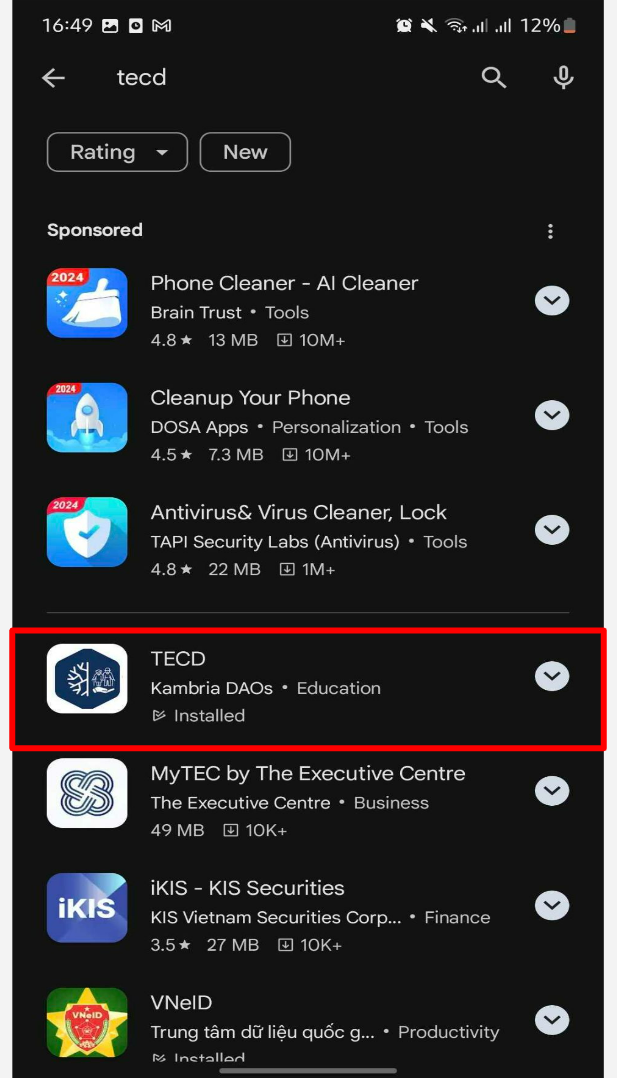
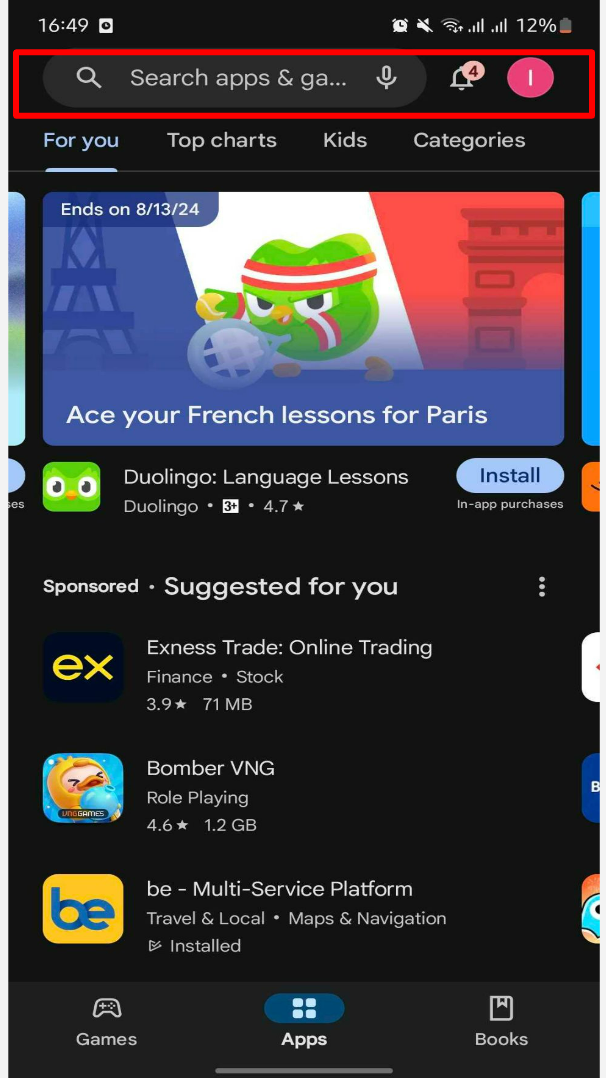
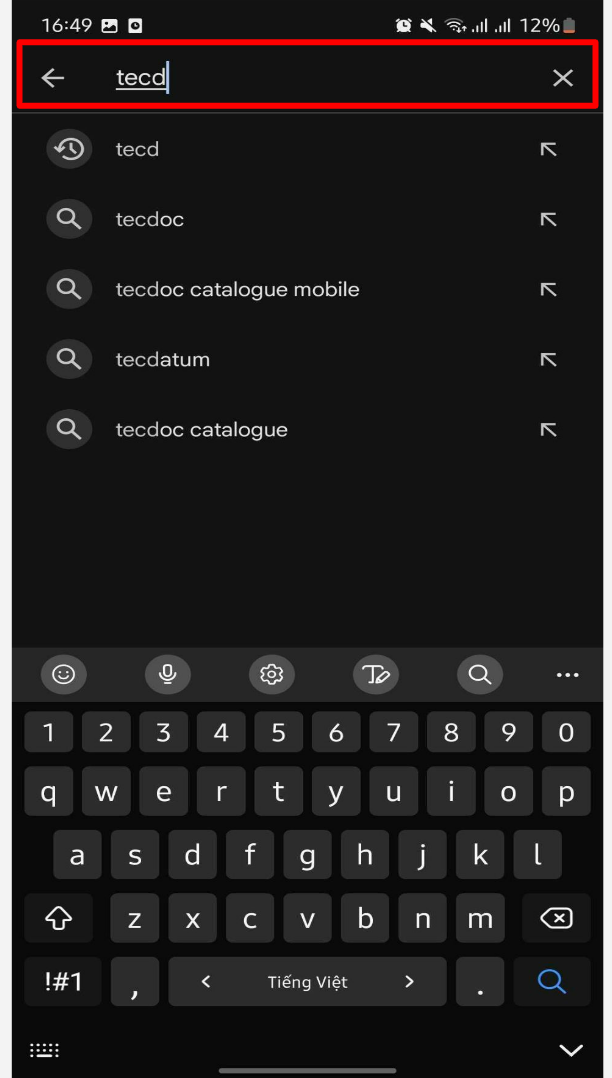
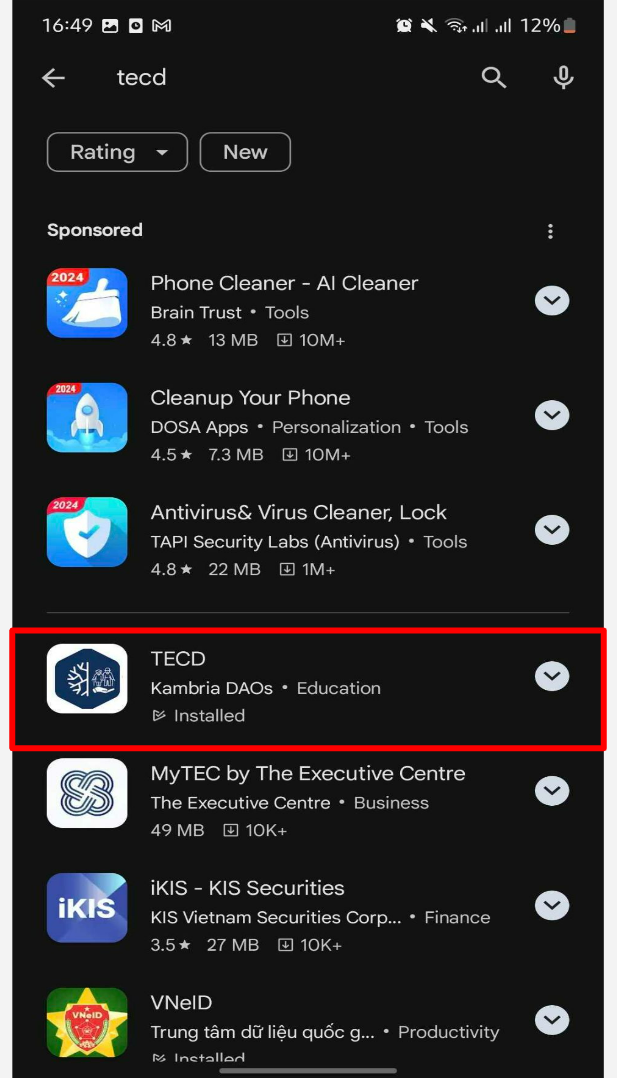
Cách 2: Bác hãy vào Google Play, nhập “tecd” vào thanh “Tìm kiếm” và chọn ứng dụng như hướng dẫn

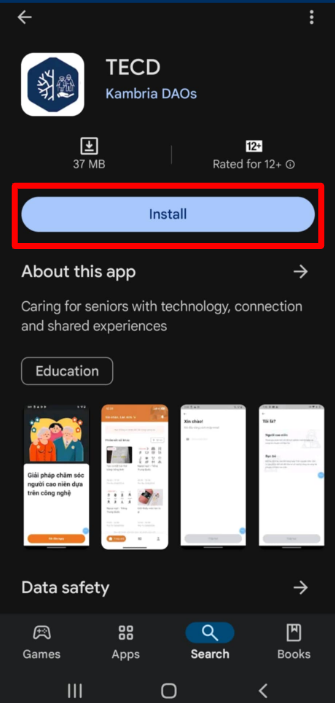
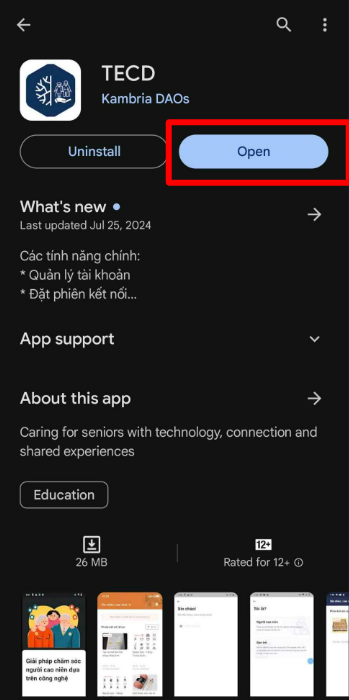
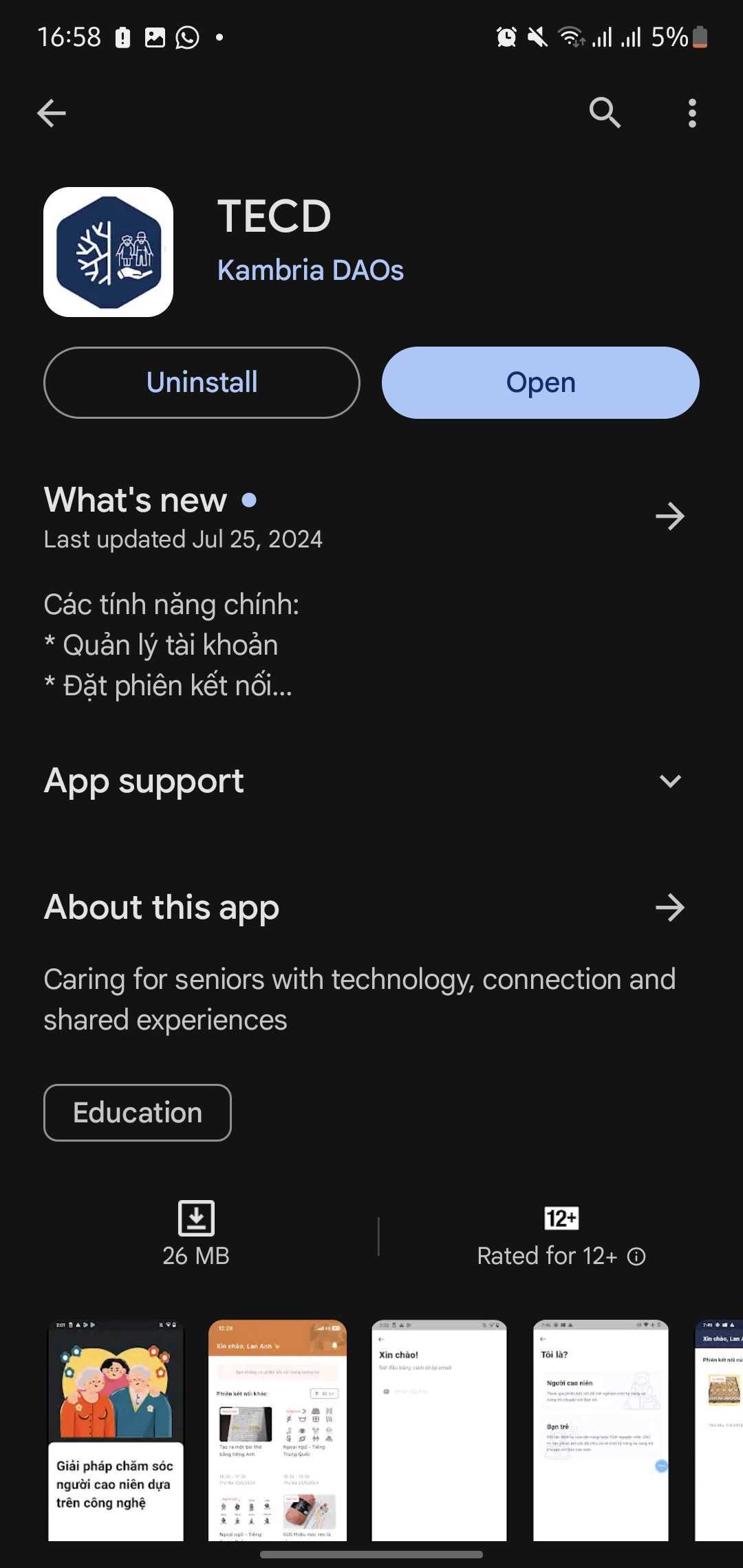
Sau khi thấy được ứng dụng, Bác hãy nhấn vào nút “Nhận”/”Install” để tải và chọn nút “Mở"/ "Open” sau khi tải xong để bắt đầu sử dụng 

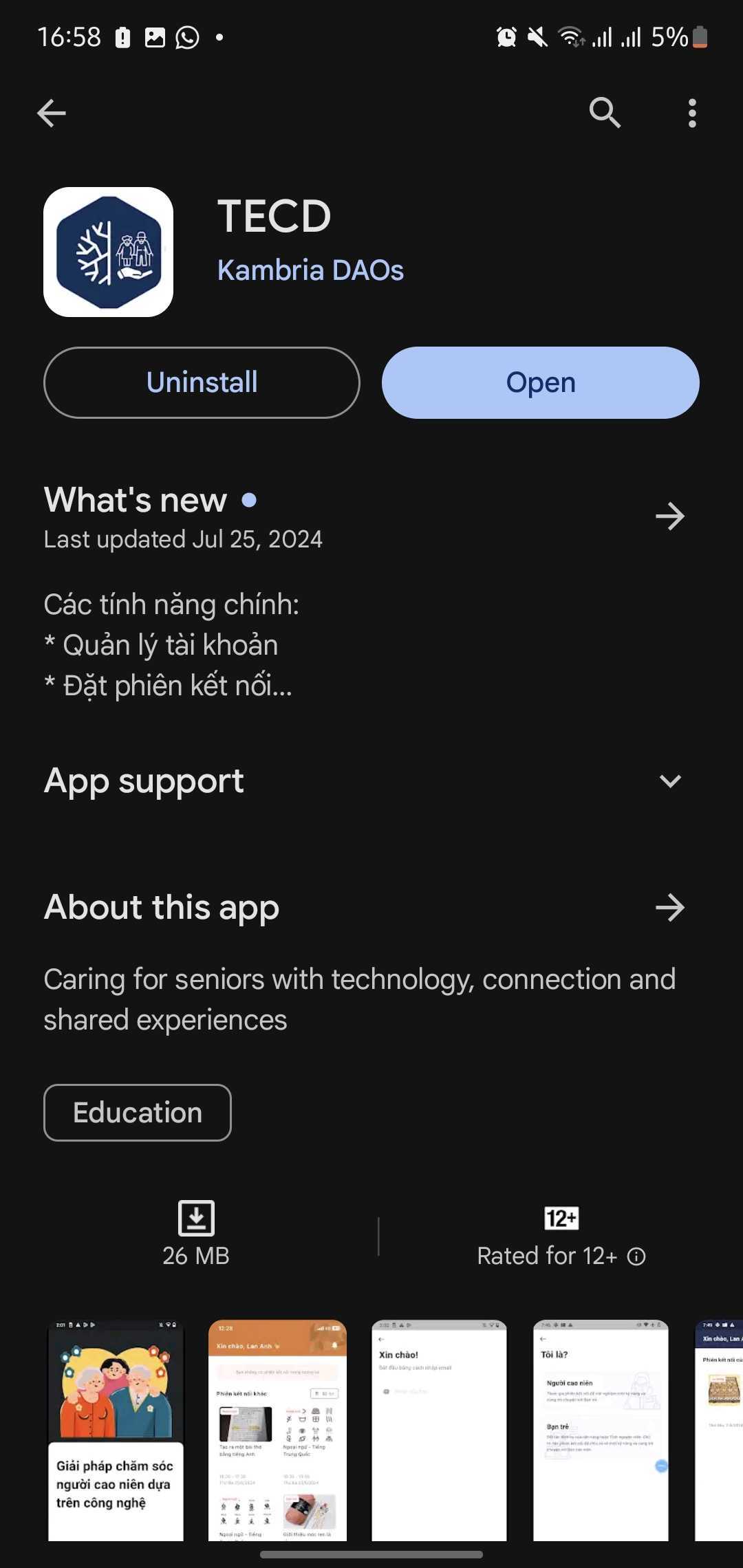
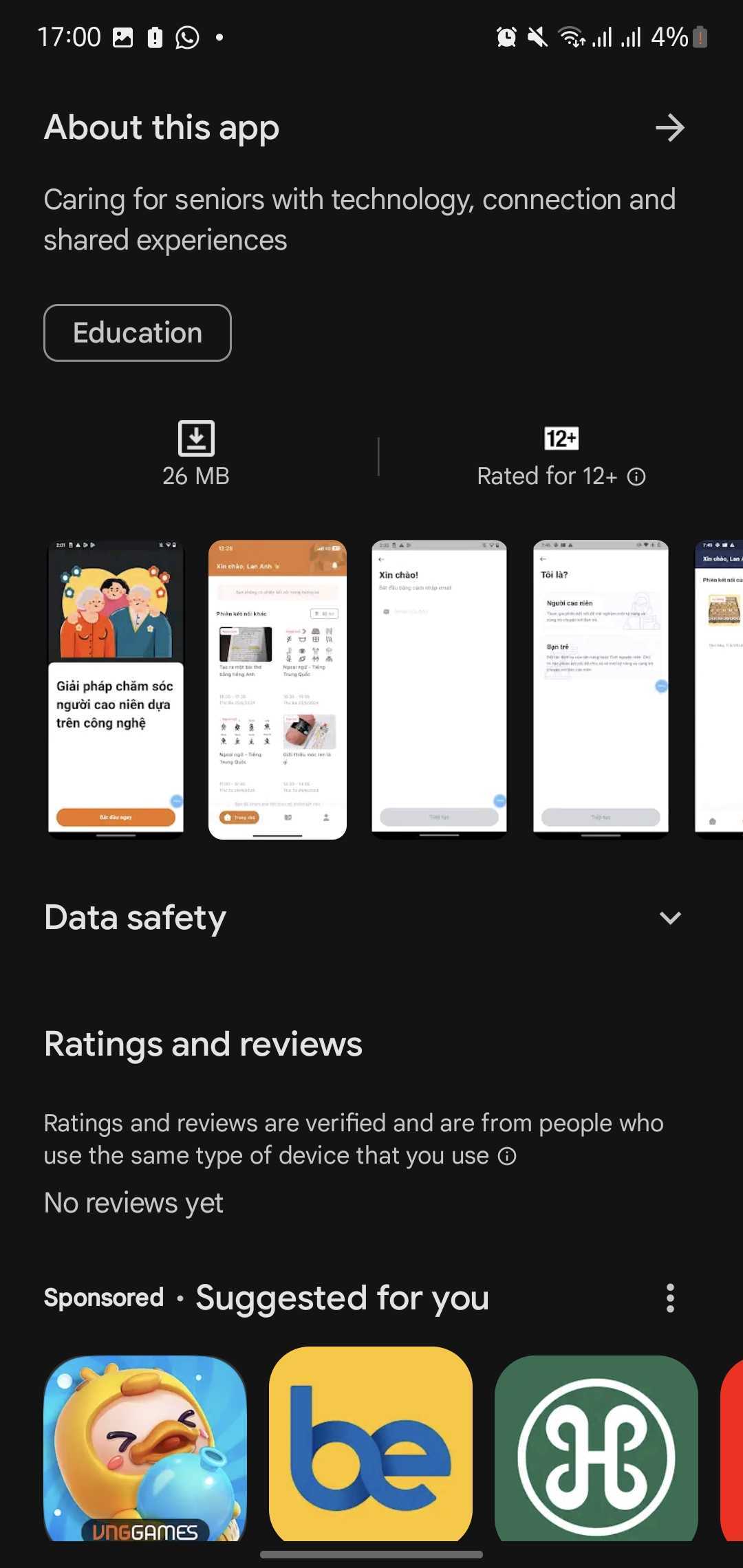
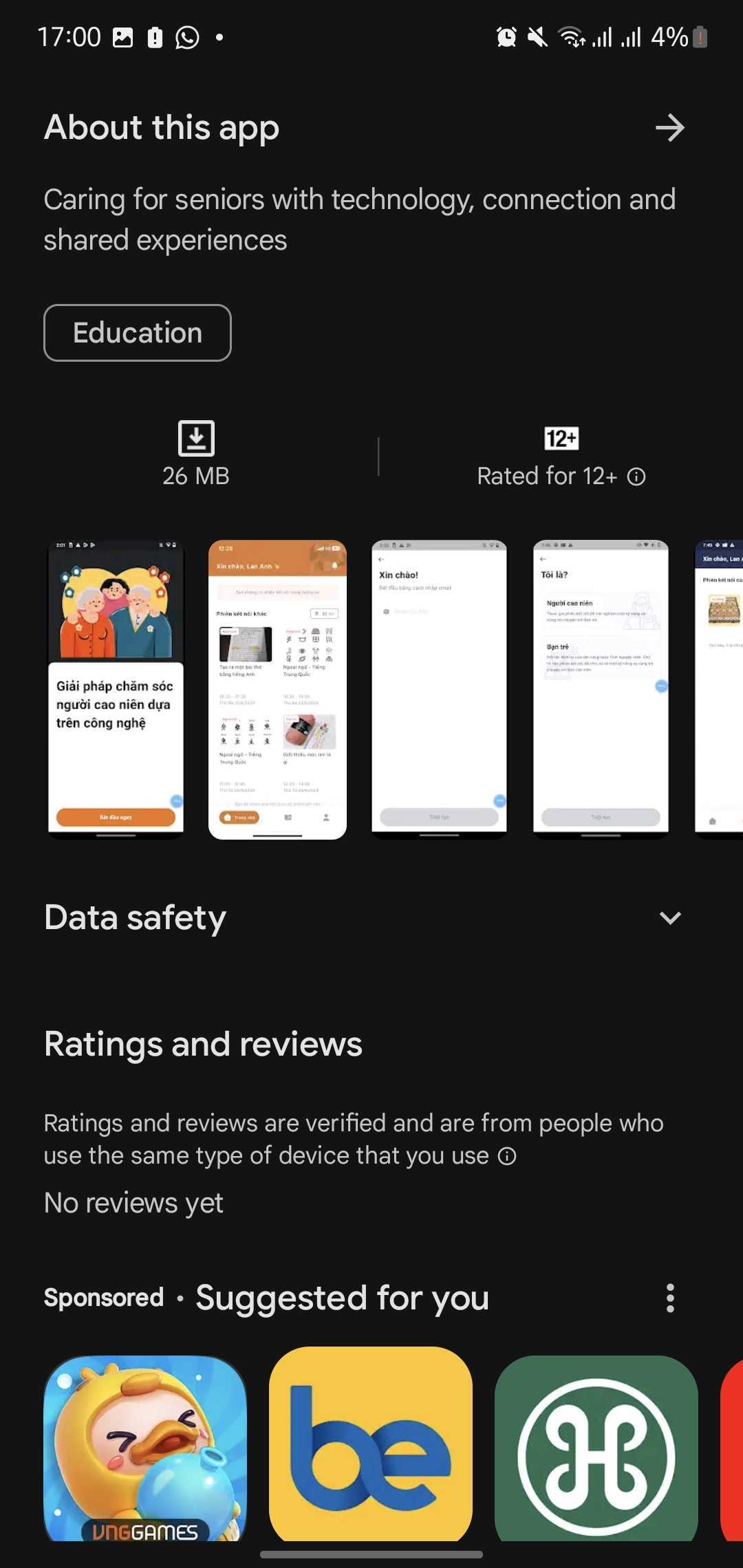
Mô tả giao diện ứng dụng trên Google Play:

Cấp quyền truy cập cho TECD

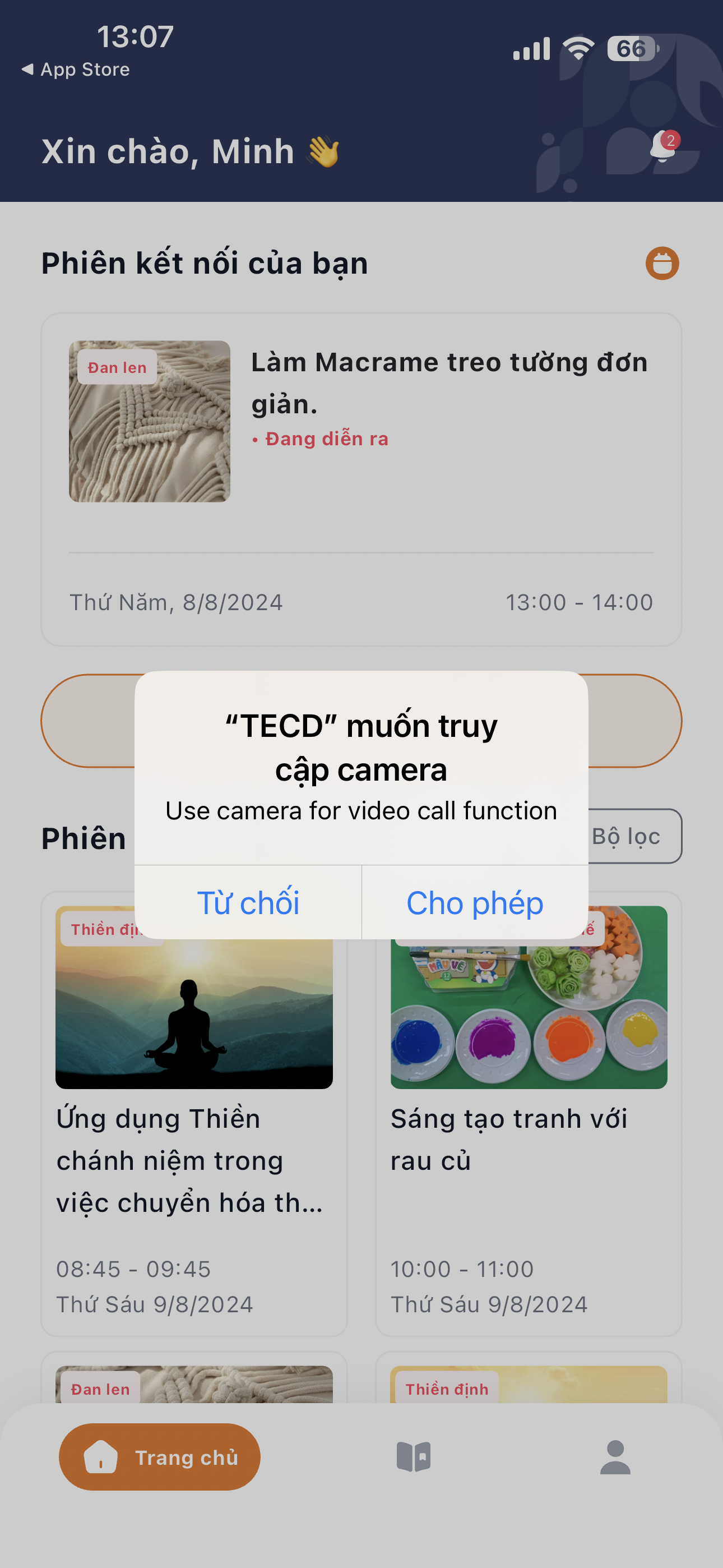
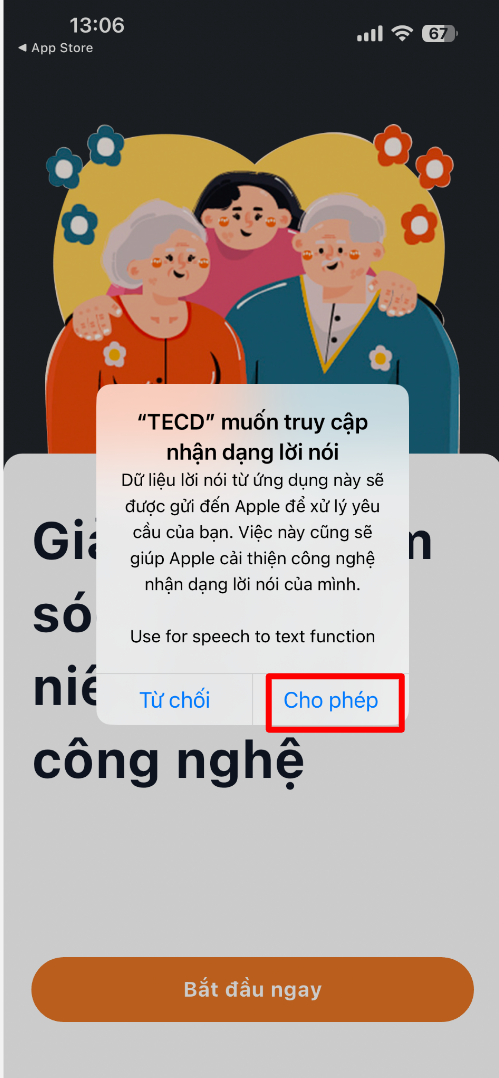
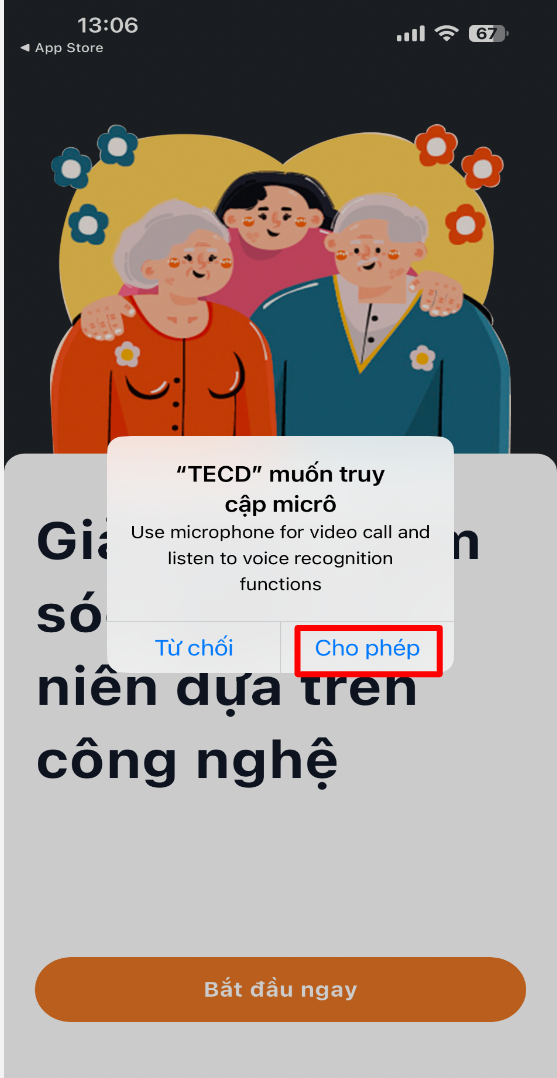
Sau khi đăng ký thành công, Bác vui lòng cấp phép cho TECD truy cập một vài hạng mục cần thiết để thực hiện Phiên kết nối video trực tuyến như:

Cấp quyền truy cập cho TECD trên App (Ứng dụng di động)

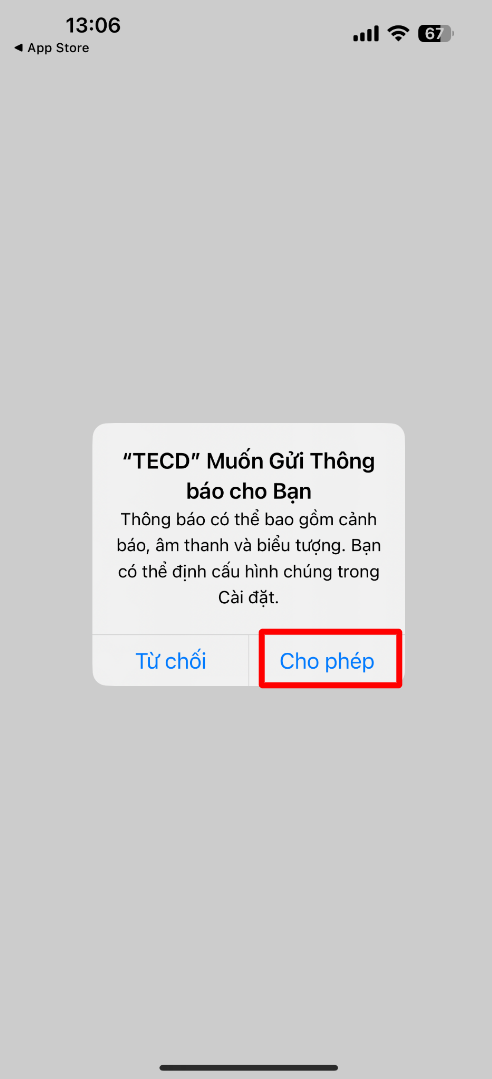
Cho phép gửi thông báo và xác nhận trong quá trình Đăng phiên, Đặt phiên và Tham gia phiên...

Cho phép truy cập nhận dạng lời nói để Trợ lý ảo AI có thể hỗ trợ Phiên kết nối

Cho phép truy cập micro để giao tiếp trong Phiên kết nối

Cho phép truy cập camera để giao tiếp trong Phiên kết nối


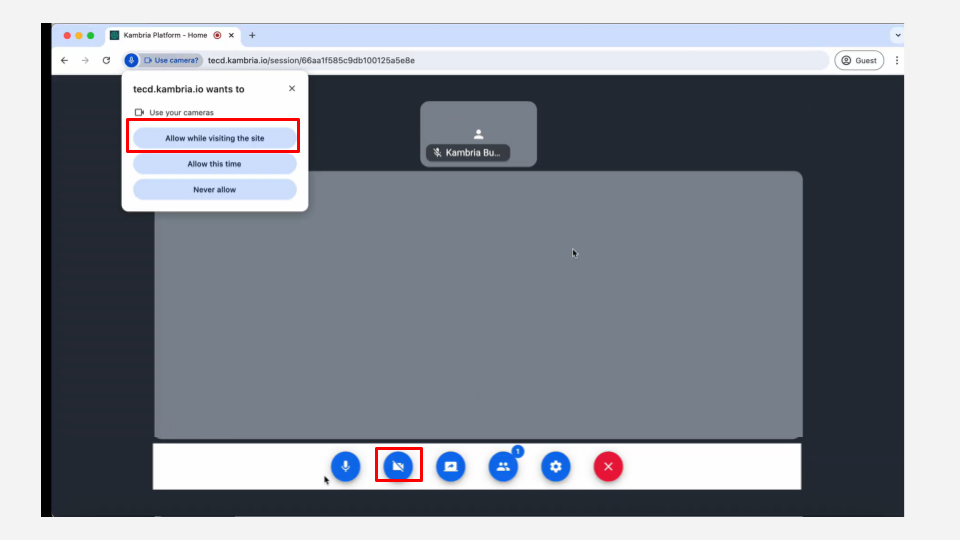
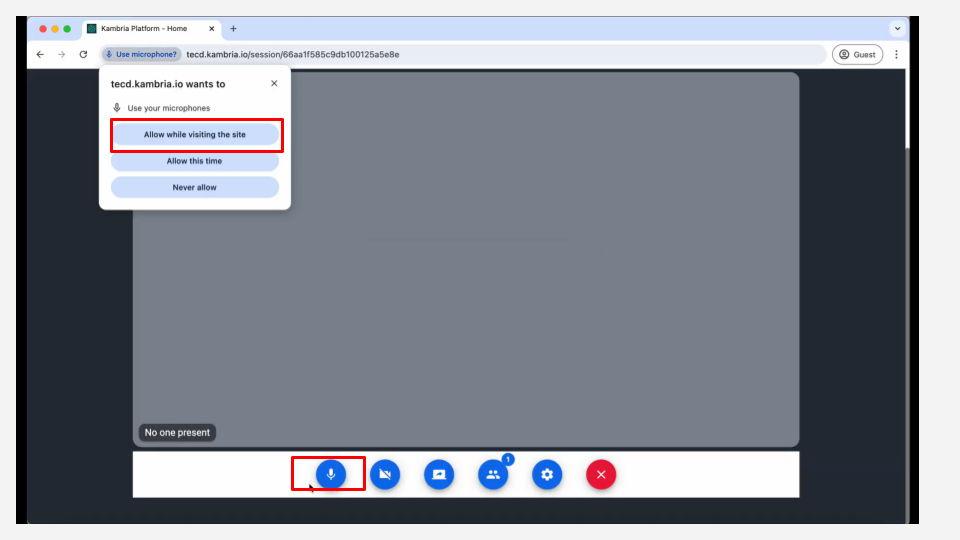
Cấp quyền truy cập cho TECD trên Web

Để mở camera, Bác vui lòng cấp quyền truy cập bằng cách chọn “Cho phép truy cập camera” để có thể quan sát và tương tác với Bạn trẻ trong Phiên.

Để mở micrô, Bác vui lòng cấp quyền truy cập bằng cách chọn “Cho phép truy cập micrô” để có thể nghe và trò chuyện với Bạn trẻ trong Phiên.


Đăng ký tài khoản TECD

Để trở thành một thành viên của cộng đồng kết nối các thế hệ và sử dụng ứng dụng TECD, Bác cần email để đăng ký tài khoản thành viên và đăng nhập vào tài khoản mỗi khi sử dụng. 

Để đăng ký tài khoản, Bác vui lòng xem hướng dẫn chi tiết các bước đăng ký ở bên dưới:

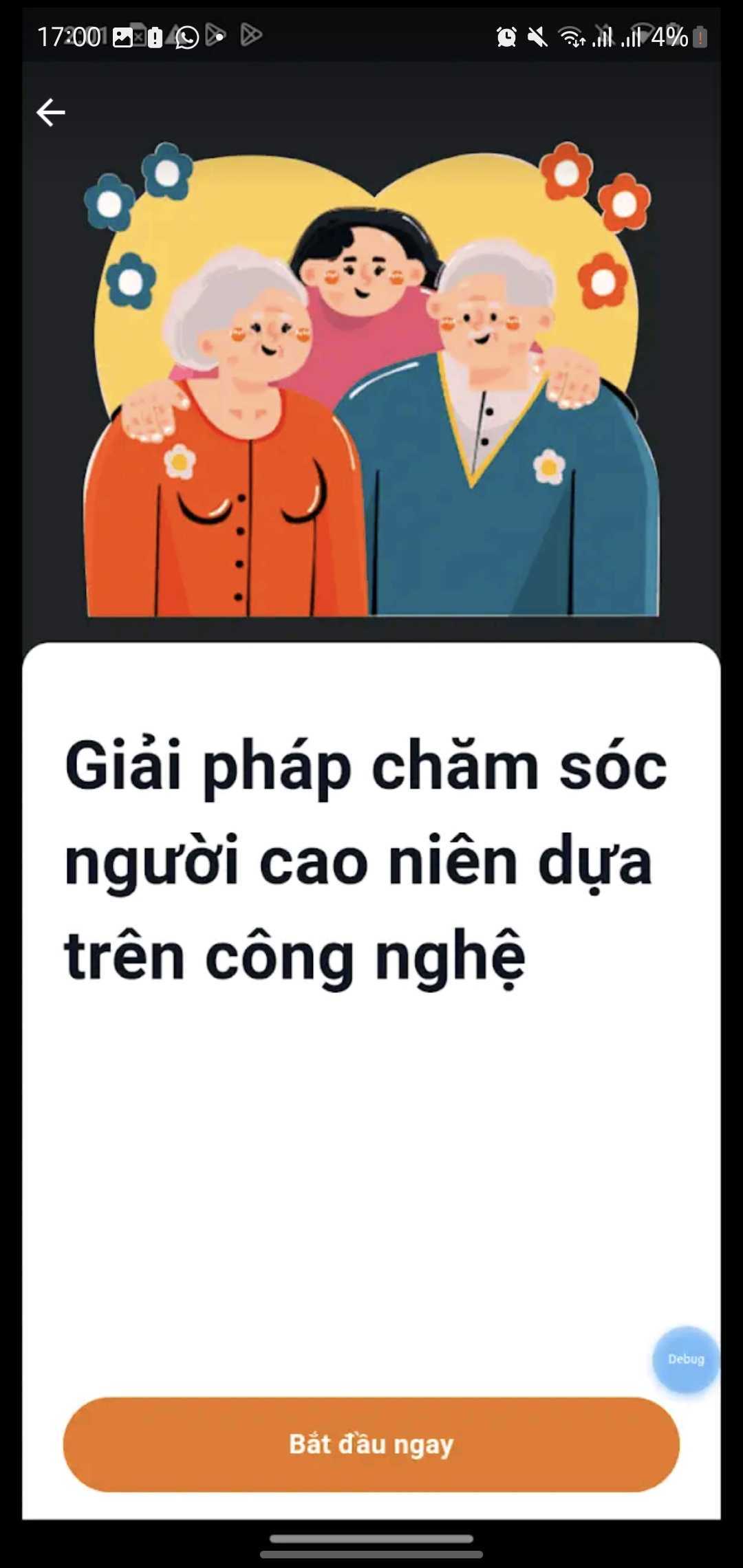
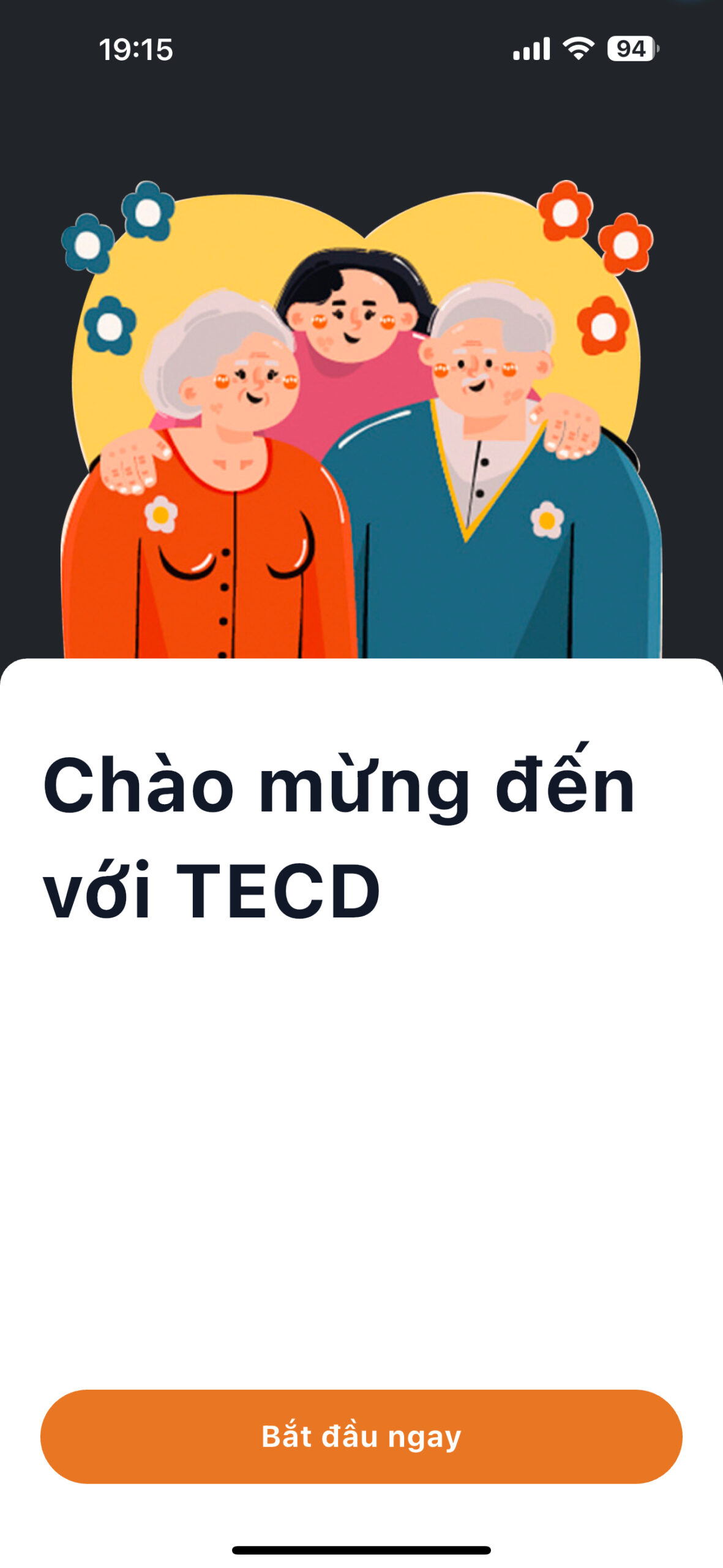
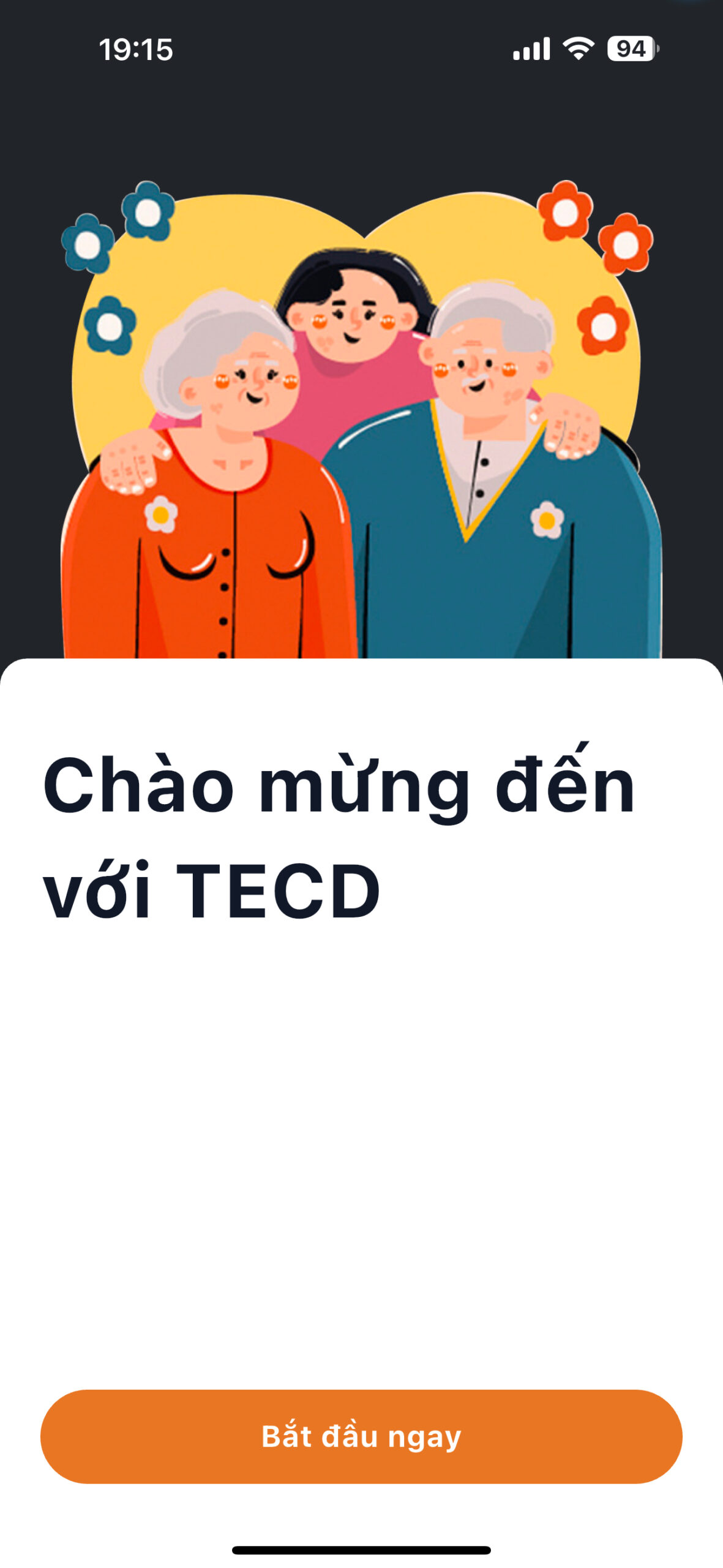
Bác hãy nhấn vào nút màu cam “Bắt đầu ngay” để bắt đầu sử dụng.

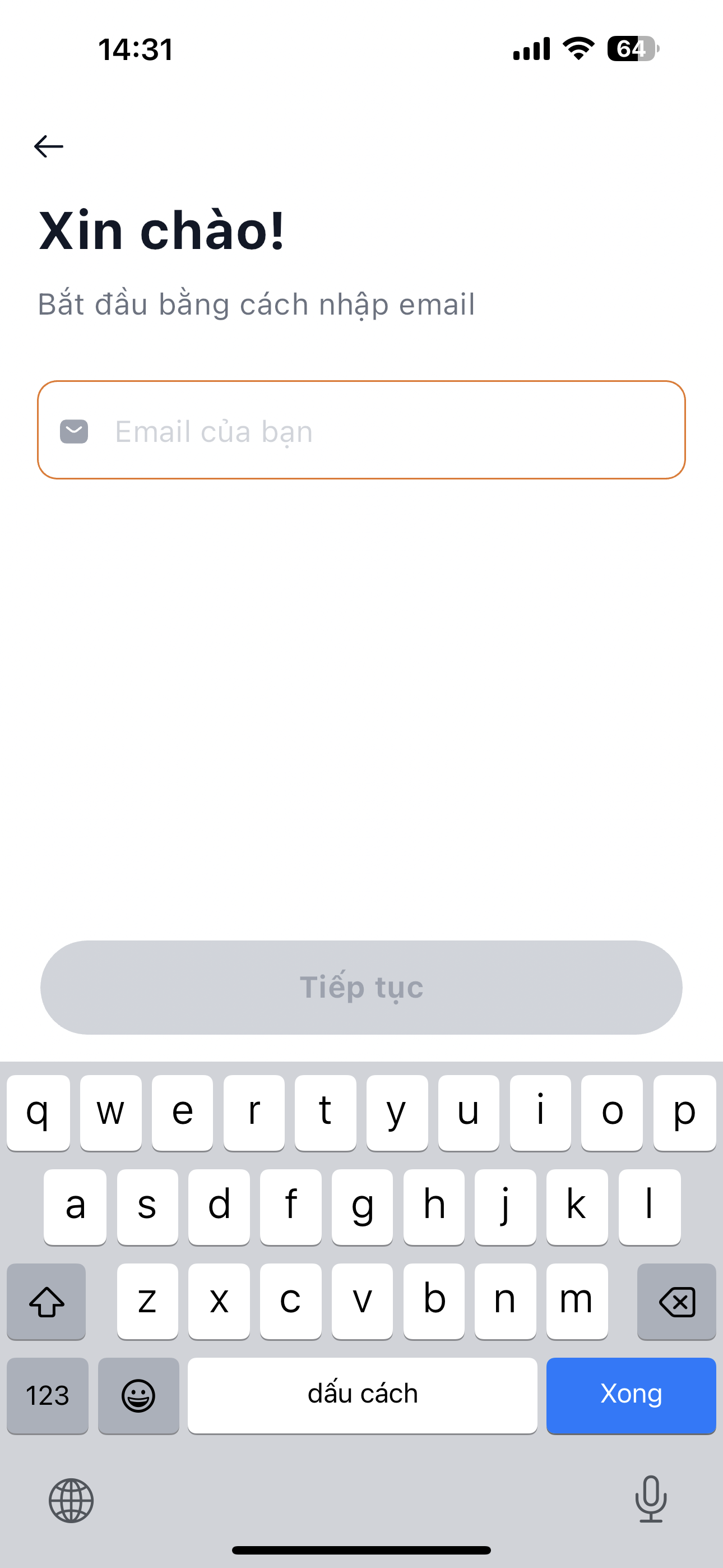
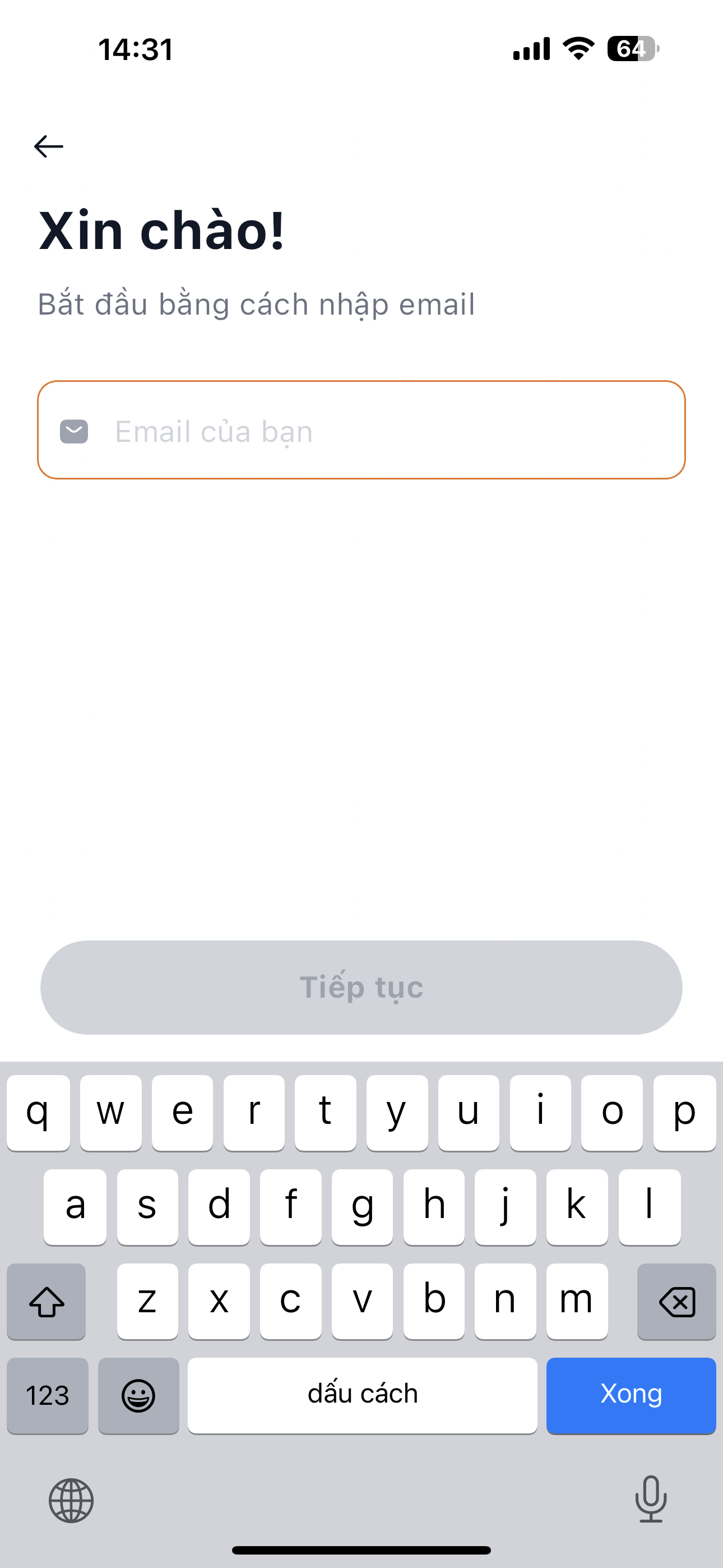
Bác hãy điền email của Bác. Sau khi điền xong, Bác hãy nhấn nút “Tiếp tục” bên dưới.

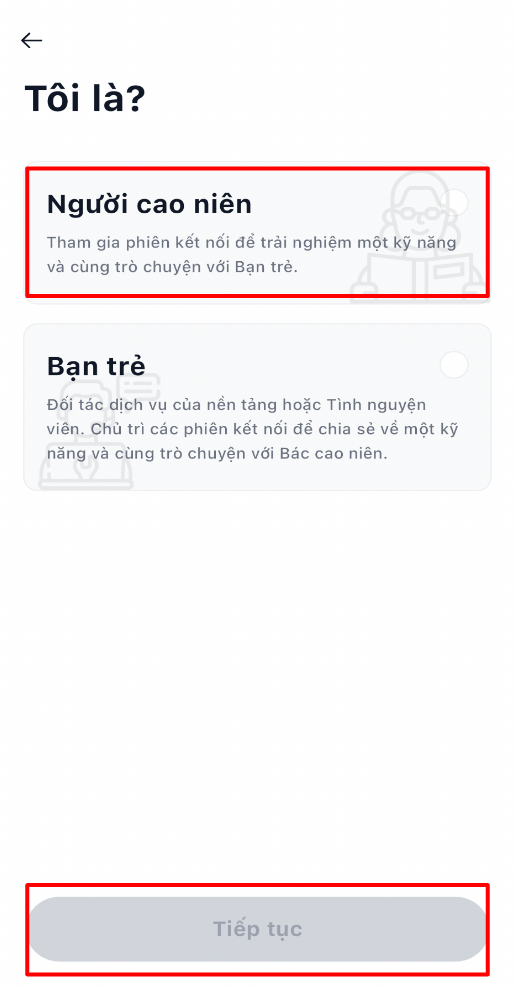
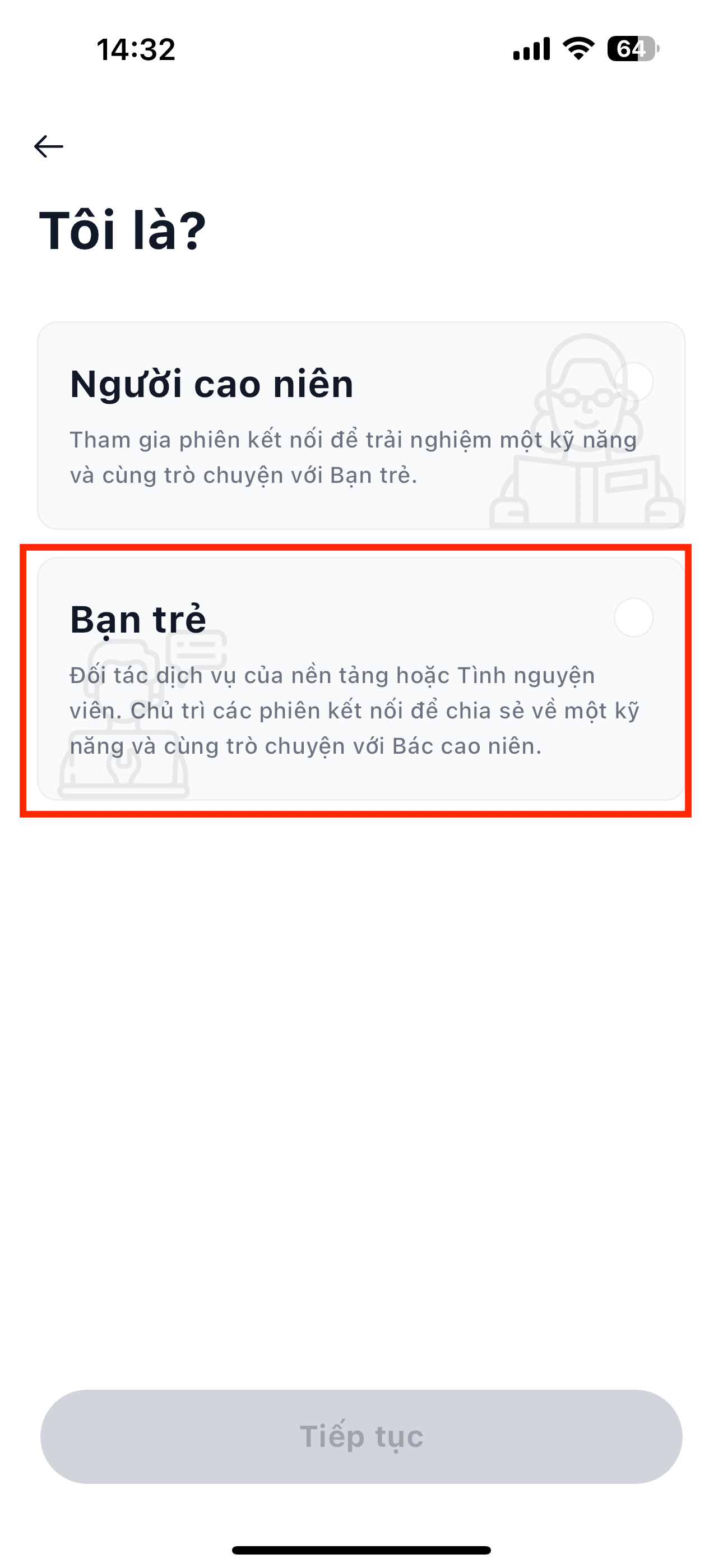
Tiếp theo Bác hãy chọn nút "Người cao niên" và chọn "Tiếp tục" bên dưới.

----------

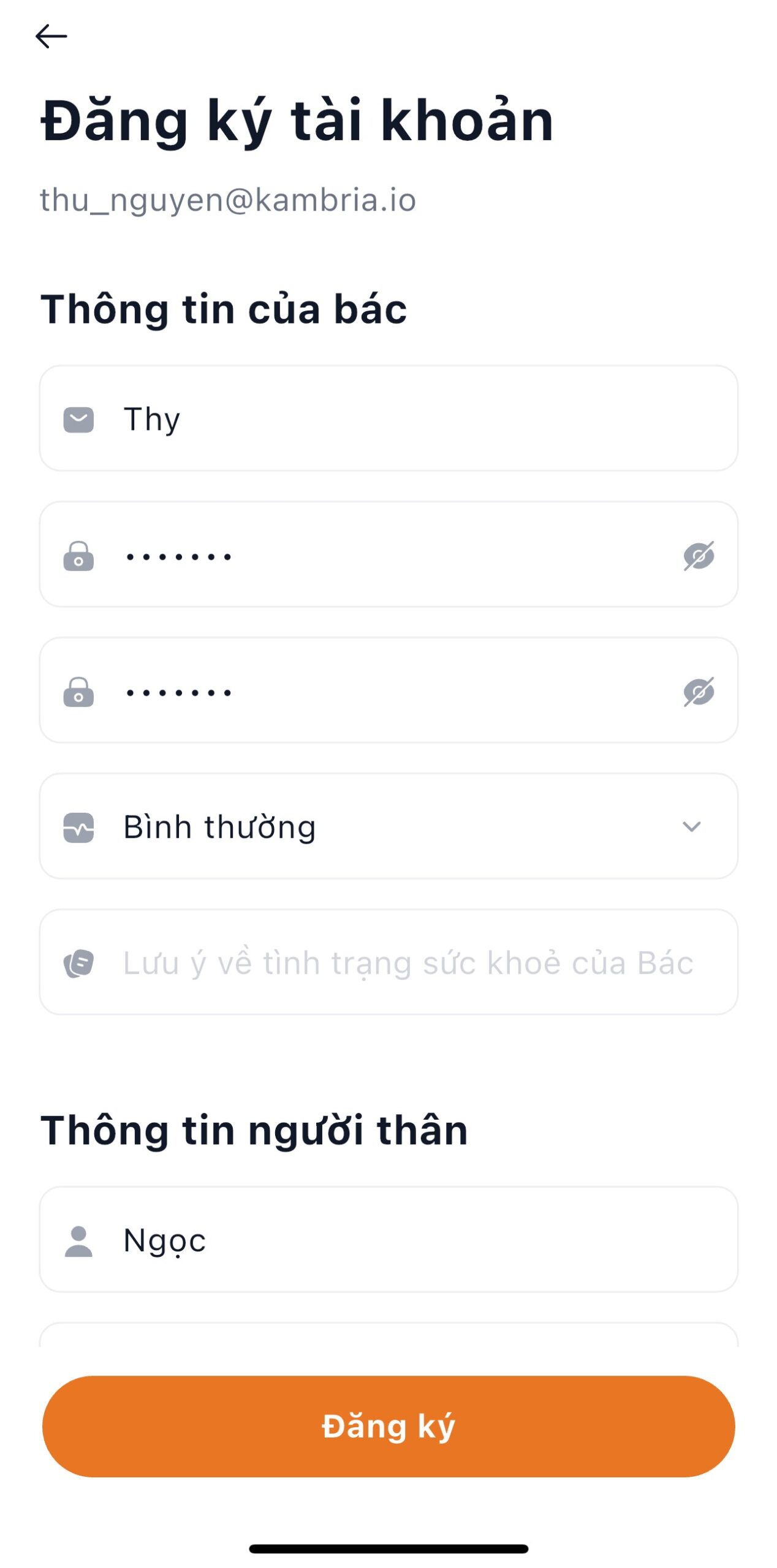
Bác hãy điền Tên của Bác.

Sau đó nhập mật khẩu để tạo mật khẩu nhập lại Mật khẩu tương ứng ngay ô tiếp theo để xác nhận mật khẩu đã tạo. Sau đó, Bác hãy điền đầy đủ các thông tin bên dưới gồm tình trạng sức khỏe, thông tin liên hệ người thân. Sau khi nhập các thông tin trên, Bác chọn nút “Đăng Ký".

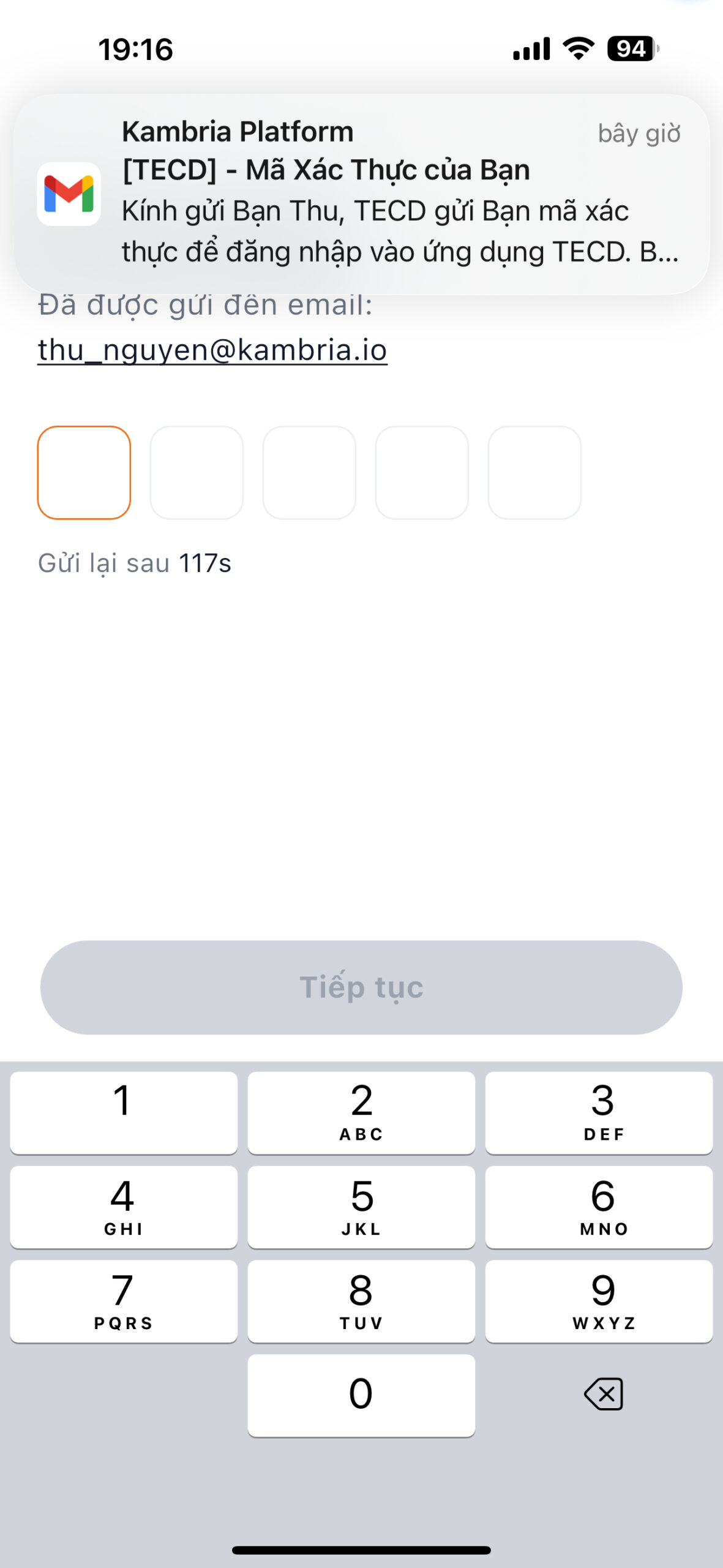
Sau khi nhấn nút “Đăng Ký” Bác sẽ nhận được mã xác thực qua email.

Bác hãy nhập mã nhận được từ email vào các ô trống trong phần Mã xác thực. Trong trường hợp, Bác không nhận được email mã xác thực, Bác hãy liên hệ với TECD qua zalo OA để được hỗ trợ nhé.

Sau khi nhập mã xác thực xong, Bác hãy nhấn vào nút “Tiếp Tục”.

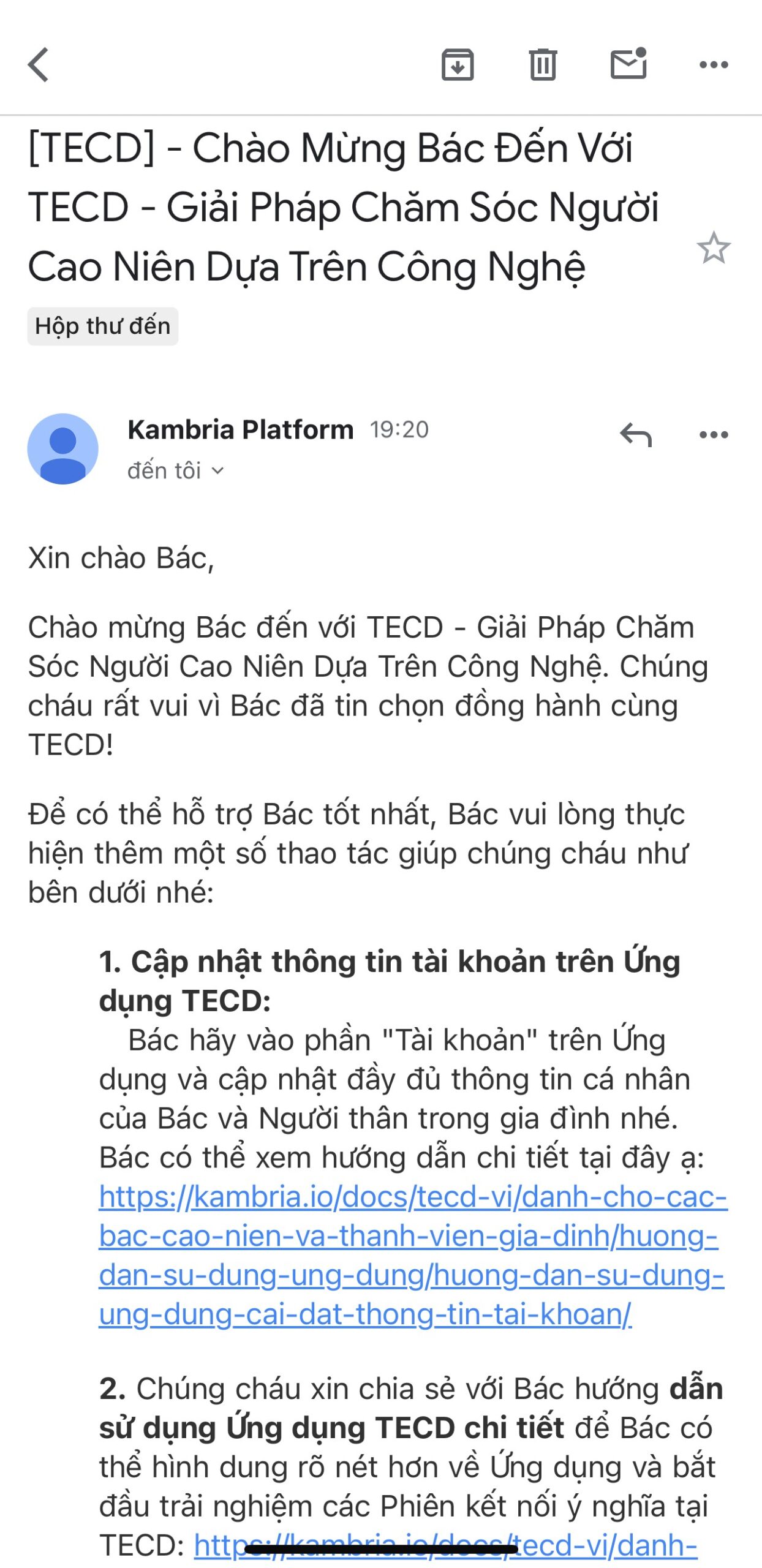
Bác sẽ nhận được email xác nhận đăng ký thành công tài khoản TECD.

Video Minh họa hướng dẫn tạo tài khoản tại đây:


Cài đặt thông tin tài khoản

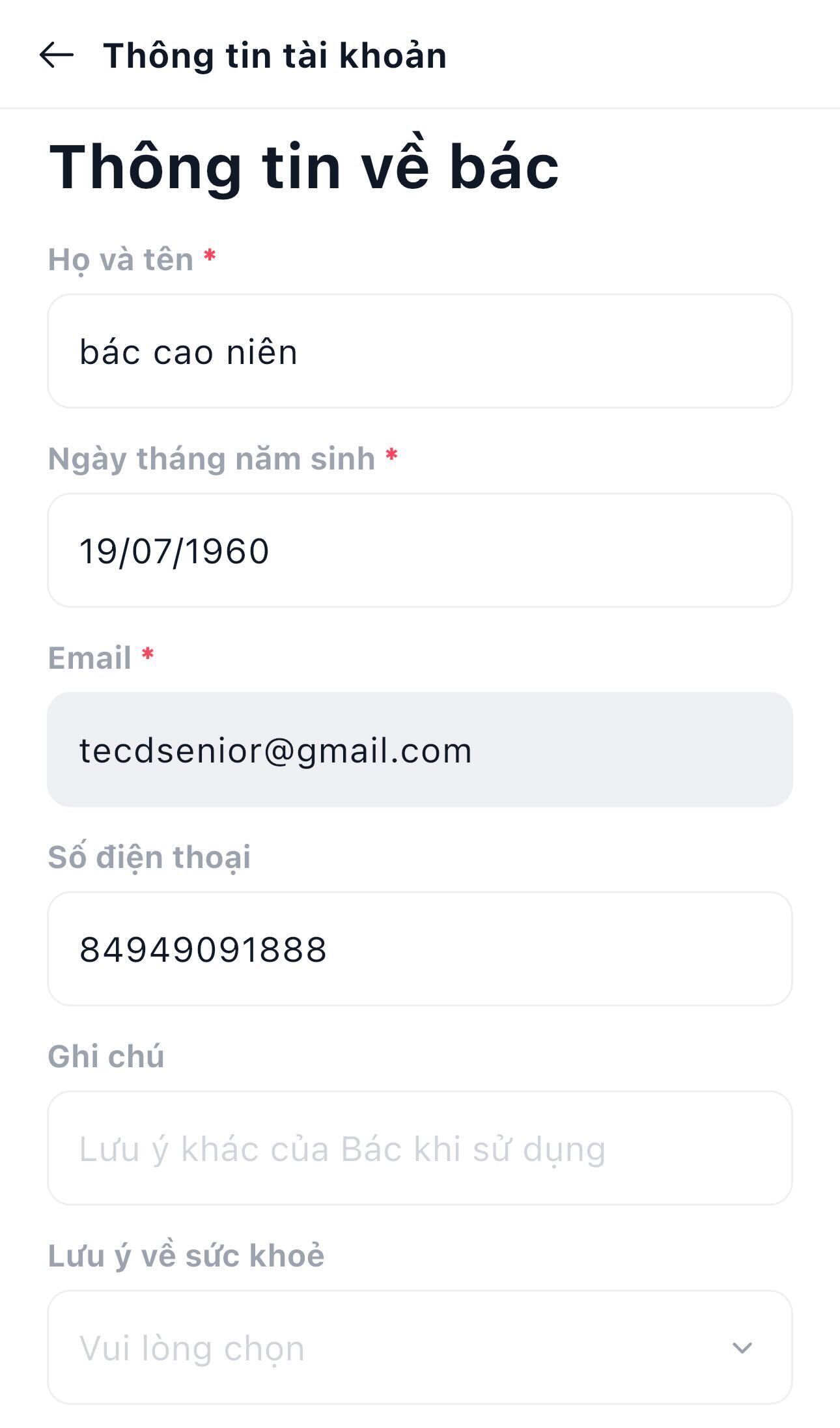
Bác hãy giúp chúng cháu điền các thông tin cá nhân của mình tại phần "Tài khoản" trên ứng dụng nhé. Điều này sẽ giúp chúng cháu cũng như các Bạn trẻ sẽ kết nối với Bác trong Phiên hiểu thêm về Bác và có thể hỗ trợ Bác tốt nhất ạ.

Các thông tin cá nhân gồm:

Họ và tên, Ngày tháng năm sinh, Số điện thoại, Ghi chú, Lưu ý về sức khỏe, Chủ đề yêu thích

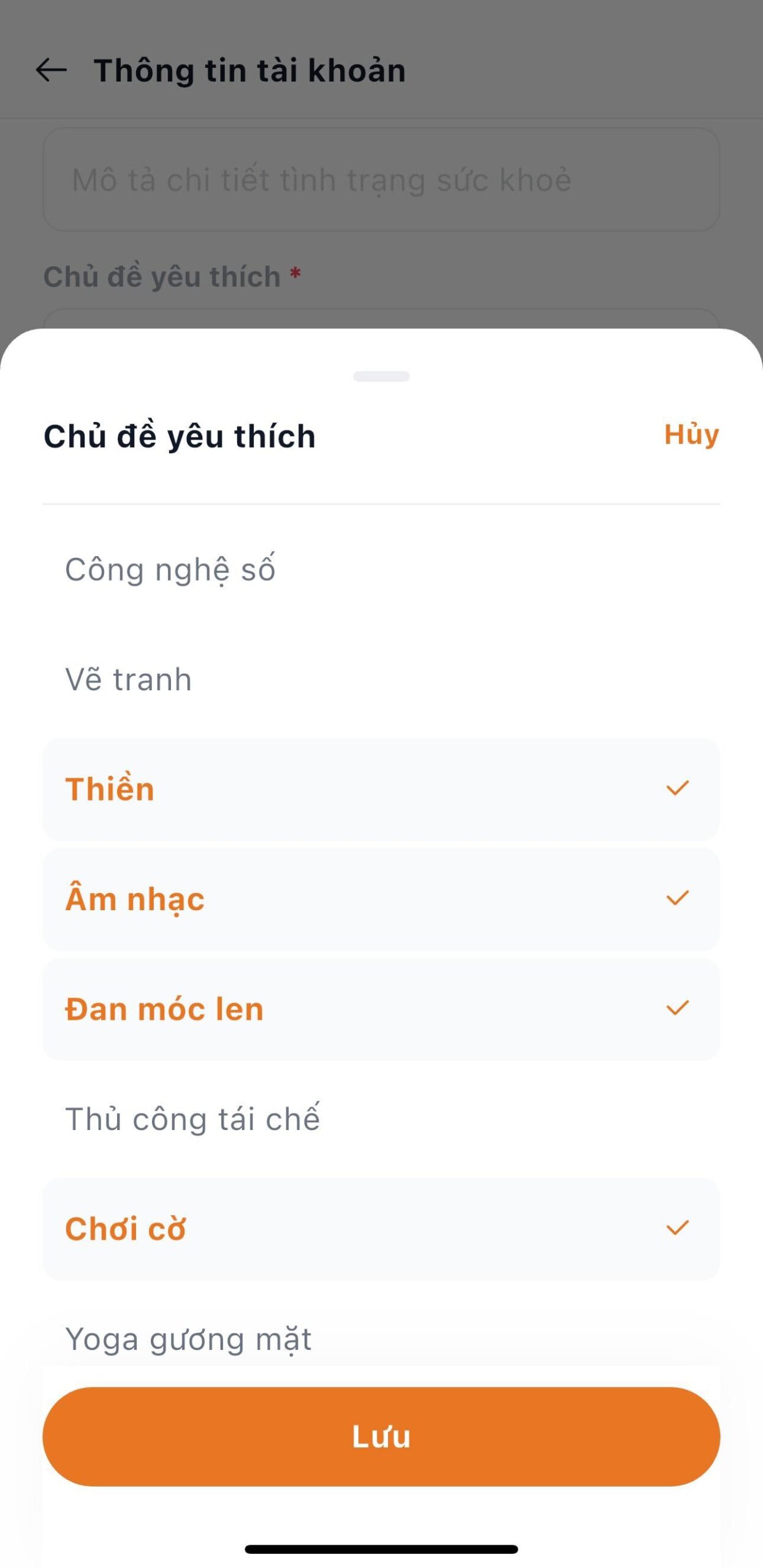
  • Bác có thể chọn những chủ đề mình yêu thích tại "Thông tin tài khoản".
  • Sau đó nhấn "Lưu" để ứng dụng ghi nhớ những chủ đề yêu thích của Bác, từ đó giúp Bạn trẻ có thể hiểu thêm về Bác.


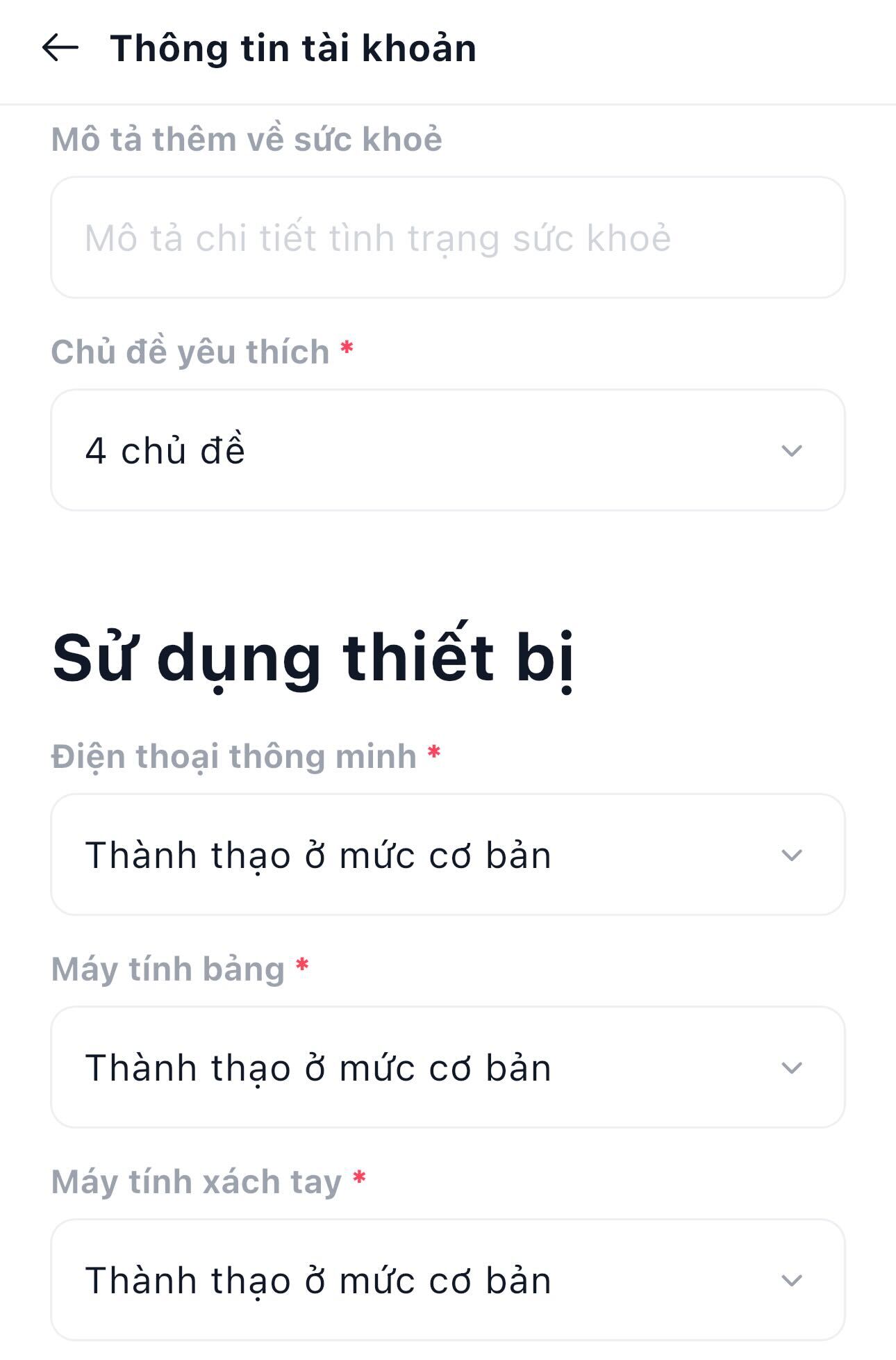
Mức độ thành thạo khi sử dụng các thiết bị như điện thoại, máy tính bảng, máy tính xách tay


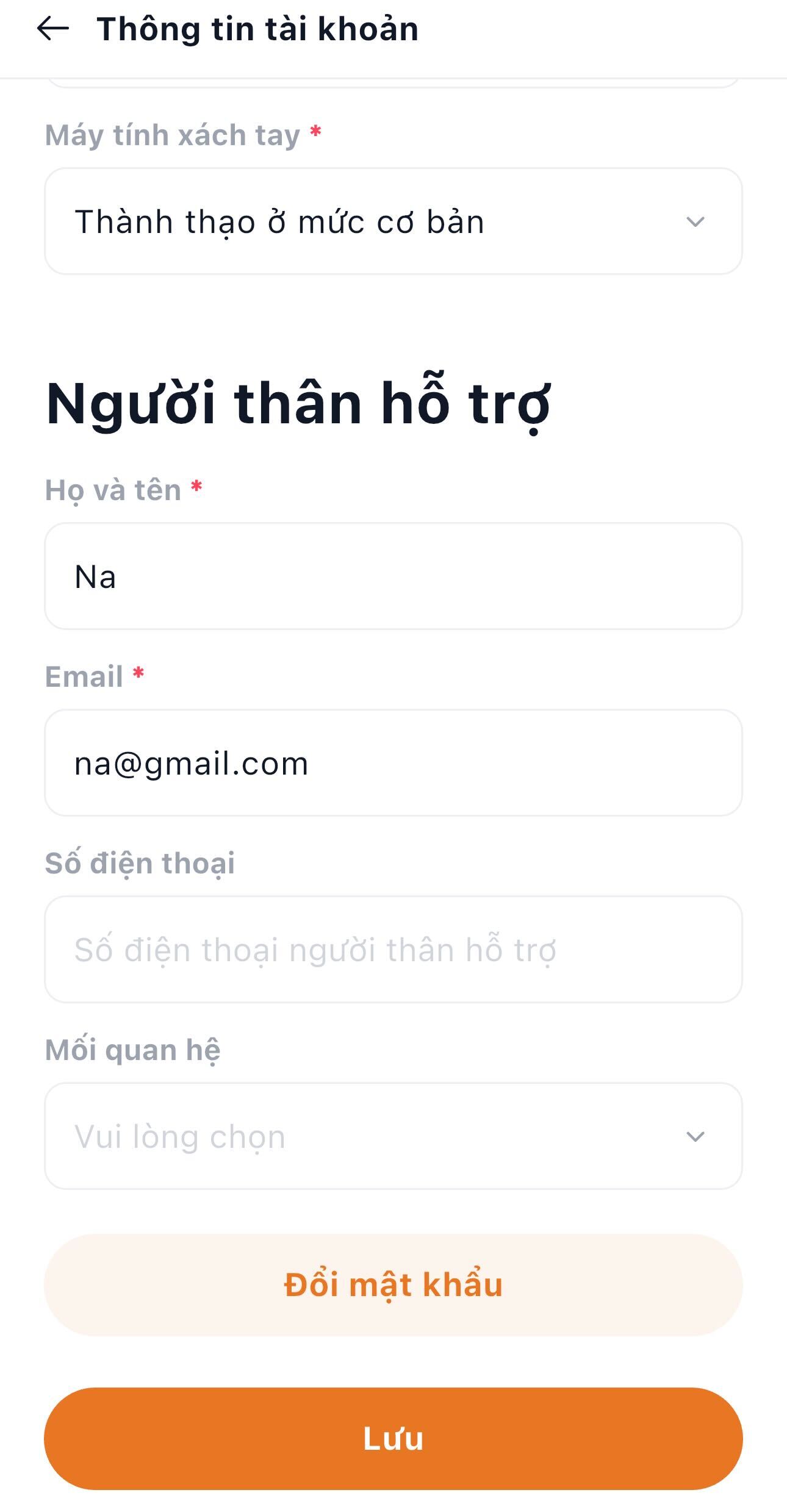
Thông tin người thân hỗ trợ Bác gồm: Họ và tên người thân, email người thân, Số điện thoại người thân, Mối quan hệ


Hướng dẫn xác minh tài khoản sau khi đăng ký

Mục lục


Vì Sao Bác Cần Xác Minh Tài Khoản?

Việc xác minh danh tính và số điện thoại giúp TECD đảm bảo an toàn cho người dùng và mở đầy đủ các tính năng trên ứng dụng.1. An toàn & Bảo mật: Xác minh giúp TECD biết rằng mỗi tài khoản đều là người thật, tránh giả mạo và bảo vệ Bác và Bạn trong quá trình sử dụng.2. Tuân thủ tiêu chuẩn bảo mật của TECD: TECD áp dụng Chính sách bảo mật thông tin chặt chẽ để đảm bảo thông tin cá nhân được bảo vệ an toàn.3. Mở khóa đầy đủ tính năng của ứng dụng:Trước khi được xác minh:

  • Bác cao niên (Senior) chỉ có thể xem danh sách Phiên (không đăng ký tham gia được).
  • Bạn trẻ (SeniorBuddy) không thể tạo Topic.Sau khi xác minh, Bạn sẽ sử dụng được toàn bộ tính năng và được TECD hỗ trợ tốt nhất.


Hướng Dẫn Chi Tiết Các Bước Xác Minh Tài Khoản 

1. Ở "trang chủ" hoặc "Tài khoản", tại ô "Bạn cần xác minh danh tính", Bác có thể chọn "Xác minh ngay"

2. Tại màn "Xác thực Danh tính để bảo vệ tài khoản", Bác chọn "Tiếp tục"

3. Tại màn "Xác minh số điện thoại", Bác chọn mã vùng điện thoại (nước) (ví dụ: Việt Nam là +84), sau đó nhập số điện thoại của mình.

4. Bác sẽ nhận được mã xác thực được gửi qua số điện thoại vừa nhập ở bước trên. Bác hãy nhập mã xác thực gồm 6 số vào lần lượt các ô nhé và chọn "Xác thực số điện thoại".

5. Đến màn "Xác minh định danh", Bác hãy chọn 1 loại giấy tờ tùy thân (ví dụ: Căn cước công dân, Hộ chiếu, Chứng minh nhân dân hoặc Khác)

6. Bác hãy chọn "Chụp ảnh" (Chụp ảnh giấy tờ ngay lập tức) hoặc "Tải ảnh lên" (lấy ảnh giấy tờ đã có sẵn trên điện thoại). Sau khi đã cung cấp ảnh giấy tờ, Bác bấm "Xác thực với hệ thống"

- Bác có thể chọn "Tải lại ảnh" nếu muốn đổi ảnh khác.

7. Đến màn "Xác minh chân dung", Bác chọn "Chụp ảnh" (chụp ảnh chân dung của bản thân ngay lập tức) hoặc "Tải ảnh lên" (lấy ảnh chân dung đã có sẵn trên điện thoại). Sau khi đã cung cấp ảnh chân dung, Bác chọn "Xác thực với hệ thống"

- Sau khi tải ảnh thành công, Bác có thể chọn "Tải lại ảnh" nếu muốn đổi ảnh khác.

8. Màn hình "Gửi xác thực thành công" sẽ hiển thị khi Bác gửi các thông tin xác thực với hệ thống thành công. Bác chọn "Đã hiểu" để quay trở lại màn hình chính.

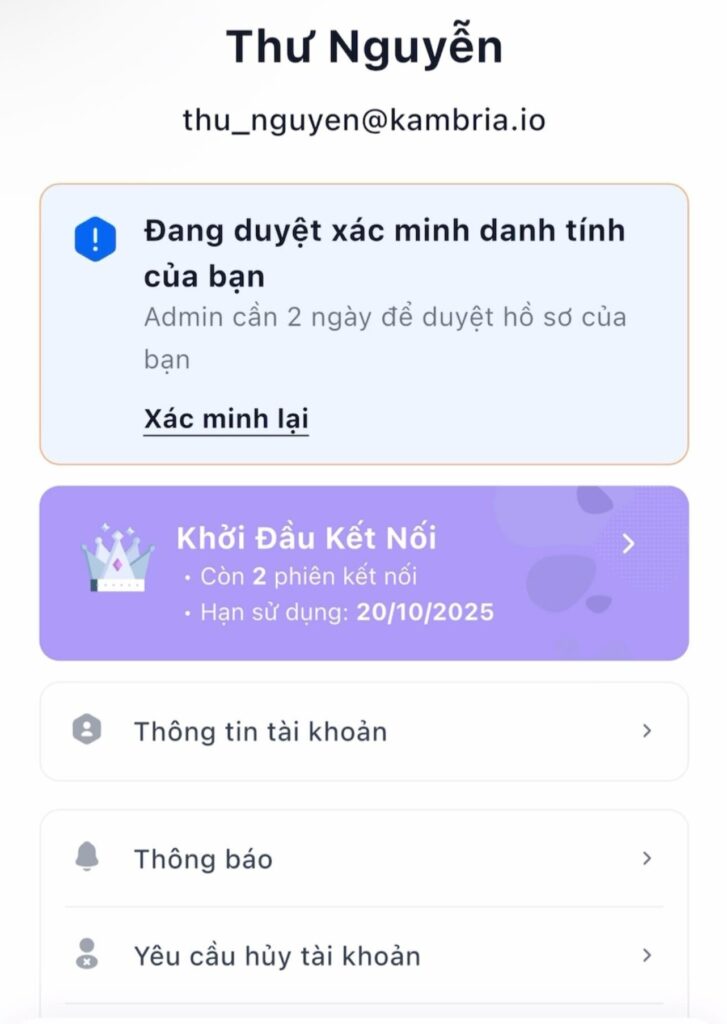
9. TECD sẽ xác thực thông tin Bác cung cấp trong vòng 2 ngày làm việc, Bác vui lòng đợi chúng cháu một chút nhé. (Ô thông tin "Đang duyệt xác minh danh tính của bạn" sẽ tự động biến mất khi Bác được xét duyệt danh tính thành công)


Hướng dẫn xử lý lỗi khi nhập mã OTP

1. Các thông báo lỗi thường gặp

  • “Gửi mã xác thực thất bại”: Hệ thống không thể gửi mã OTP vào lúc này.
  • “Thời gian gửi mã xác thực đã hết hạn”: Mã không được gửi thành công do quá trình xử lí mất quá lâu. 

2. Cách khắc phục

Bước 1: Thử lại sau 1 phút
Bạn chờ khoảng 60 giây rồi bấm gửi lại mã.

Bước 2: Kiểm tra kết nối mạng

  • Nếu bạn đang dùng Wi-Fi để truy cập app, hãy thử chuyển sang 4G/5G (hoặc ngược lại).
  • Bật chế độ máy bay (Airplane Mode) khoảng 10 giây rồi tắt đi để làm mới kết nối.

Bước 3: Kiểm tra số điện thoại

  • Đảm bảo nhập đúng số điện thoại bạn đang sử dụng.
  • Một số nhà mạng (Mobifone, Vinaphone, v.v.) có thể tự động chặn tin nhắn từ số lạ hoặc số dịch vụ, khiến bạn không nhận được mã OTP. Hãy kiểm tra xem số điện thoại (hoặc thiết bị) của bạn có đang chặn tin nhắn từ dịch vụ không.
     👉 Tham khảo thêm hướng dẫn chi tiết cách kiểm tra tại đây: Không nhận được mã OTP – cách khắc phục

Bước 4: Kiểm tra hộp thư SMS (hộp tin nhắn đến) 

  • Kiểm tra kỹ mục Spam / Junk / Tin nhắn rác. Một số điện thoại có chế độ tự động lọc SMS từ số lạ hoặc số dịch vụ, vì vậy mã OTP có thể bị chuyển vào các mục này.

Tìm kiếm và xem Gói hội viên của tài khoản

Để tìm kiếm và xem Gói hội viên của tài khoản mình sử dụng, Bác cao niên làm theo các bước sau:

Mục lục

Bác Cao niên nhấn vào mục "Tài khoản" để xem hiển thị của Gói hội viên.

Trường hợp 1: Bác Cao niên đang không có gói


Trường hợp 2: Bác Cao niên đang có gói

Bác Cao niên nhấn vào Banner "Gói hội viên" được hiển thị trên màn hình để xem gói cụ thể

Trường hợp 1: Đối với Bác Cao niên đang không có gói, Bác bấm vào nút bấm "Nâng cấp ngay"

Trường hợp 2: Đối với Bác Cao niên đang có gói, Bác nhấn vào Banner trên màn hình để hiển thị các gói gợi ý.

[App] Hướng dẫn sử dụng Mã quà tặng

Trong phần này, bác sẽ được hướng dẫn để sử dụng Mã quà tặng trong hai trường hợp:

    1. Chưa có tài khoản: Hướng dẫn sử dụng Mã quà tặng khi đăng ký tài khoản
    2. Đã có tài khoản: Hướng dẫn sử dụng Mã quà tặng khi đã có tài khoản

Mục lục

Hướng dẫn sử dụng Mã quà tặng khi đăng ký tài khoản mới

Bác hãy mở ứng dụng TECD trên điện thoại và nhấn "Bắt đầu ngay" để tiến hành đăng ký tài khoản.

Bác nhập email trong khung hiển thị.

Bác chọn "Người cao niên"

Bác điền thông tin cá nhân và kéo xuống dưới cùng để thấy phần điền mã quà tặng.

Bác sao chép mã quà tặng từ email được gửi đến trước đó và dán vào phần điền mã quà tặng.

Nếu điền sai, hệ thống sẽ thể hiện thông báo như sau
Nếu điền đúng, hệ thống sẽ tiến hành bước xác thực
Ở bước xác thực, bác mở email xem mã xác thực được gửi đến hộp thư và điền vào ô trống trước khi thời gian đếm ngược kết thúc.
Sau khi xác thực thành công, hệ thống ghi nhận gói đăng ký quà tặng tương ứng với thông tin nhận được trong email. Bác có thể nhấn vào để xem chi tiết gói quà tặng.

Hướng dẫn sử dụng Mã quà tặng khi đã có tài khoản

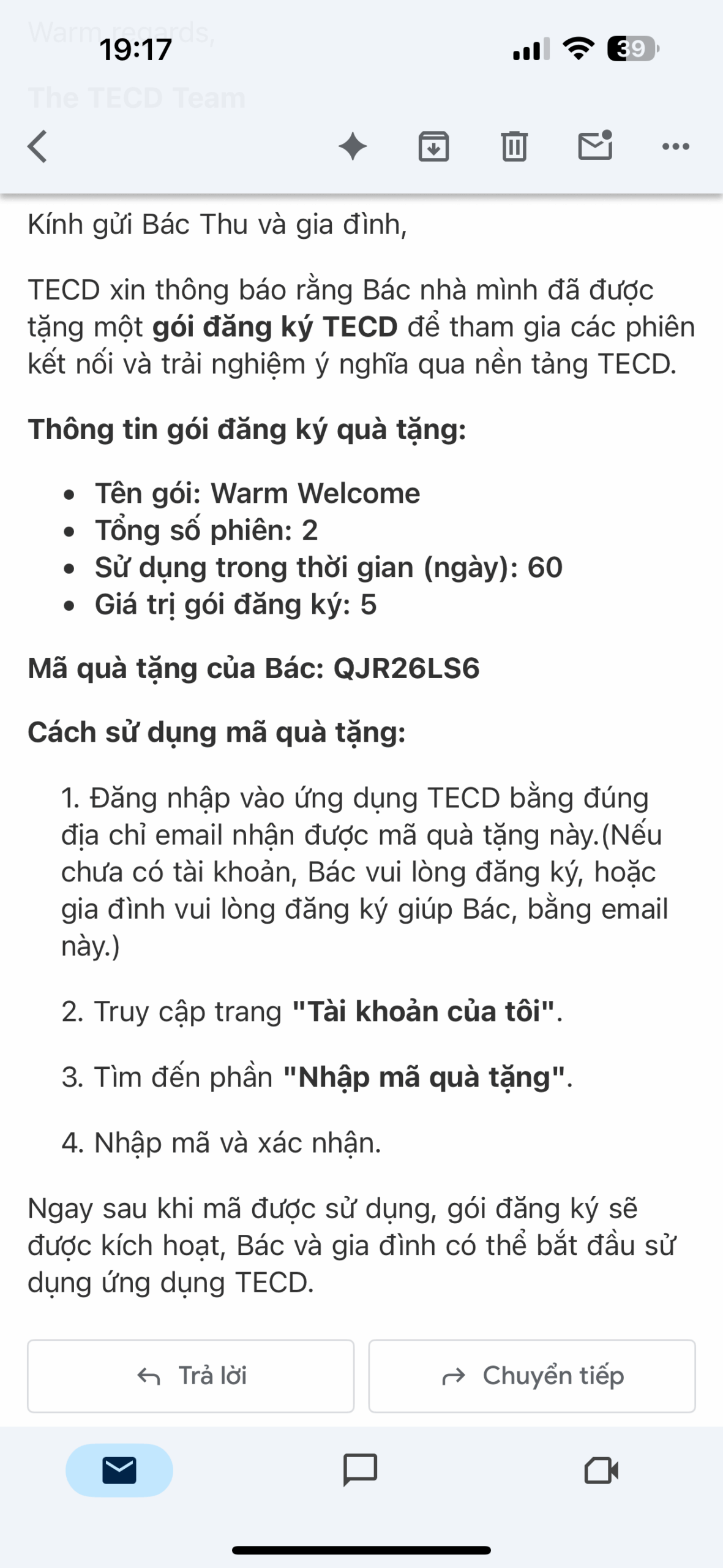
Bác nhận được email thông tin về mã quà tặng


Bác truy cập ứng dụng TECD.

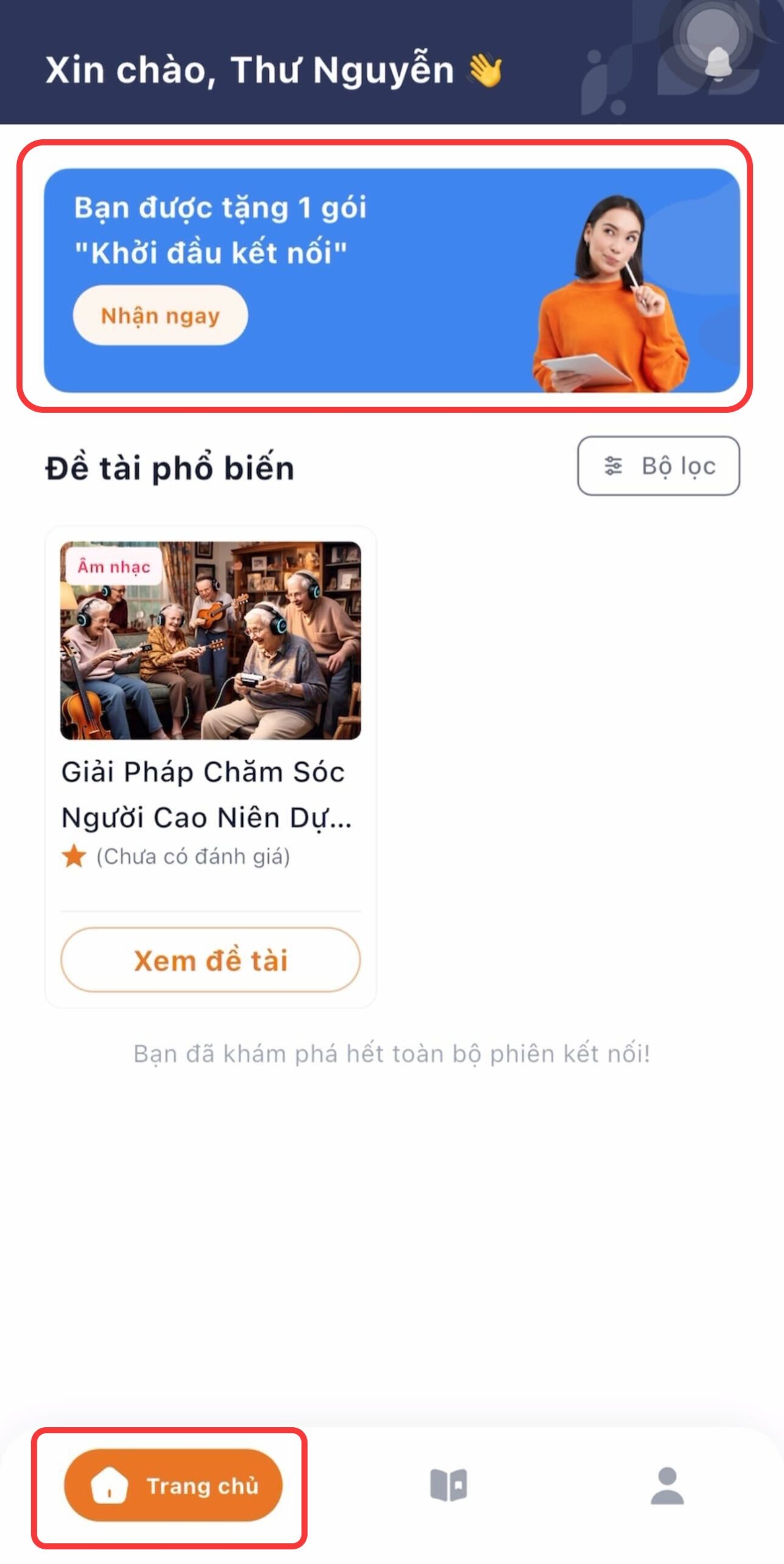
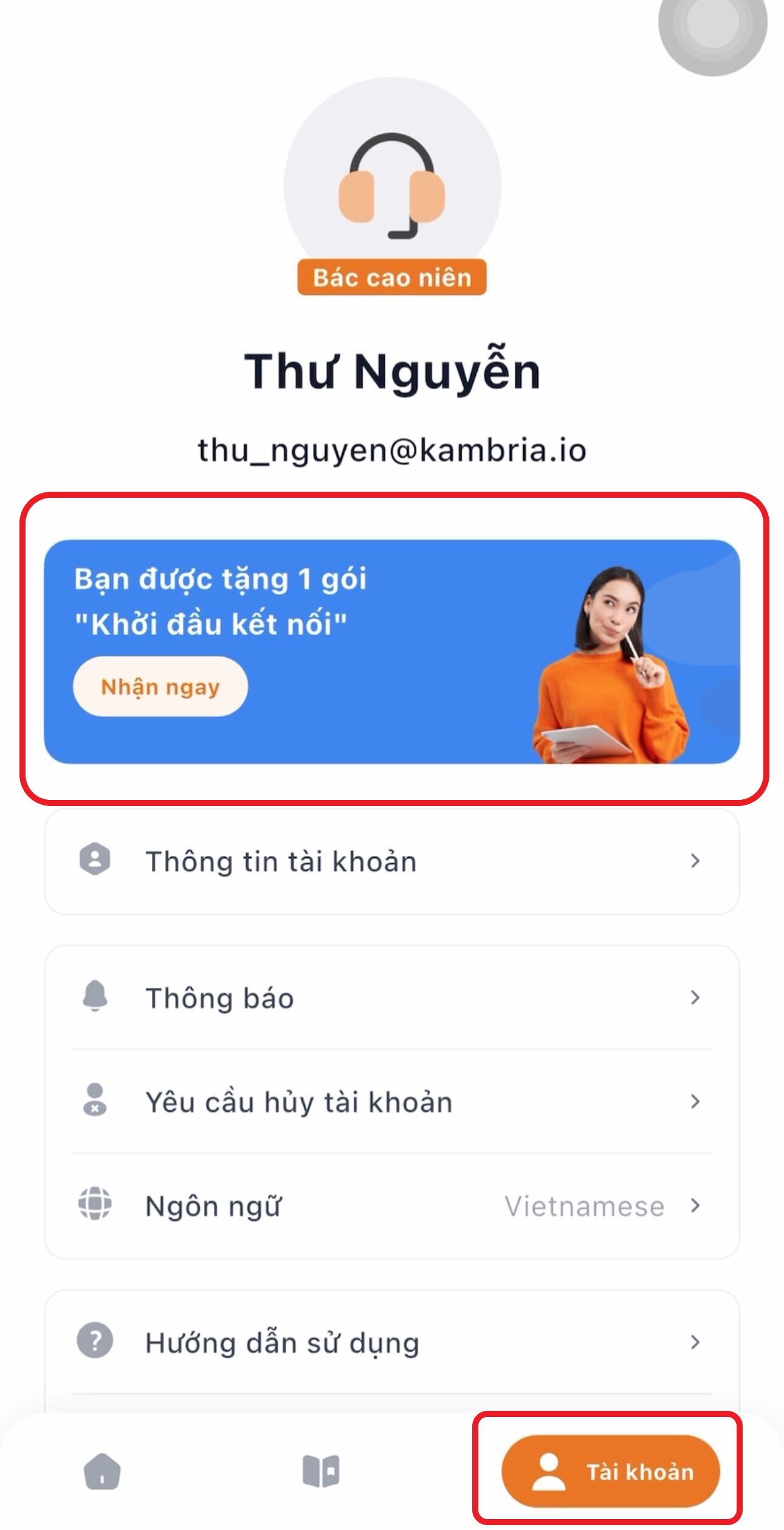
Tại màn hình "Trang chủ", tìm banner thông báo gói được tặng. Bấm "Nhận ngay" để bắt đầu trải nghiệm. Một cách khác, Bác có thể vào Bottom Menu "Tài khoản của tôi" và bấm Nhận ngay để bắt đầu.

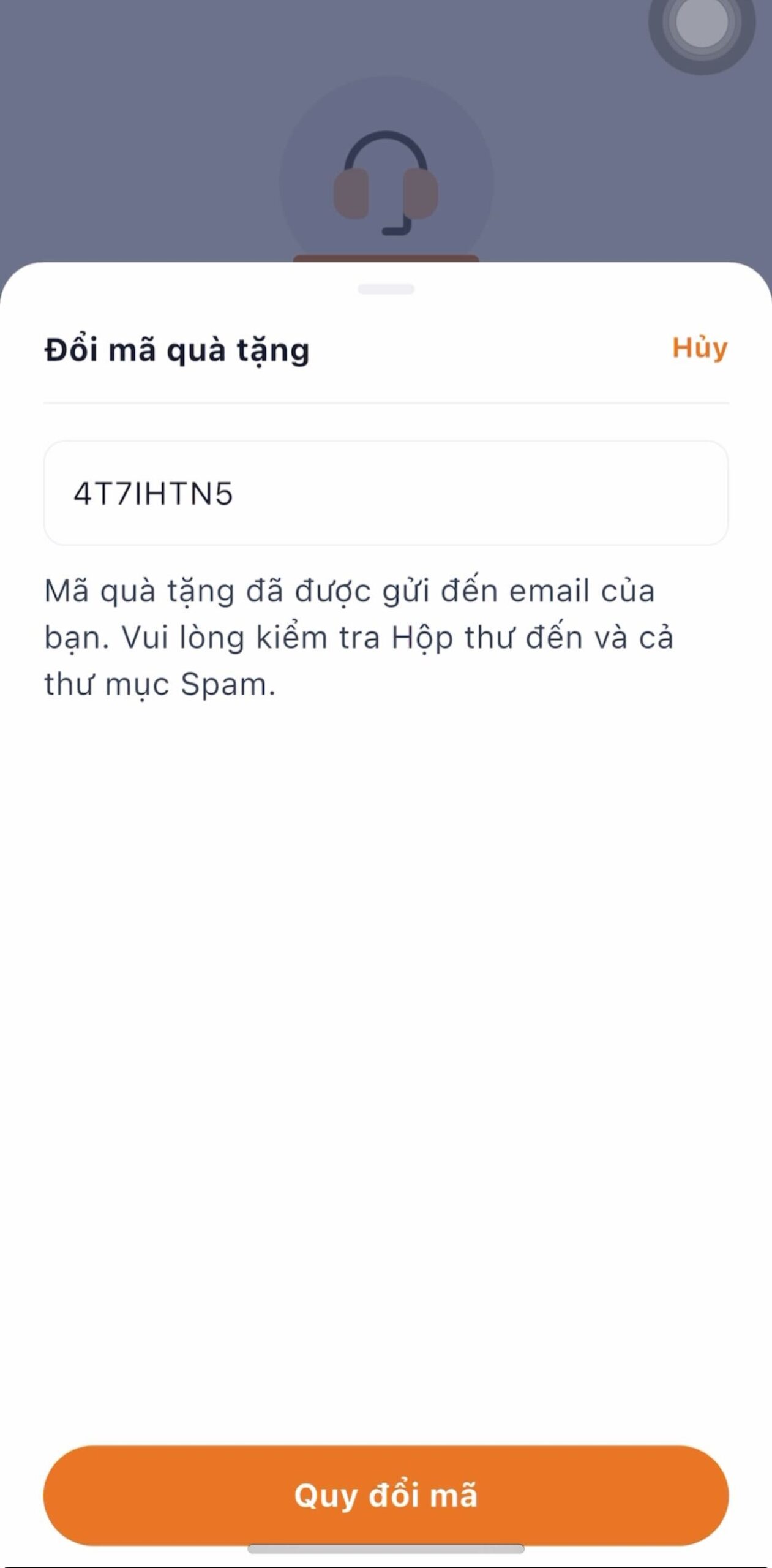
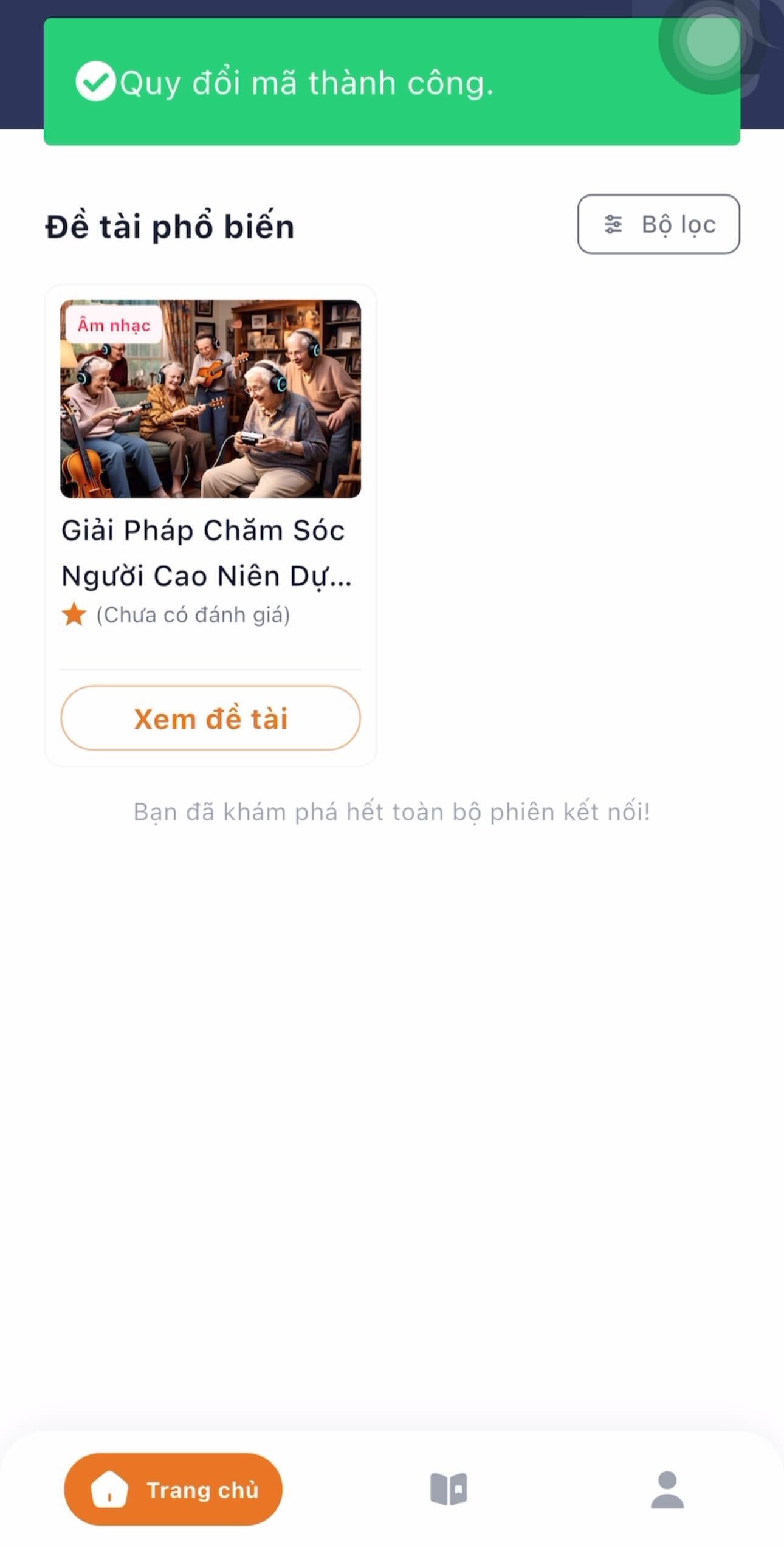
Bác nhập mã quà tặng từ email vào ô "Đổi mã quà tặng". Bác chọn "Quy đổi mã" -> ứng dụng báo "Quy đổi mã thành công"

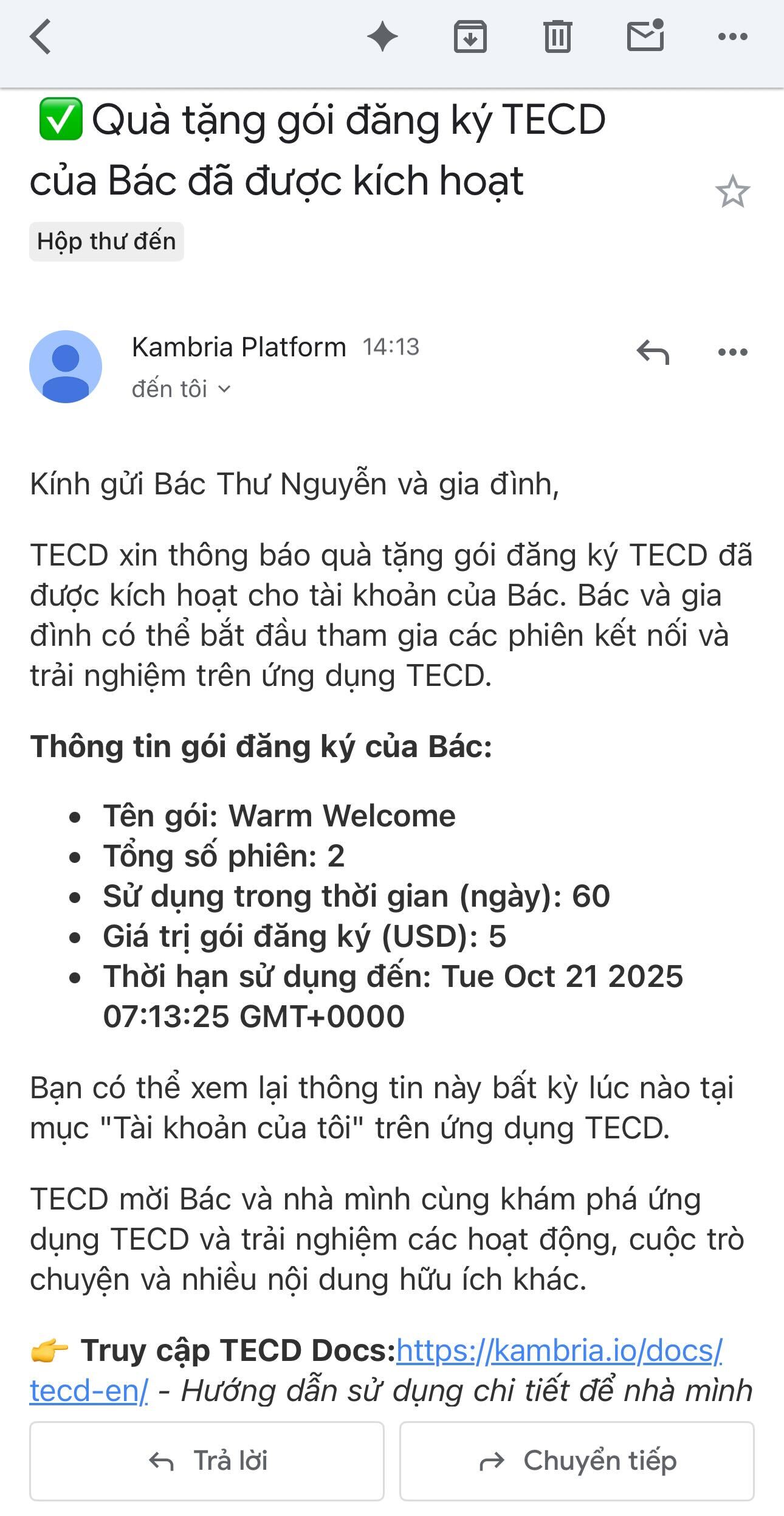
Bác nhận được email báo các thông tin của gói sau khi quy đổi thành công

[Web] Hướng dẫn sử dụng Mã quà tặng khi đăng kí tài khoản mới

Mục lục

Bác tìm kiếm địa chỉ https://tecd.kambria.io/ trên Google Search.

Bác chọn nút “Đăng Nhập” ở góc phải màn hình

Ở khung "Đăng Nhập", bác chọn dòng “Tạo tài khoản mới ở đây”

Bác chọn khung "Bác cao niên"

Bác nhập email và các thông tin cá nhân cơ bản trong khung hiển thị.

Sau khi điền xong thông tin cá nhân, Bác kéo xuống dưới cùng để thấy phần điền mã quà tặng.

Bác sao chép mã quà tặng từ email được gửi đến trước đó và dán vào phần điền mã quà tặng.

Nếu điền sai mã, hoặc mã đã qua sử dụng, hệ thống sẽ thể hiện thông báo như sau:
Nếu điền đúng, hệ thống sẽ tiến hành bước xác thực:

Ở bước xác thực, bác mở email xem mã xác thực được gửi đến hộp thư và điền vào ô trống trước khi thời gian đếm ngược kết thúc.


Sau khi xác thực thành công, Bác sẽ nhận được thông báo Đăng kí thành công, hệ thống ghi nhận gói đăng ký quà tặng tương ứng.

Một email của xác nhận áp dụng mã quà tặng thành công cũng sẽ được gửi về cho email của Bác.

Bác cũng có thể nhấn hồ sơ (ở góc trên cùng phía bên phải màn hình) để xem chi tiết gói quà tặng.

Tìm kiếm và xem thông tin giới thiệu Phiên kết nối

Mục lục

Tìm kiếm thông tin Phiên kết nối:

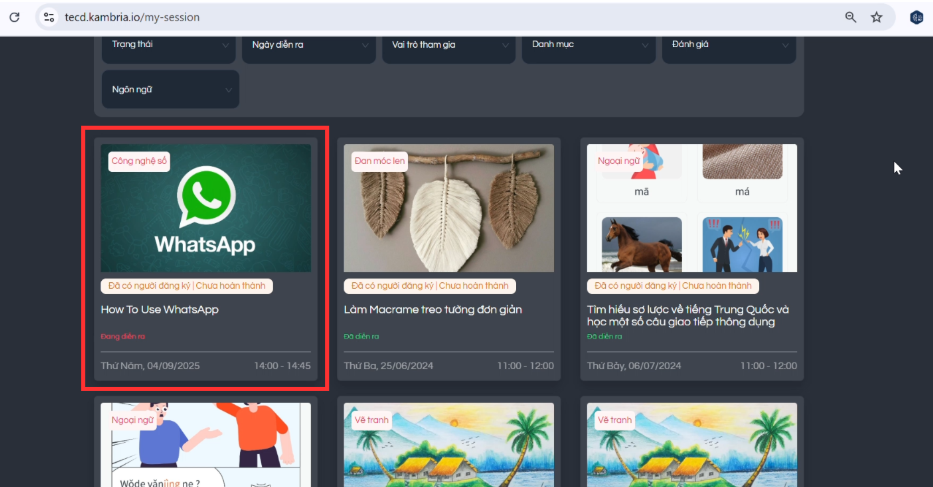
Để có thể tìm kiếm thông tin nhanh hơn về Phiên mong muốn trên App hoặc trên Website, Bác có thể dùng tính năng Tìm kiếm hoặc Bộ lọc theo hướng dẫn và hình ảnh minh họa bên dưới.


App

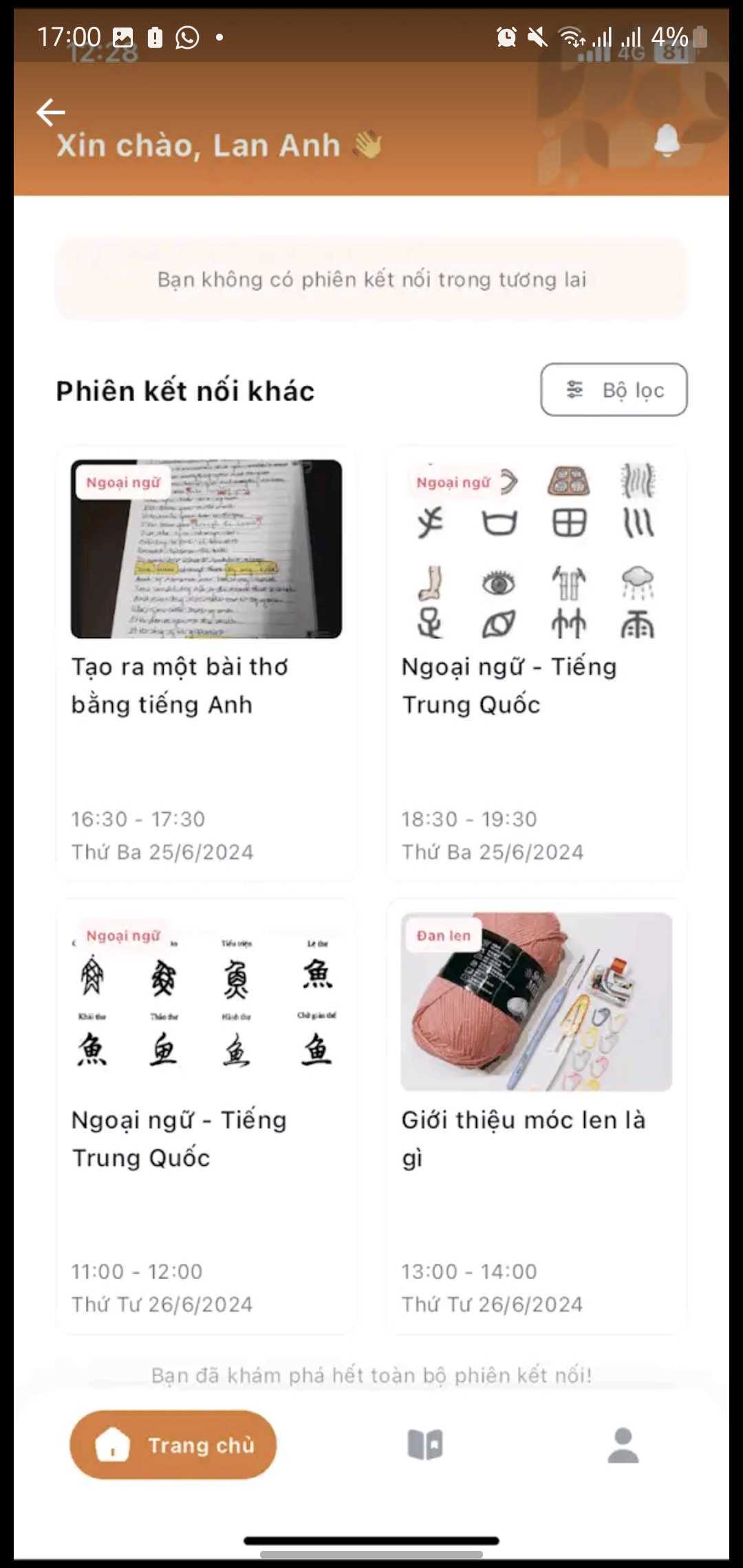
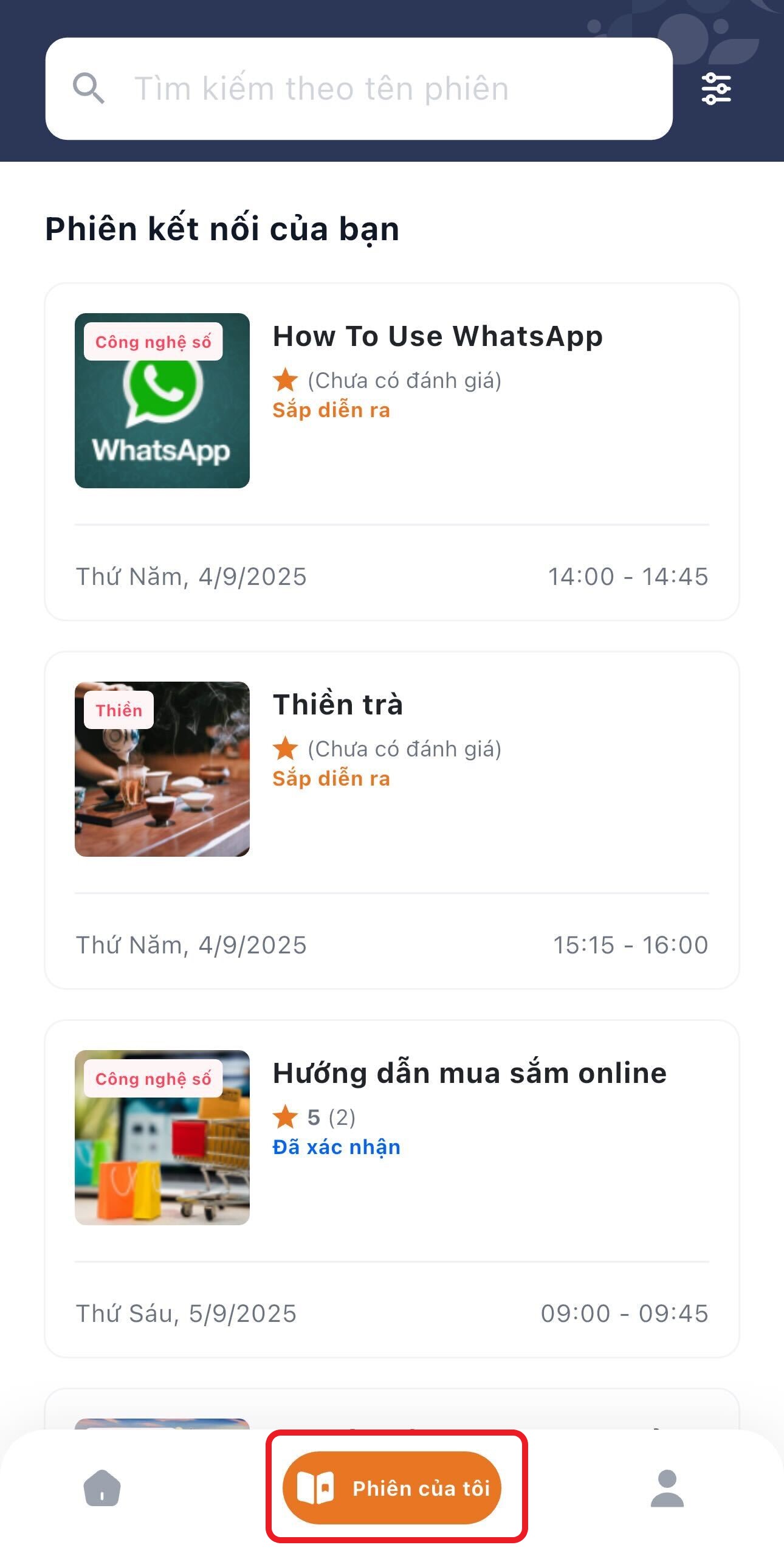
Trong "Phiên của tôi", Bác có thể nhập thông tin vào khung tìm kiếm như hình minh họa để có thể tìm Phiên mong muốn nhanh hơn.


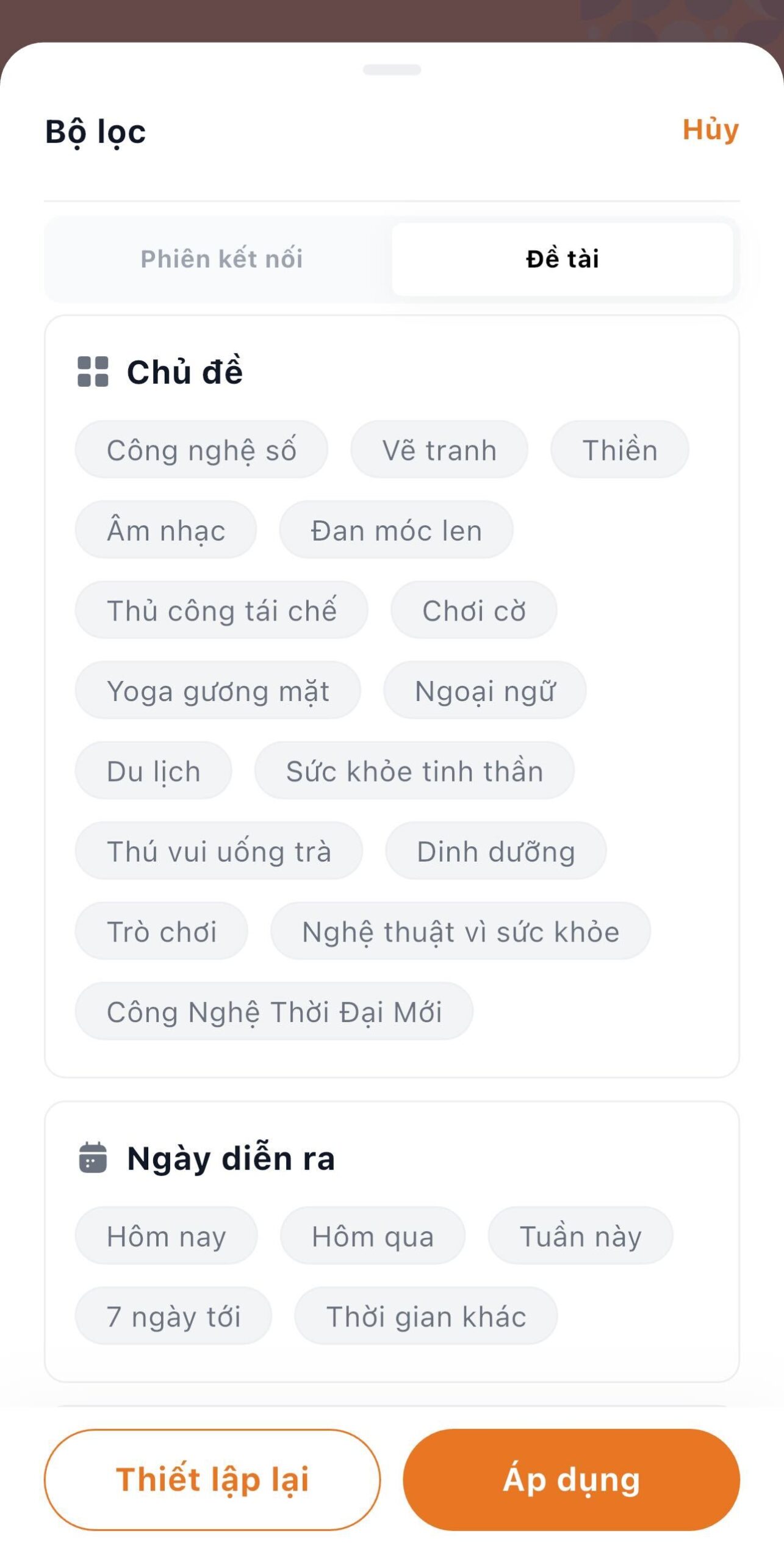
Bác có thể chọn các thông tin gồm: trạng thái, ngày diễn ra, chủ đề, đánh giá và bấm "Áp dụng" để tìm kiếm Phiên mong muốn.

Để xóa thiết lập cũ, Bác bấm "Thiết lập lại", sau đó chọn các trường thông tin mới mà Bác mong muốn và bấm "Áp dụng".


Web


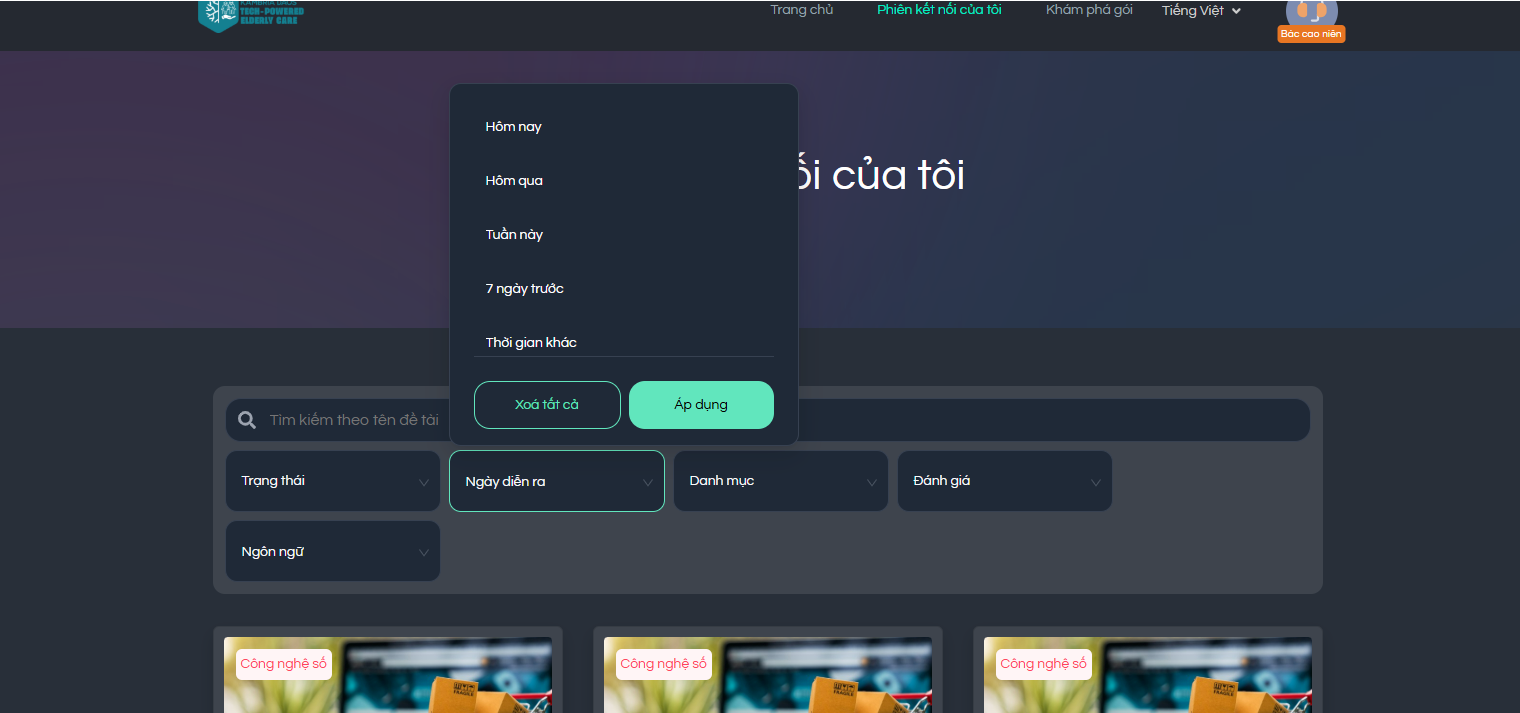
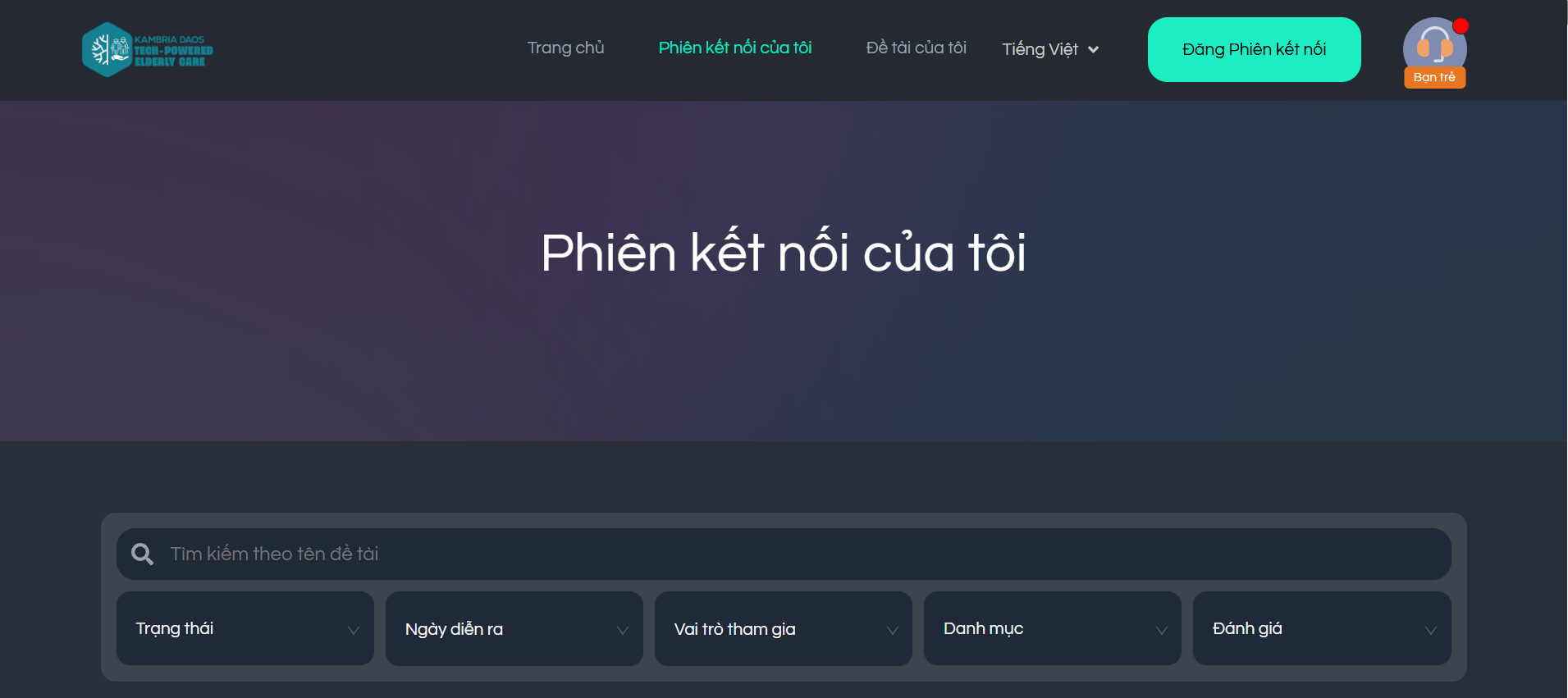
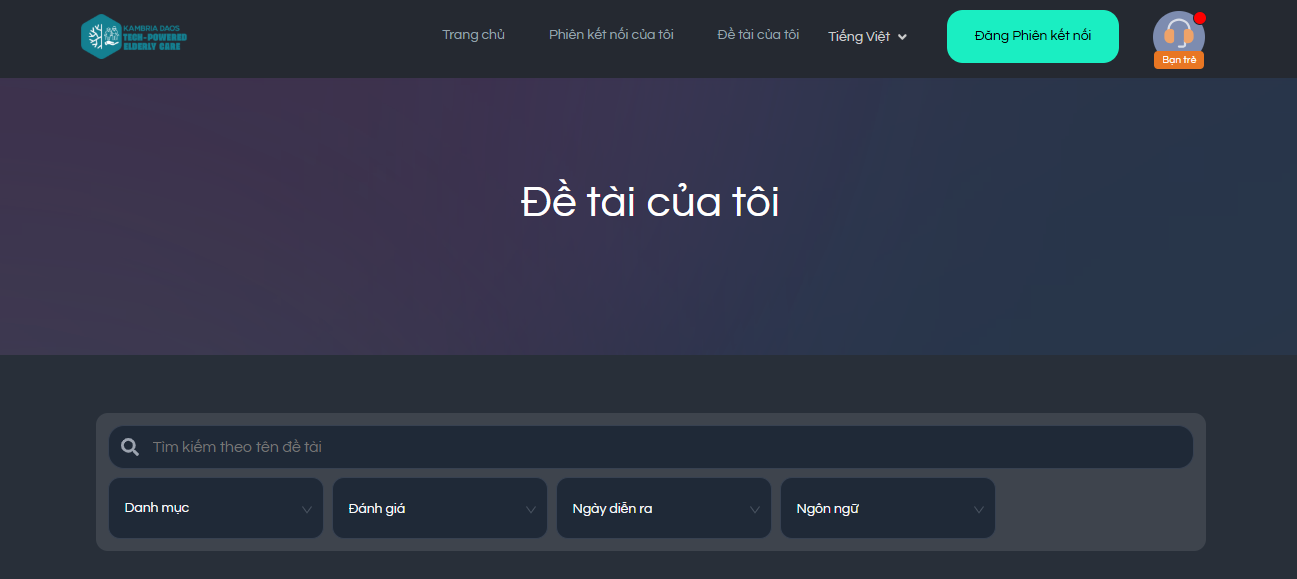
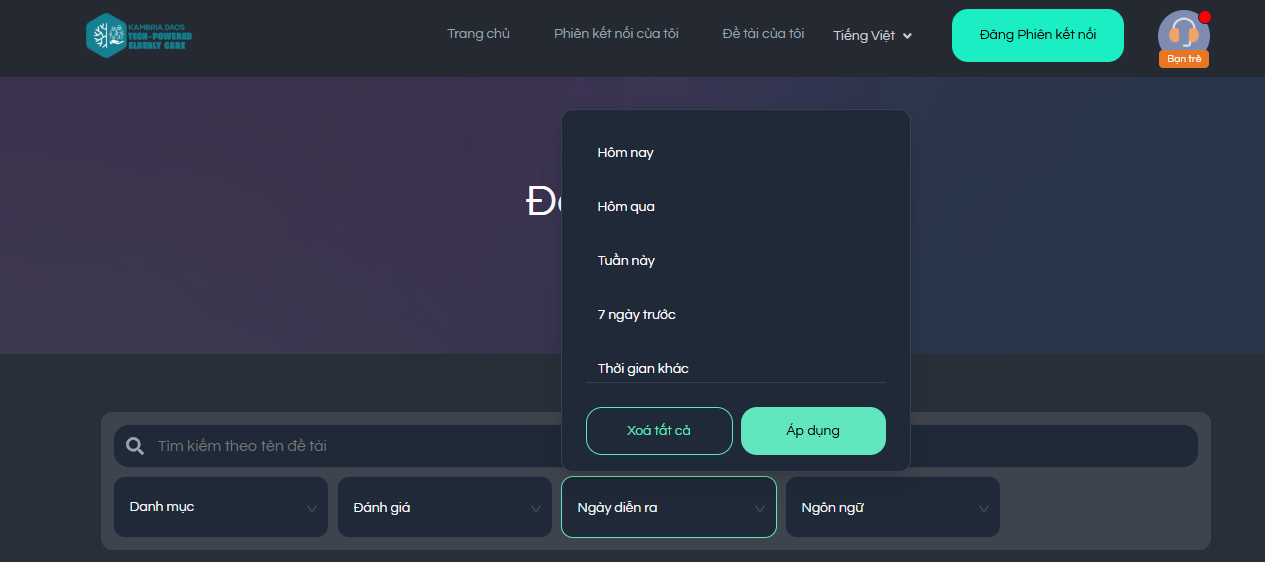
Trong "Phiên kết nối của tôi", Bác có thể lựa chọn các trường thông tin như hình minh họa cho các mục gồm: Trạng thái, Ngày diễn ra, Danh mục, Đánh giá, Ngôn ngữ để tìm Phiên mong muốn nhanh hơn.

Xem thông tin Phiên kết nối:

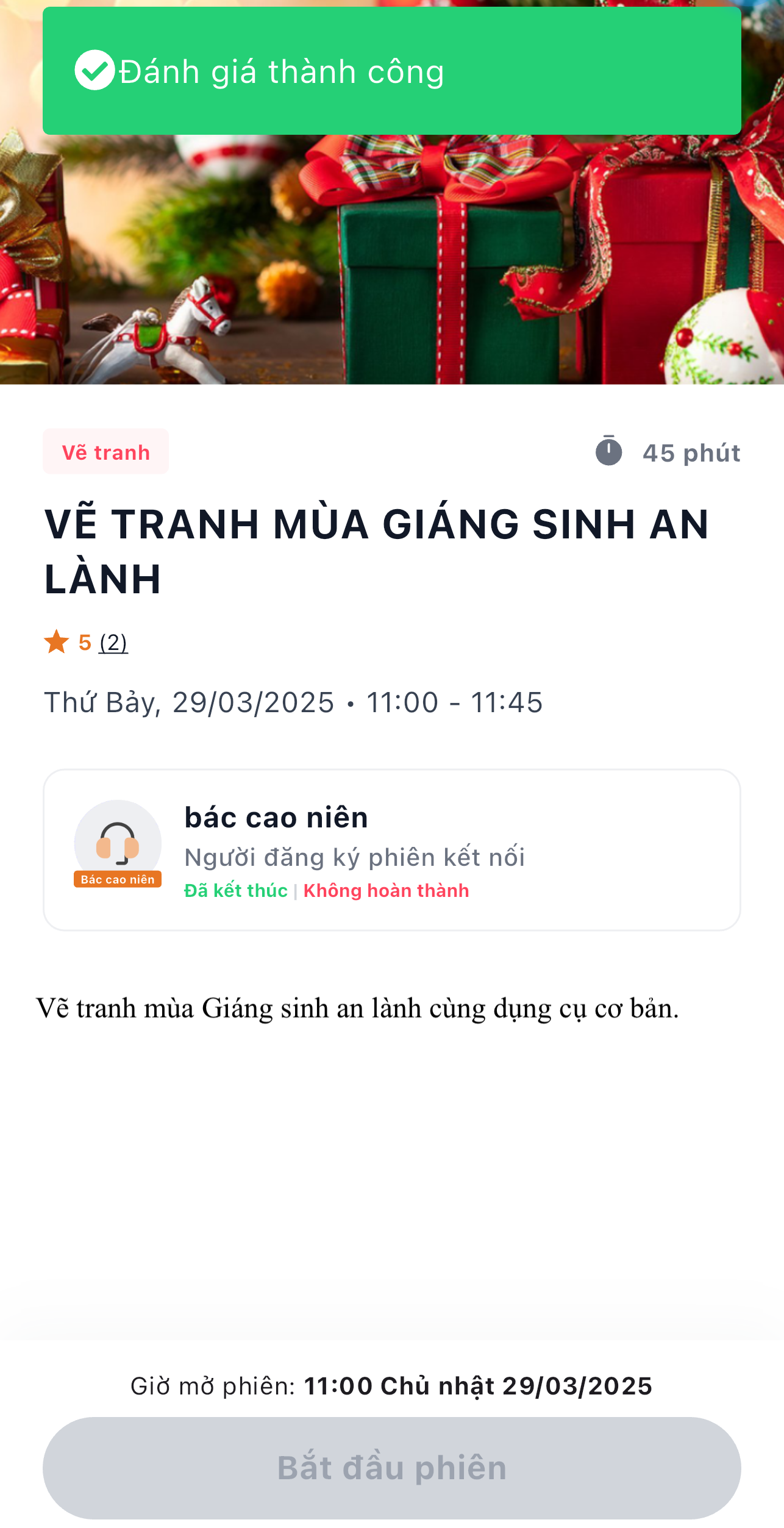
Bác có thể xem thông tin về bạn trẻ cũng như nội dung Phiên trên Web và App.

Web

App

Đăng ký Phiên kết nối

Mục lục


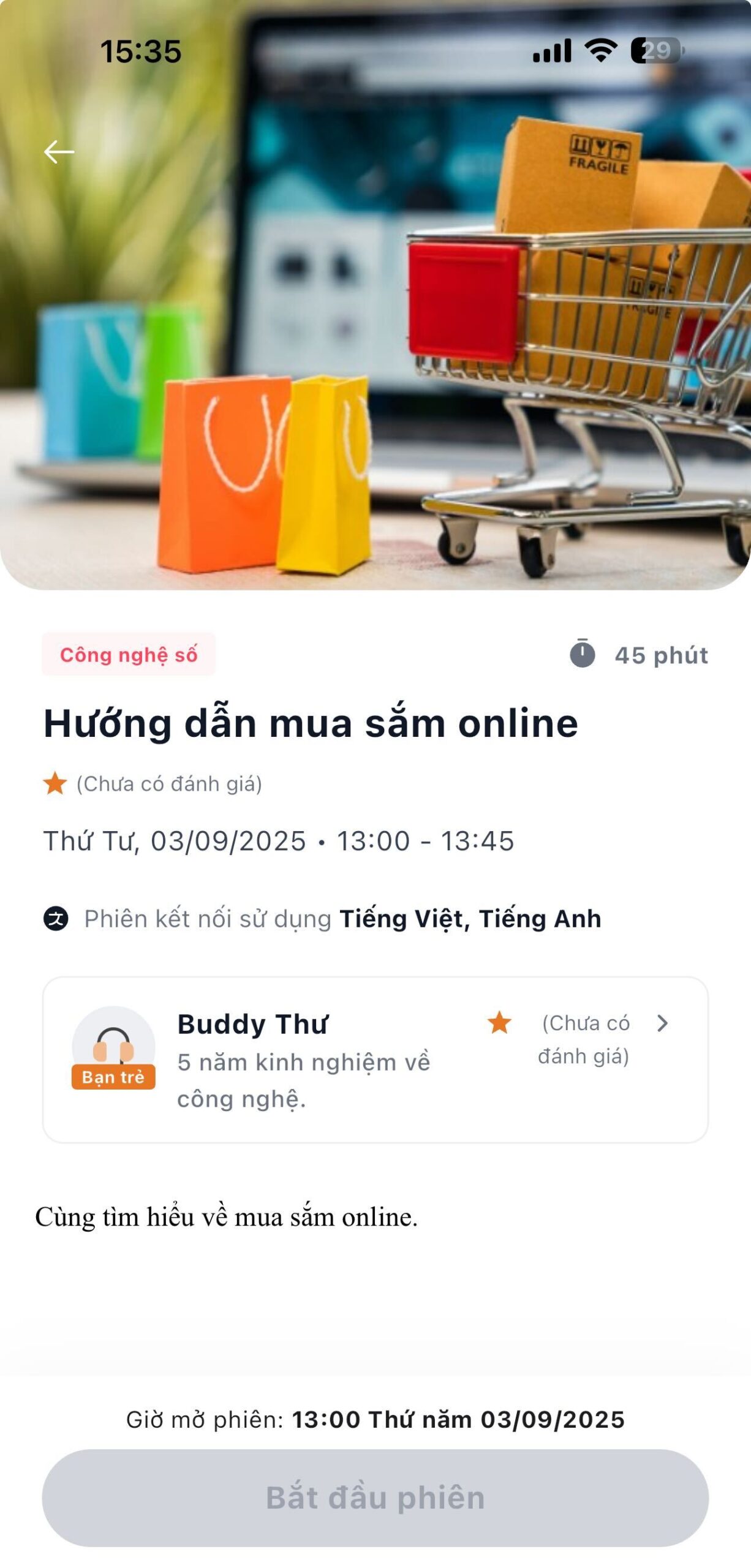
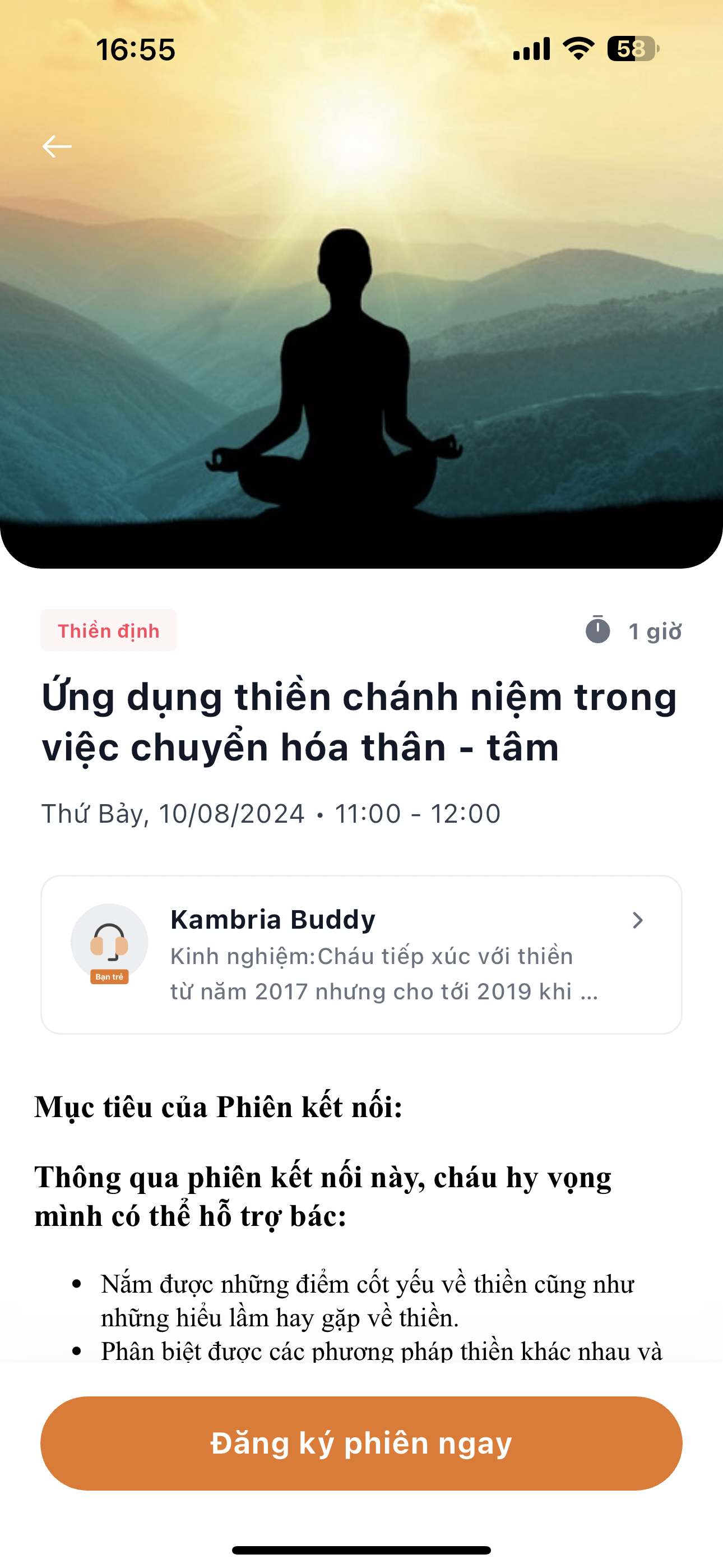
Sau khi chọn Phiên kết nối mong muốn, Bác chọn “Đăng ký phiên ngay” để tiến hành đăng ký phiên tham gia Phiên. 

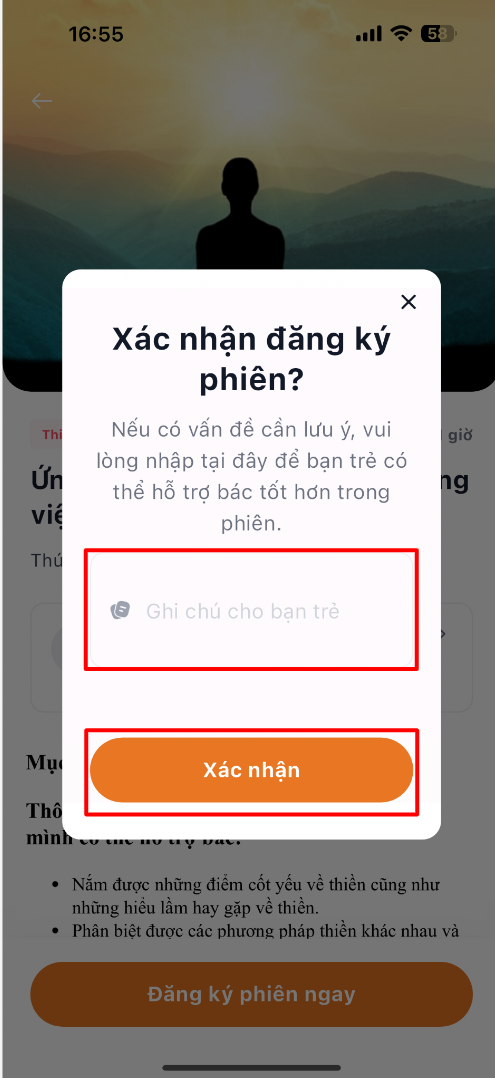
Bác có thể ghi chú vấn đề cần lưu ý vào ô “Ghi chú cho bạn trẻ” (nếu có) và chọn “Xác nhận” để hoàn thành đăng ký Phiên.

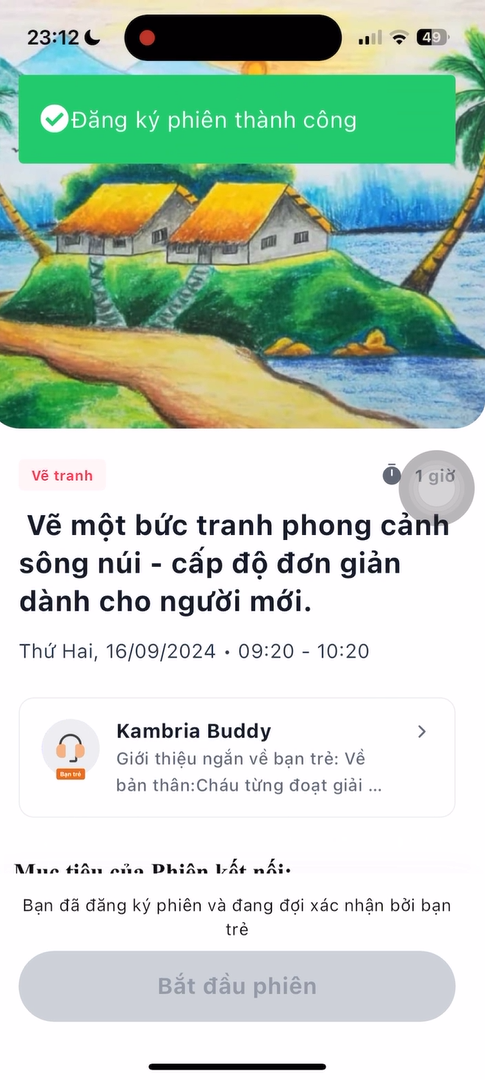
Sau khi đăng ký, Bác sẽ thấy màn hình thông báo xác nhận đã đăng ký và đang chờ Bạn trẻ xác nhận tham gia phiên kết nối như ảnh

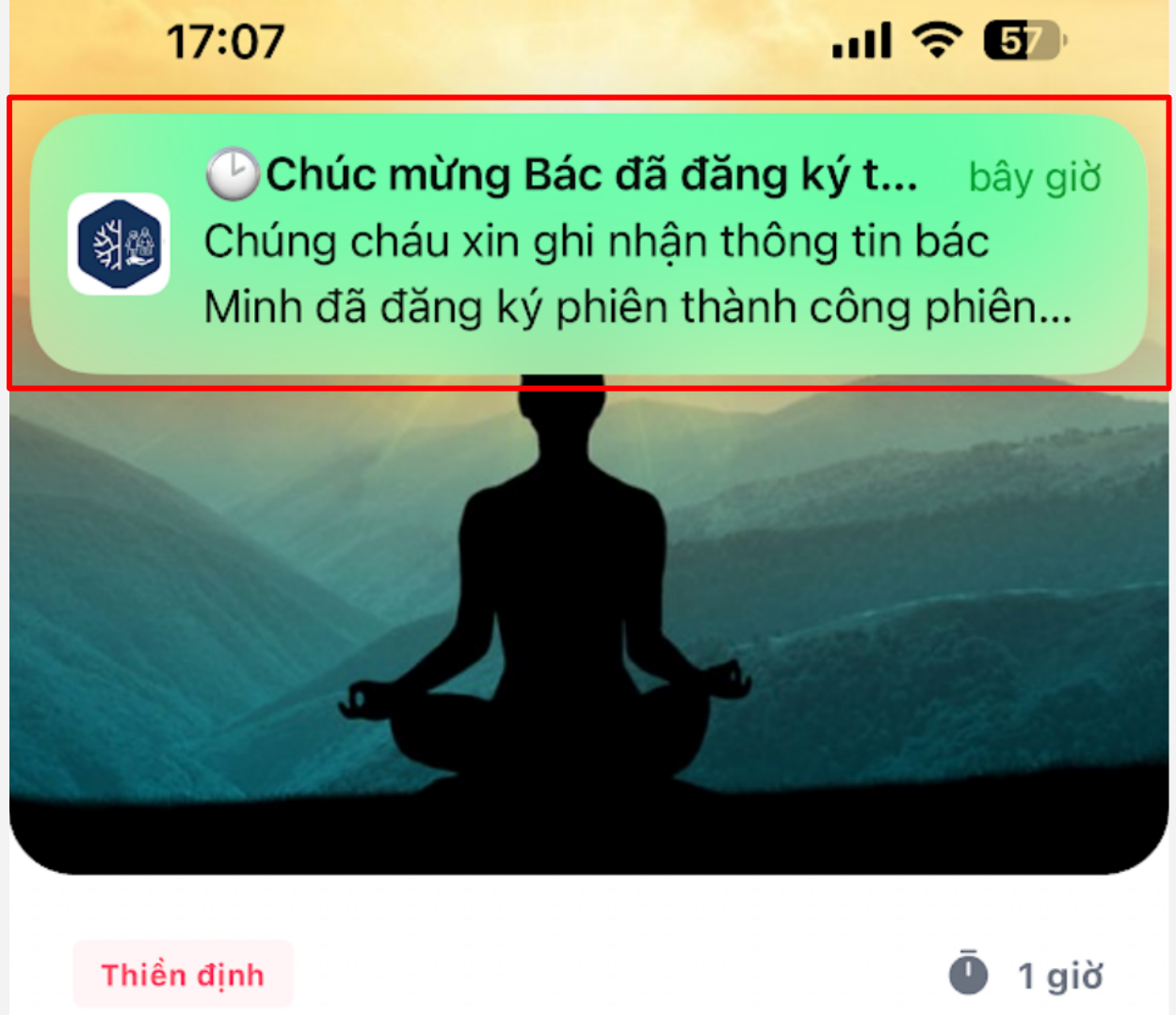
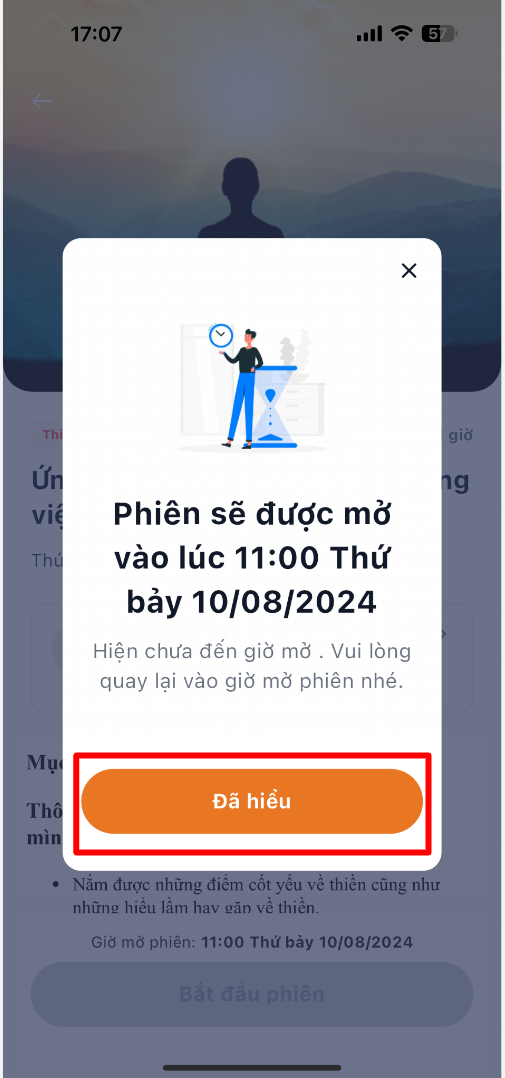
Khi Bạn trẻ đã xác nhận đồng ý tức là Bác đã đăng ký Phiên thành công. Đồng thời, Bác sẽ nhận được thông báo qua ứng dụng TECD và qua email đăng ký (nếu có). Bác hãy chọn “Đã hiểu” để đóng hộp thông tin về thời gian Phiên sẽ mở. 

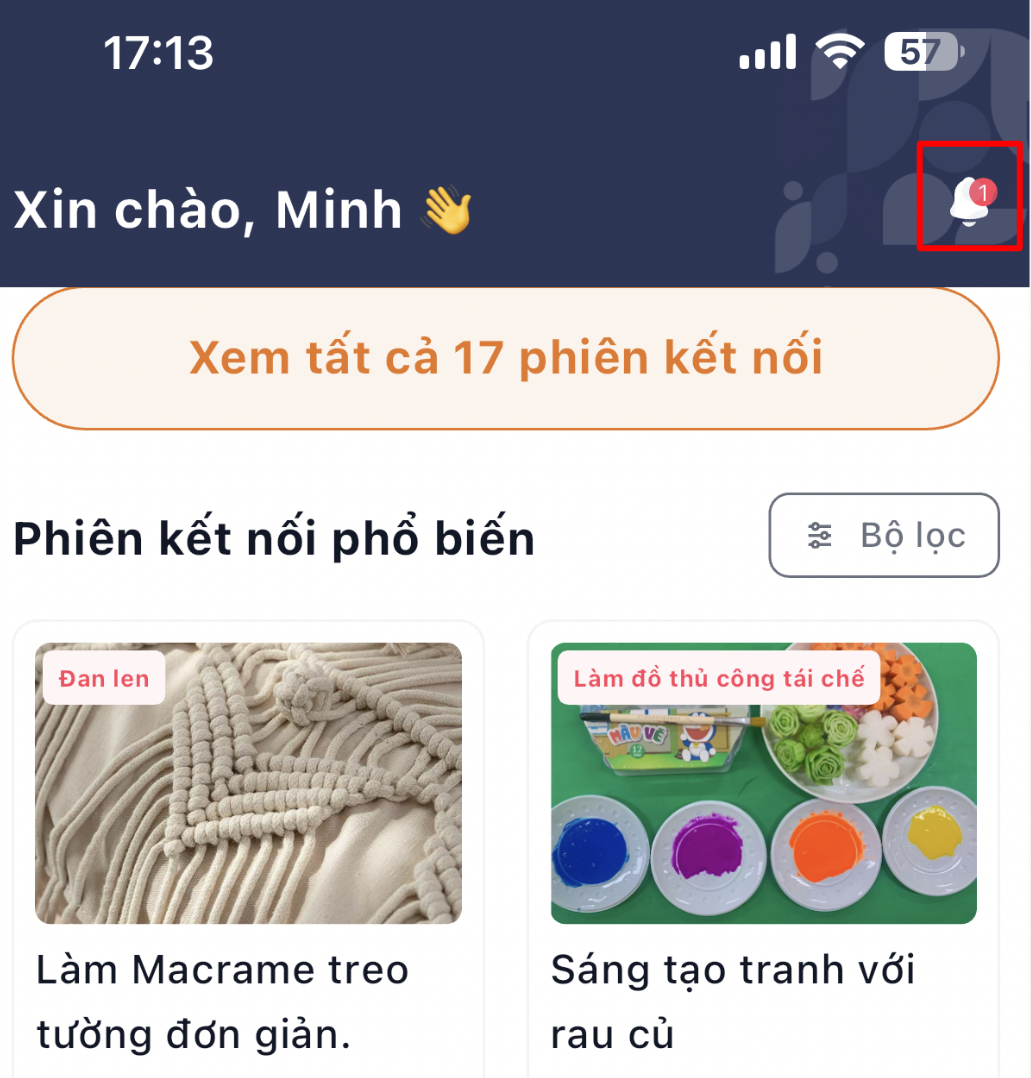
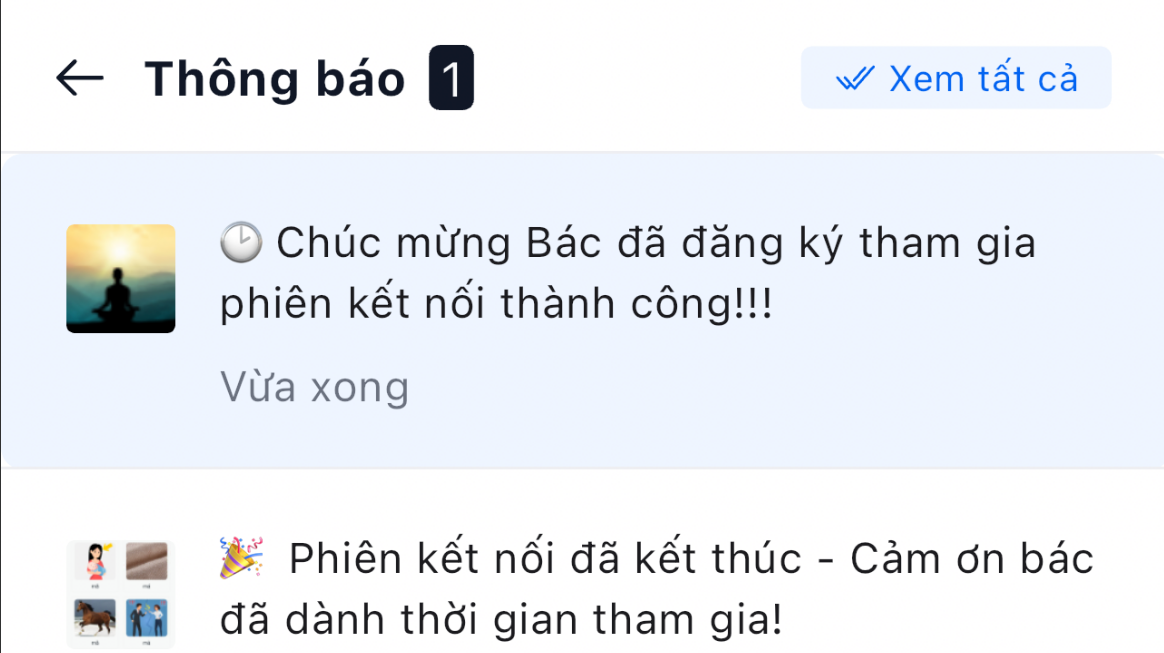
Bác có thể kiểm tra Phiên đăng ký thành công ở mục thông báo (hình chuông) ở trang chủ.


Sắp đặt thiết bị trước khi tham gia Phiên kết nối thực hành

Mục lục


Với các Phiên kết nối của TECD, Bác cao niên và Bạn trẻ không chỉ trò chuyện mà còn có thể cùng thực hành một chủ đề, ví dụ như cùng nhau làm một món đồ thủ công tái chế.

Cho các Phiên kết nối mang tính chất thực hành, TECD hỗ trợ Bác có thể tham gia với 2 thiết bị, một là điện thoại, và hai là laptop hoặc máy tính bảng:

  • Điện thoại để trò chuyện và quay lại thao tác thực hành của Bác
  • Còn laptop hoặc máy tính bảng để quan sát thao tác hay màn hình chia sẻ của Bạn trẻ.

Bài này hướng dẫn Bác cách sắp xếp thiết bị cho các Phiên kết nối thực hành, theo từng chủ đề cụ thể.

Góc nhìn toàn cảnh

Trước khi đi vào chi tiết, Bác vui lòng tham khảo video sau để có thể hình dung tổng quan một Phiên kết nối thực hành diễn ra như thế nào.


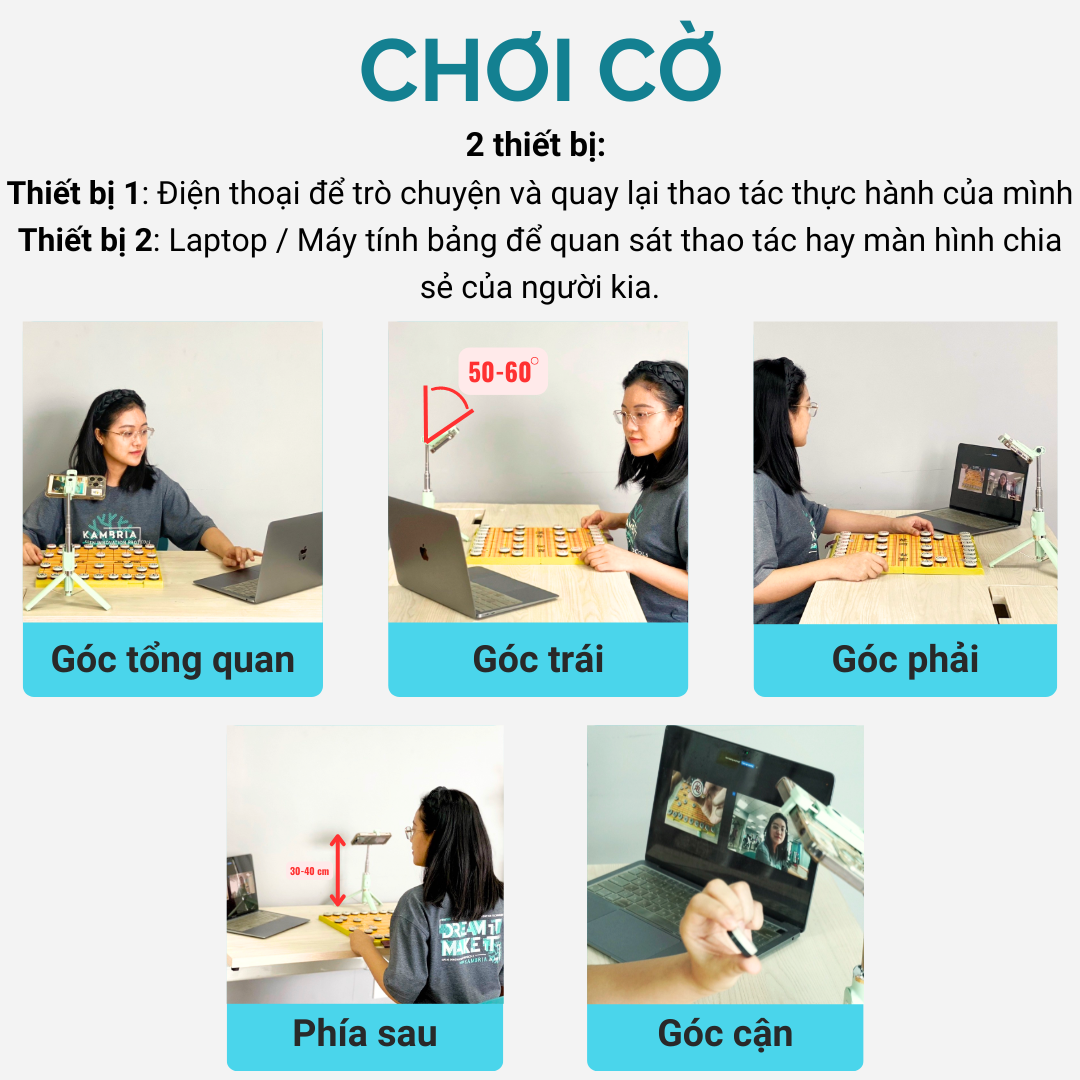
Chơi cờ

Thiết bị cần sử dụng:

  • 1 thiết bị điện thoại (smartphone) kèm giá đỡ
  • 1 laptop hoặc máy tính bảng 

Dụng cụ: Bàn cờ

Cách sắp xếp thiết bị

  • Thiết bị 1 (điện thoại):
    • Lắp đặt điện thoại vào giá đỡ và nâng giá đỡ sao cho điện thoại cao khoảng 40cm và gập điện thoại nghiêng góc 50-60 độ (như ảnh minh hoạ)
    • Đặt điện thoại ở đối diện vị trí Bác ngồi, sau bàn cờ (như ảnh minh họa)
  • Thiết bị 2: Bác có thể để ở bên trái hoặc bên phải của Bác để thuận tiện quan sát và trao đổi. 


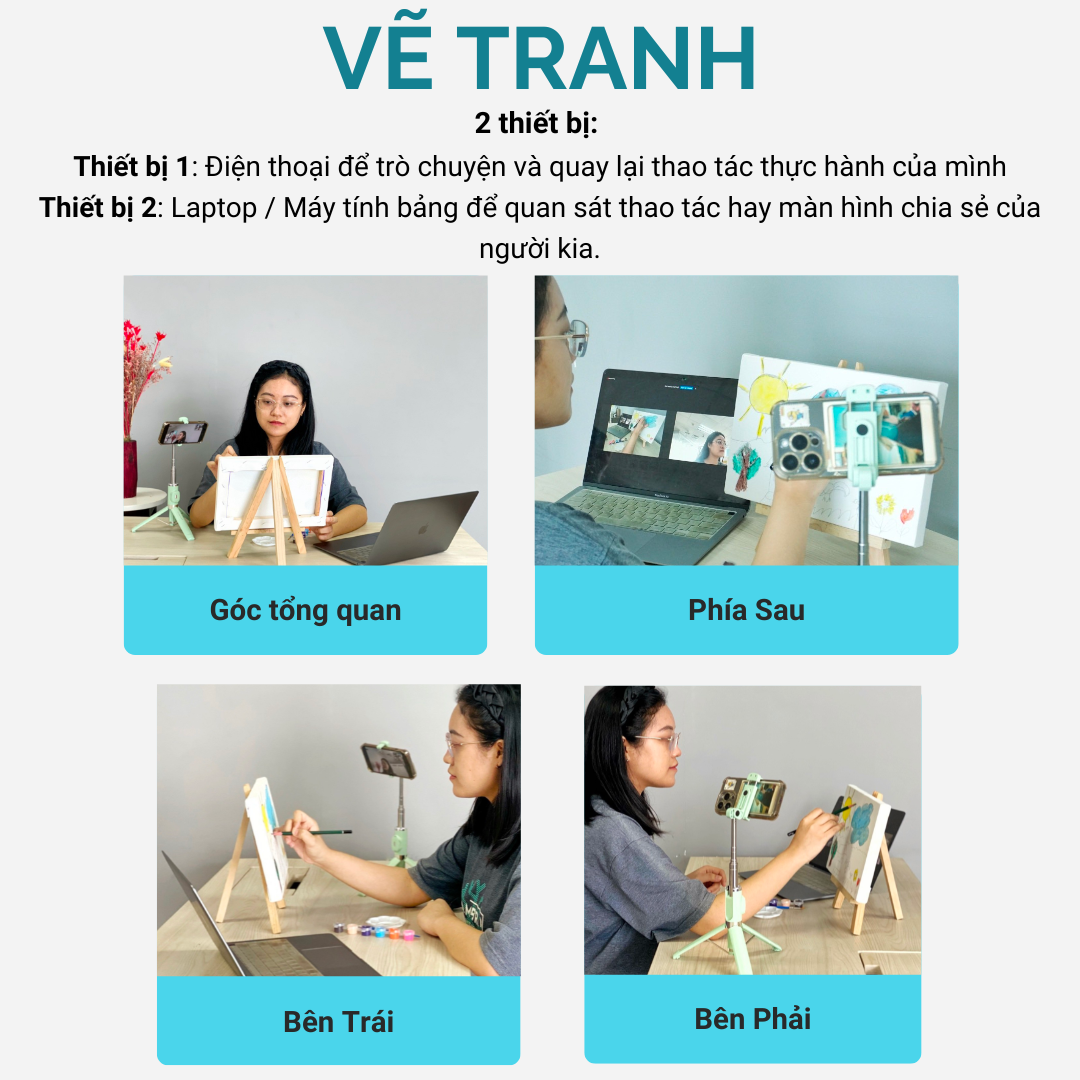
Vẽ

Thiết bị cần sử dụng:

  • 1 thiết bị điện thoại thông minh (smartphone) kèm giá đỡ
  • 1 laptop hoặc máy tính bảng 

Dụng cụ: Bộ dụng cụ vẽ tranh

Cách sắp xếp thiết bị

  • Thiết bị 1 (điện thoại):
    • Lắp đặt điện thoại vào giá đỡ và nâng giá đỡ sao cho điện thoại cao khoảng 40cm và gập điện thoại nghiêng góc 15-20 độ (như ảnh minh hoạ)
    • Đặt điện thoại ở phía tay phải của Bác để có thể quan sát được bức tranh (như ảnh minh họa)
  • Thiết bị 2: Bác có thể để ở bên trái của Bác sao cho thuận tiện quan sát và trao đổi với Bạn trẻ.


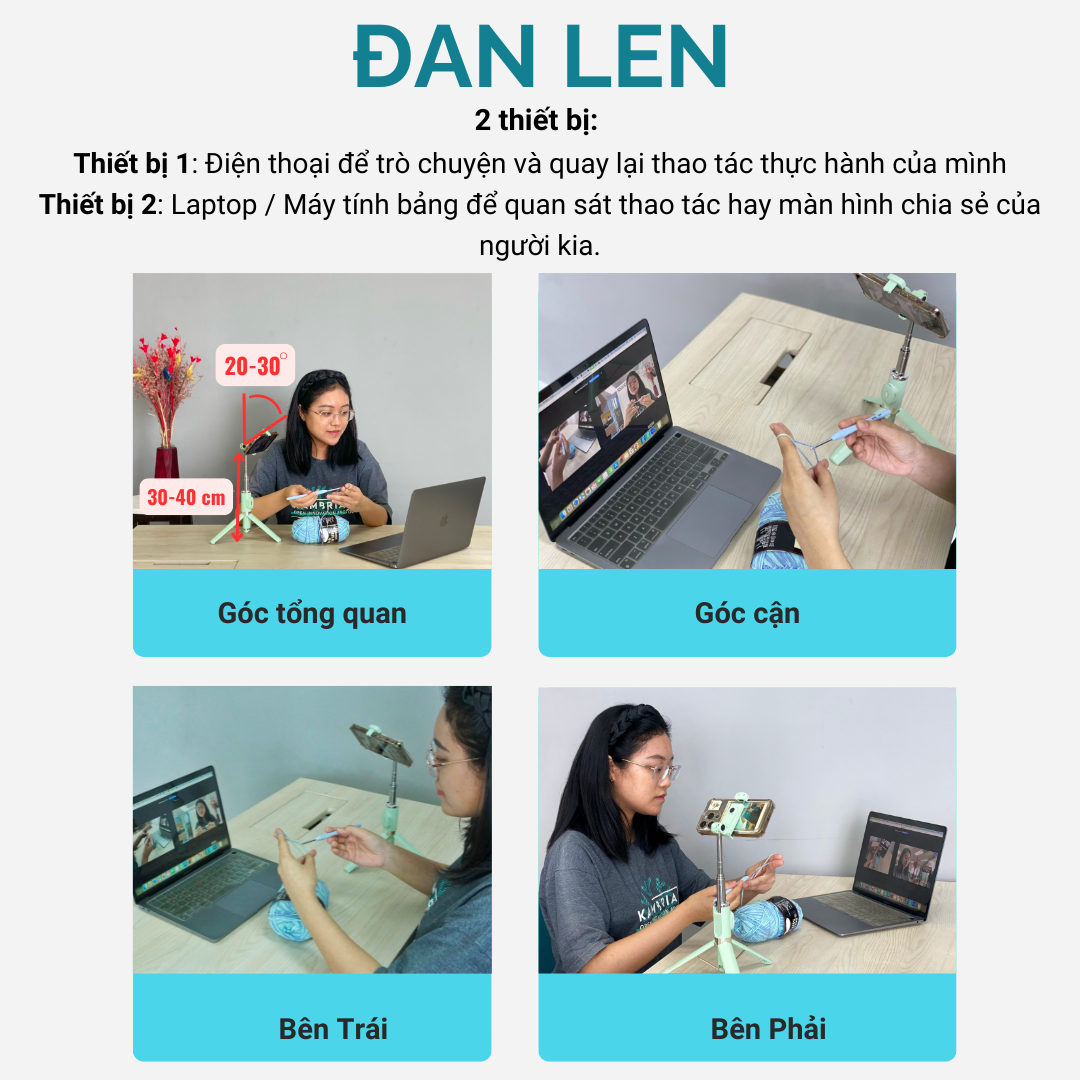
Đan len

Thiết bị cần sử dụng: 

  • 1 thiết bị điện thoại(smartphone) kèm giá đỡ
  • 1 laptop hoặc máy tính bảng 

Dụng cụ: Bộ dụng cụ móc len

Cách sắp xếp thiết bị

    • Thiết bị 1 (điện thoại):
      • Lắp đặt điện thoại vào giá đỡ và nâng giá đỡ sao cho điện thoại cao khoảng 40cm, sau đó gập điện thoại nghiêng góc 15-20 độ (như ảnh minh hoạ)
      • Đặt điện thoại ở phía tay phải của Bác để có thể quan sát được thao tác đan (như ảnh minh họa)
    • Thiết bị 2: Bác có thể để ở bên trái của Bác sao cho thuận tiện quan sát và trao đổi với Bạn trẻ.


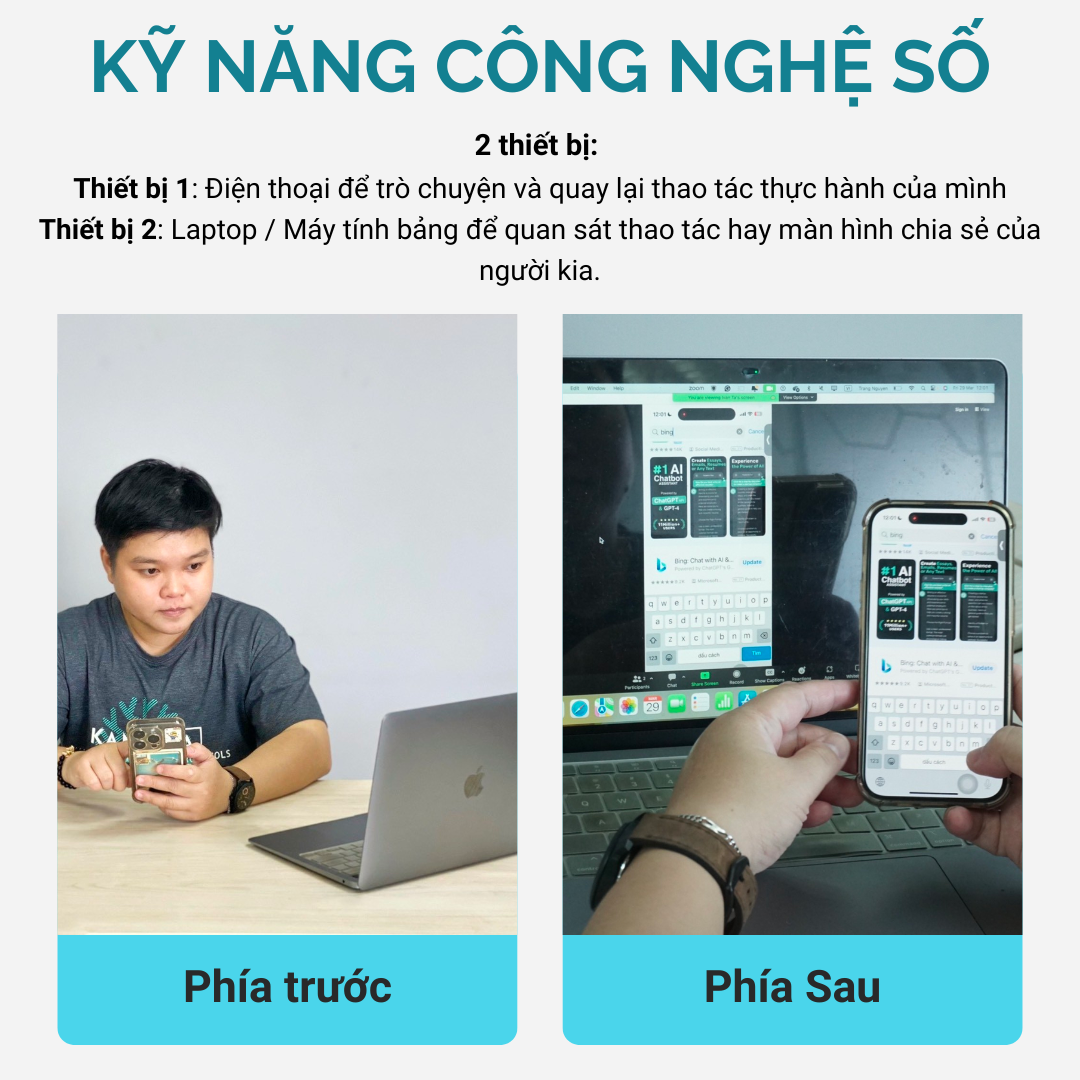
Kỹ năng công nghệ số

Thiết bị cần sử dụng:

  • 1 thiết bị điện thoại (smartphone) kèm giá đỡ
  • 1 laptop hoặc máy tính bảng 

Cách sắp xếp thiết bị

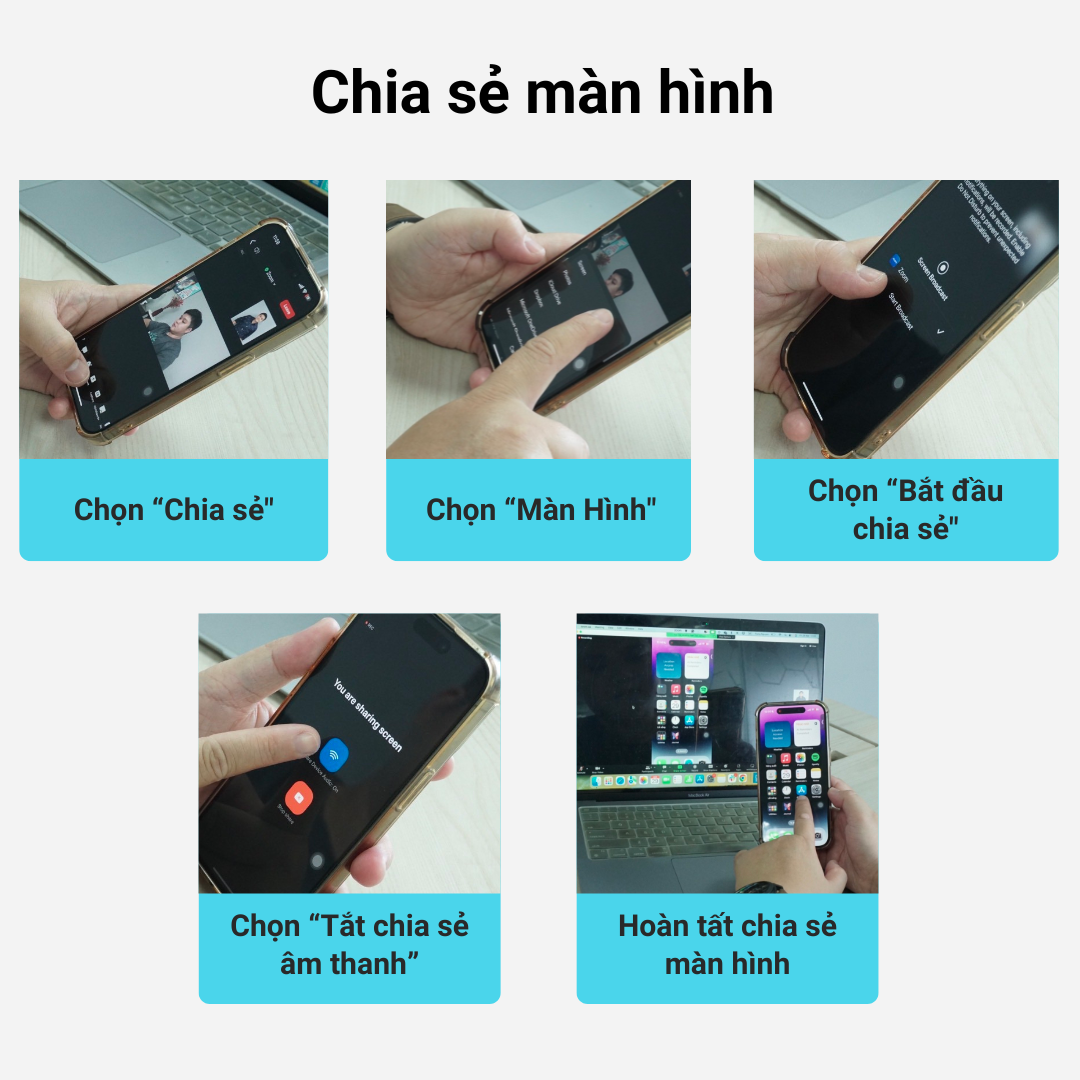
  • Thiết bị 1 (điện thoại) sẽ dùng như là dụng cụ thao tác và trò chuyện trong Phiên kết nối. Bác có thể dùng tính năng chia sẻ màn hình điện thoại (hướng dẫn chi tiết ở phần tiếp theo) để giúp Bạn trẻ quan sát thao tác của Bác
  • Thiết bị 2: Bác có thể để ở bên trái của Bác sao cho thuận tiện quan sát Bạn trẻ.


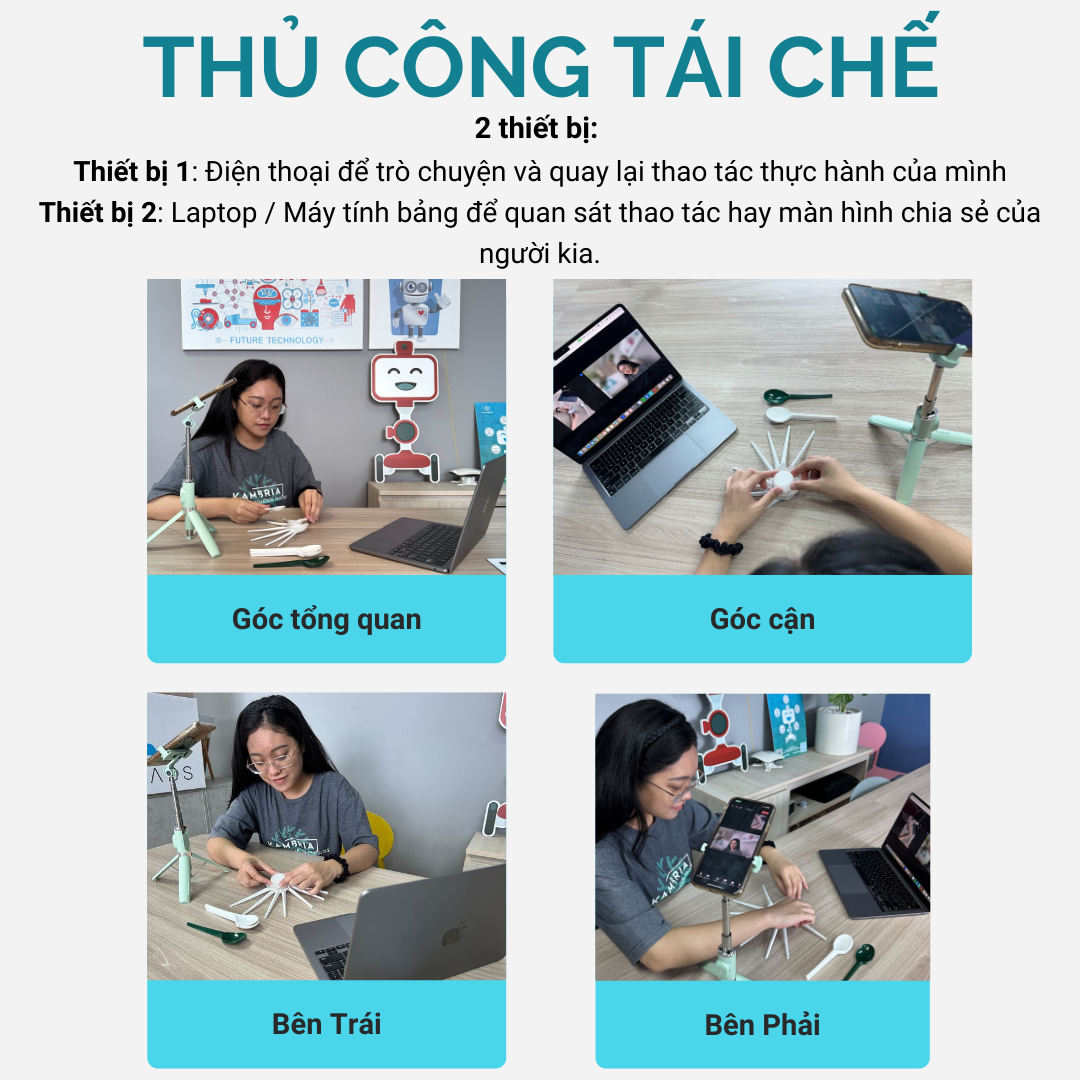
Thủ công tái chế

Thiết bị cần sử dụng:

  • 1 thiết bị điện thoại (smartphone) kèm giá đỡ
  • 1 laptop hoặc máy tính bảng 

Dụng cụ: Bộ dụng cụ thực hành thủ công tái chế

Cách sắp xếp thiết bị

  • Thiết bị 1 (điện thoại):
    • Lắp đặt điện thoại vào giá đỡ và nâng giá đỡ sao cho điện thoại cao khoảng 40cm, sau đó gập điện thoại nghiêng góc 15-20 độ (như ảnh minh hoạ)
    • Đặt điện thoại ở phía tay phải của Bác để có thể quay lại được thao tác (như ảnh minh họa)
  • Thiết bị 2: Bác có thể để ở bên trái của Bác sao cho thuận tiện quan sát Bạn trẻ.


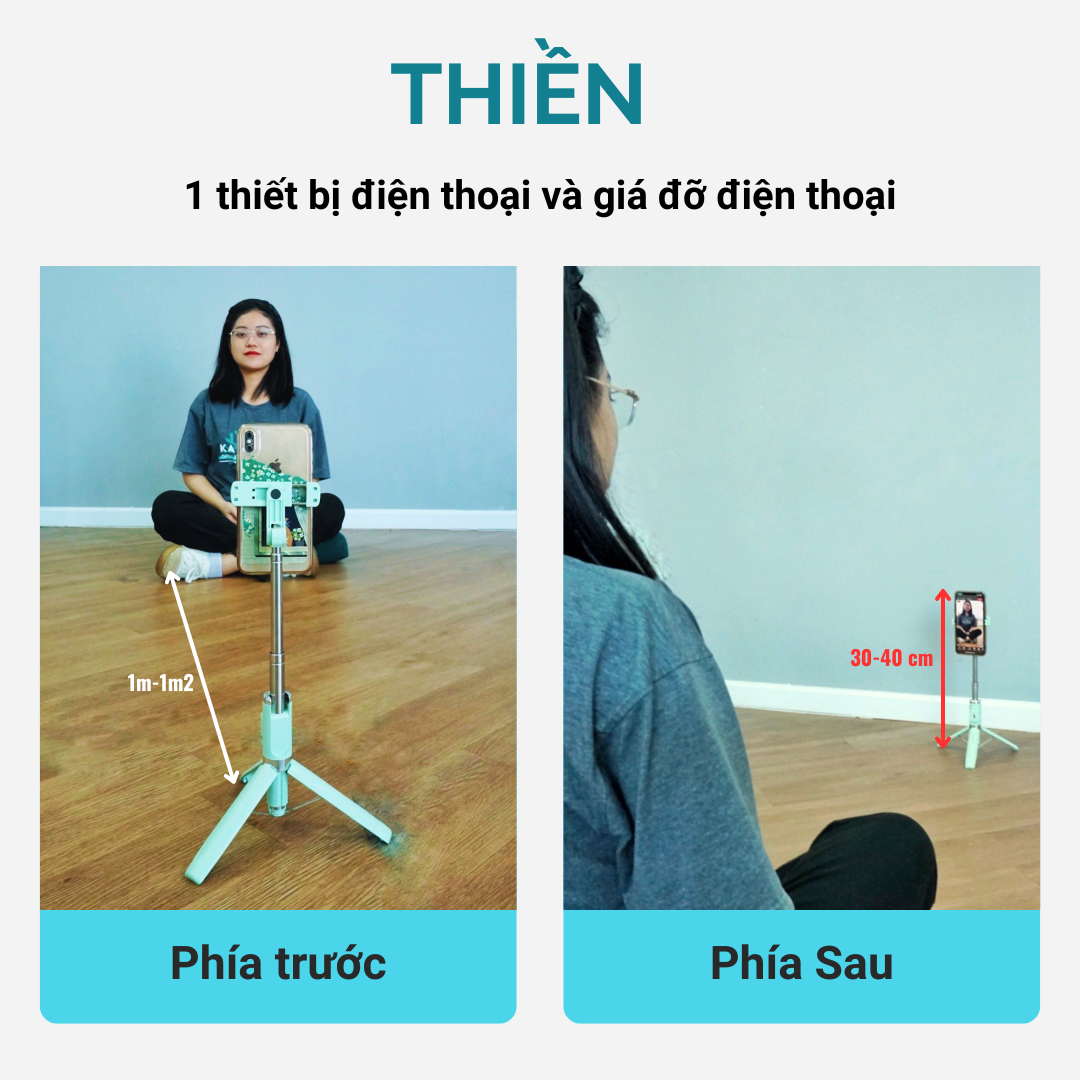
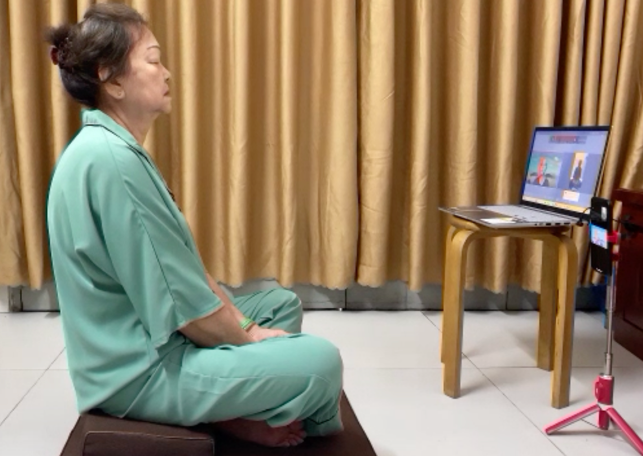
Thiền (ngồi đất)

Bác có thể sử dụng 1 hoặc 2 thiết bị nhé ạ. Bác vui lòng xem hình ảnh minh họa bên dưới nhé.

Thiết bị cần sử dụng:

  • 1 thiết bị điện thoại thông minh (smartphone) kèm giá đỡ điện thoại

Dụng cụ: Đệm ngồi

Cách sắp xếp thiết bị

  • Lắp đặt điện thoại vào giá đỡ và nâng giá đỡ sao cho điện thoại cao khoảng 30-40 cm (như ảnh minh hoạ)
  • Kết nối điện thoại với mạng và đặt điện thoại ở đối diện vị trí ngồi cách khoảng 1m2 (như ảnh minh họa)


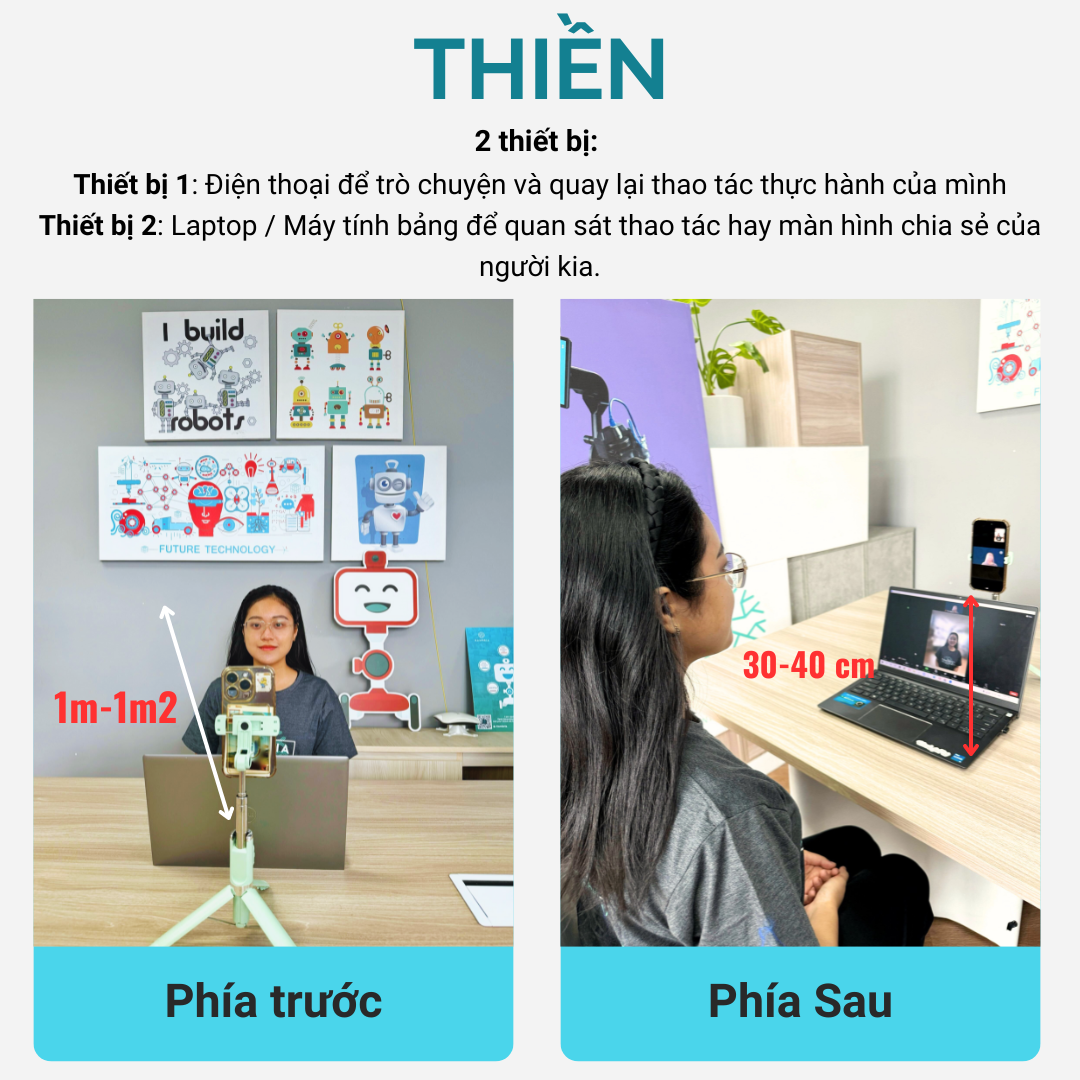
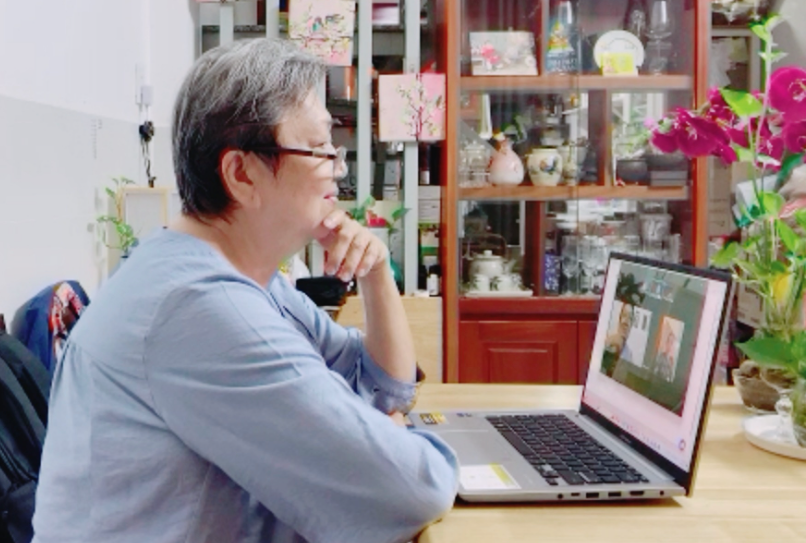
Thiền (ngồi trên ghế)

Thiết bị cần sử dụng:

  • 1 thiết bị điện thoại thông minh (smartphone) kèm giá đỡ điện thoại
  • 1 thiết bị máy tính để xem nội dung hướng dẫn và quan sát thao tác của Bạn trẻ

Dụng cụ: Ghế ngồi và bàn

Cách sắp xếp thiết bị

  • Lắp đặt điện thoại vào giá đỡ và nâng giá đỡ sao cho điện thoại cao khoảng 10-20 cm (như ảnh minh hoạ)
  • Đặt điện thoại trên bàn ở đối diện vị trí ngồi cách khoảng 75cm - 1m (như ảnh minh họa)
  • Kết nối máy tính với mạng và đặt phía trước điện thoại (như ảnh minh họa)


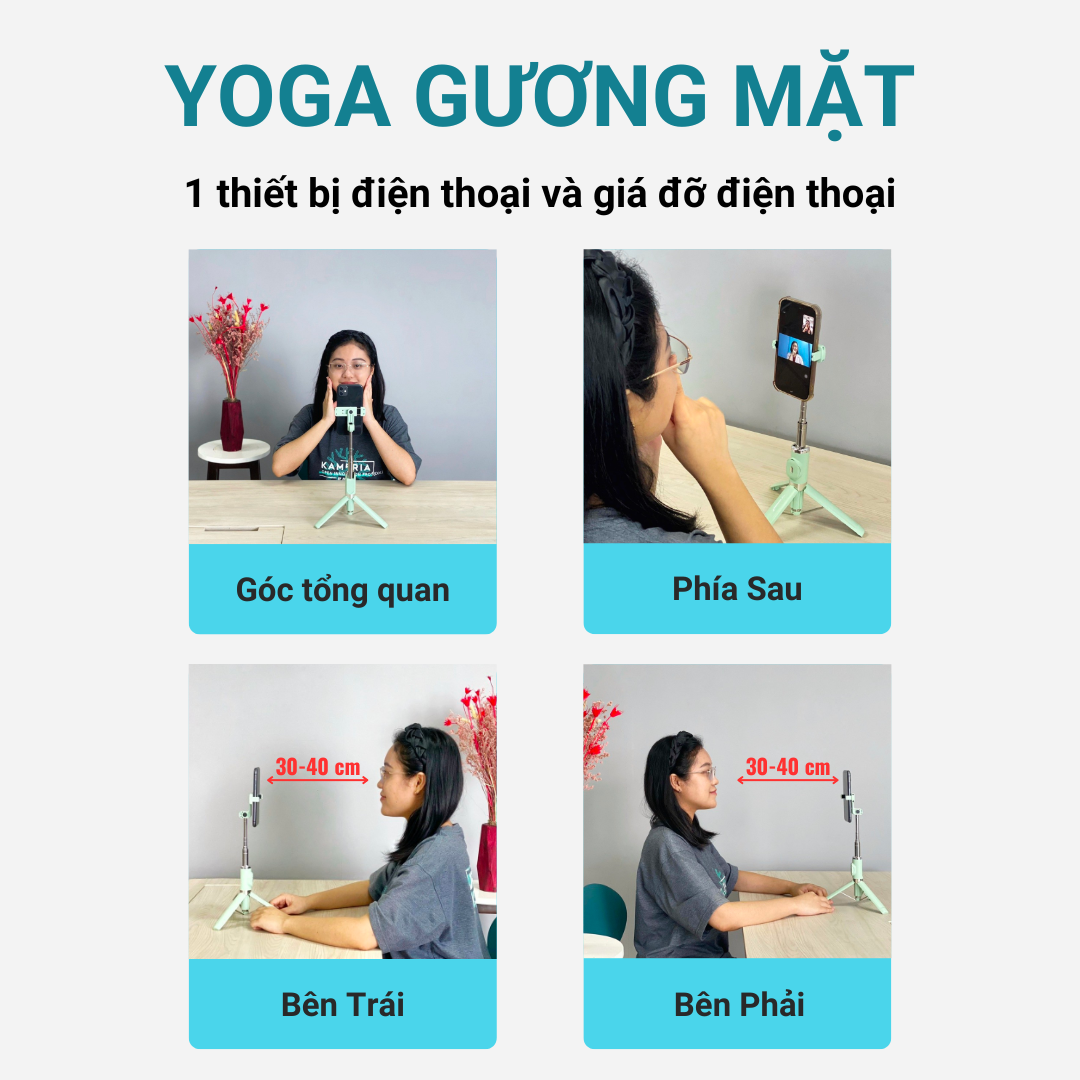
Yoga cho gương mặt

Thiết bị cần sử dụng:

  • 1 thiết bị điện thoại thông minh (smartphone) kèm giá đỡ điện thoại

Cách sắp xếp thiết bị

  • Lắp đặt điện thoại vào giá đỡ và nâng giá đỡ cao 30-40 cm sao cho điện thoại ngang mặt Bác (như ảnh minh hoạ)
  • Đặt điện thoại ở đối diện vị trí ngồi cách từ 30-40 cm (như ảnh minh họa)

Lưu ý về cài đặt âm thanh cho Phiên kết nối thực hành dùng 2 thiết bị

Khi 2 thiết bị ở gần nhau cùng tham gia vào Phiên kết nối, một vấn đề thường gặp là âm thanh bị vang (echo).

Để tránh tình trạng này, ứng dụng đã được thiết kế để mang lại trải nghiệm âm thanh và tương tác tốt nhất cho người dùng:

  • Khi BẬT loa / micro của thiết bị thứ nhất thì sẽ tự động TẮT loa / micro của thiết bị thứ 2 và ngược lại.
  • Tại một thời điểm, hệ thống chỉ cho phép bật loa / micro của 1 thiết bị để tránh echo.

Tìm hiểu thông tin về Bạn trẻ

Mục lục


Tìm hiểu thông tin về Bạn trẻ trên ứng dụng di động

Trong mục "Phiên của tôi", Bác có thể xem thông tin về Bạn trẻ sẽ tham gia cùng Bác trong Phiên Kết nối. Bác vui lòng thực hiện theo các bước sau:

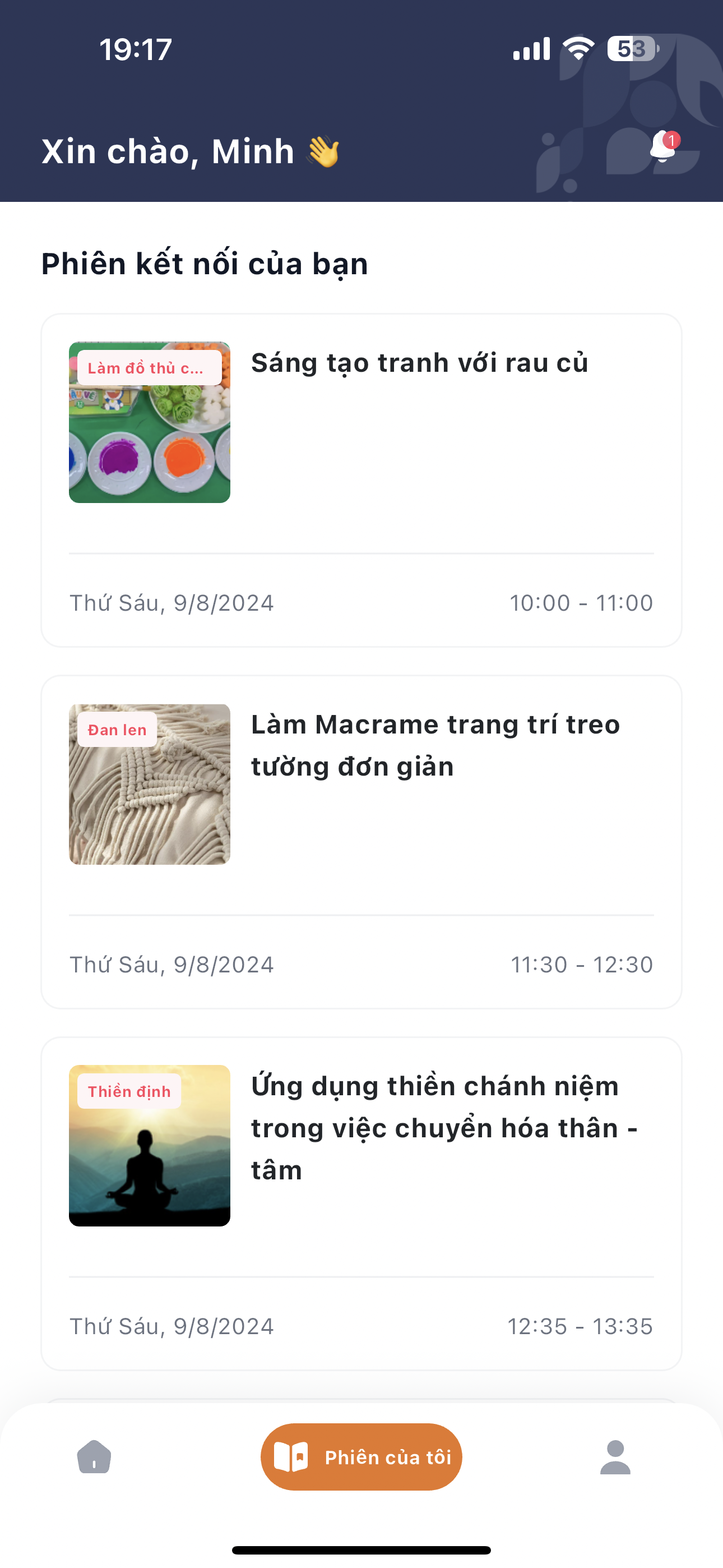
Sau khi đăng nhập vào tài khoản trên ứng dụng, Bác vào mục "Phiên của tôi"

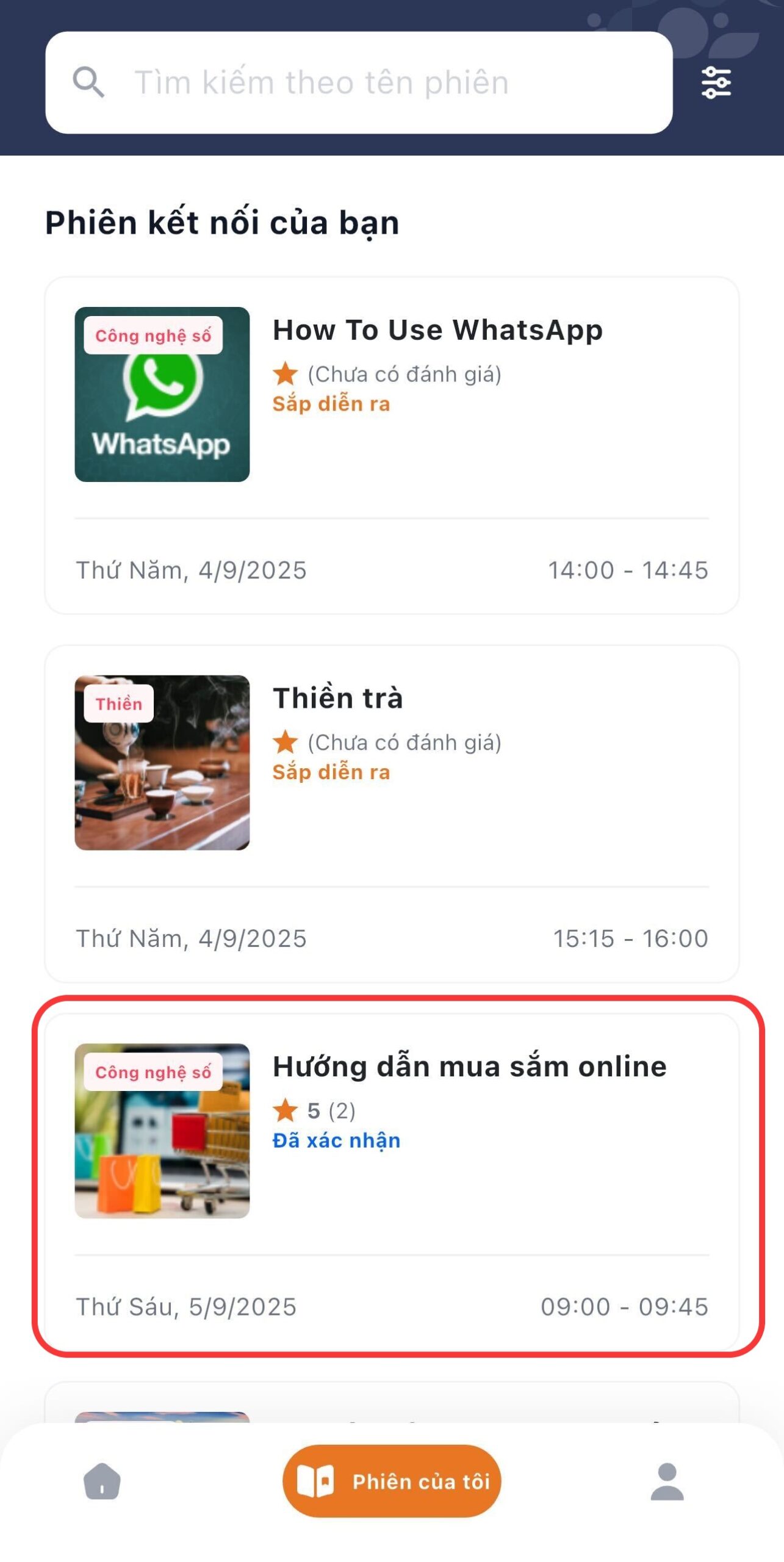
Chọn Phiên mà Bác muốn tìm hiểu thông tin chia sẻ về Bạn trẻ sẽ tham gia cùng Bác

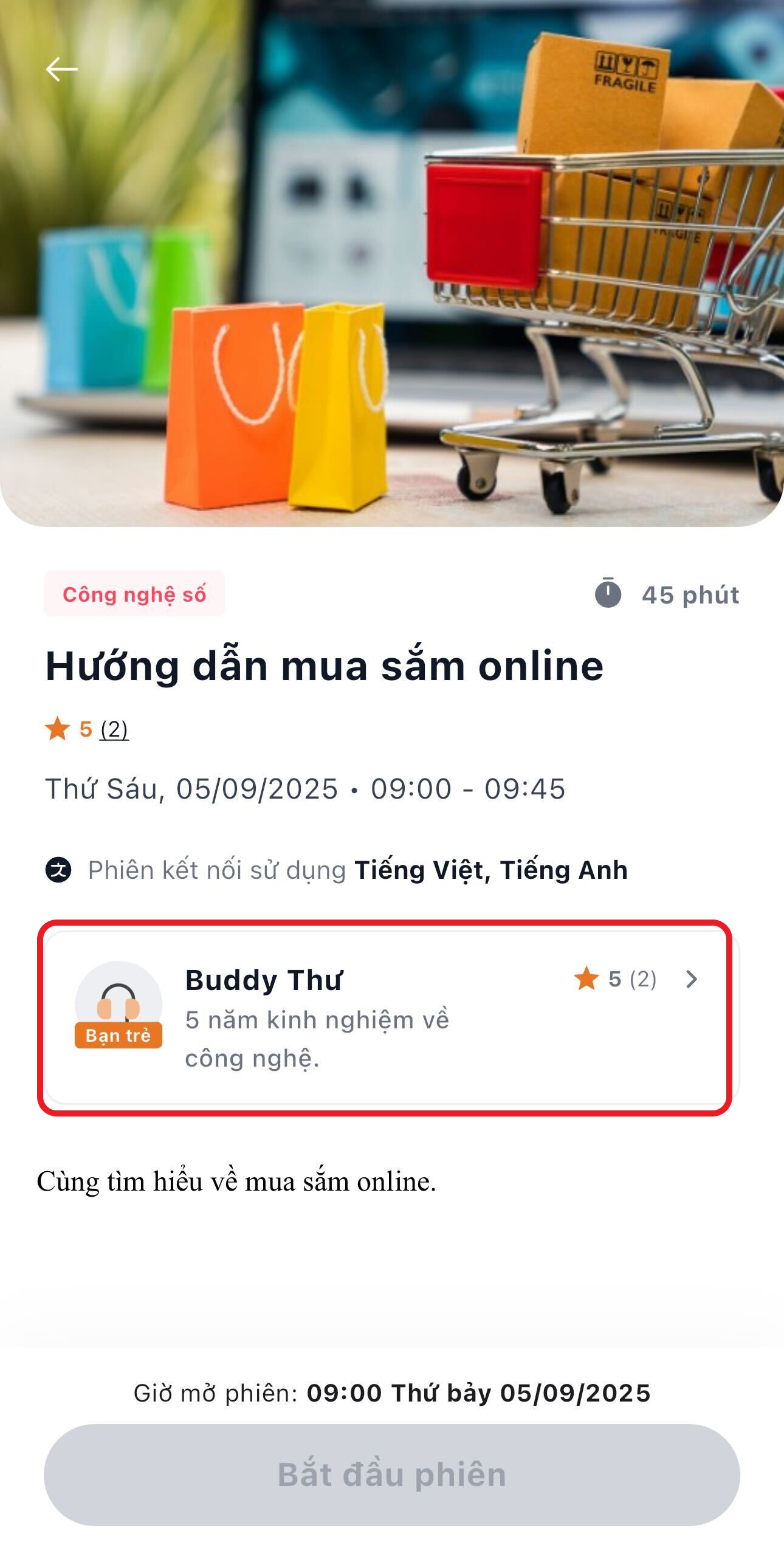
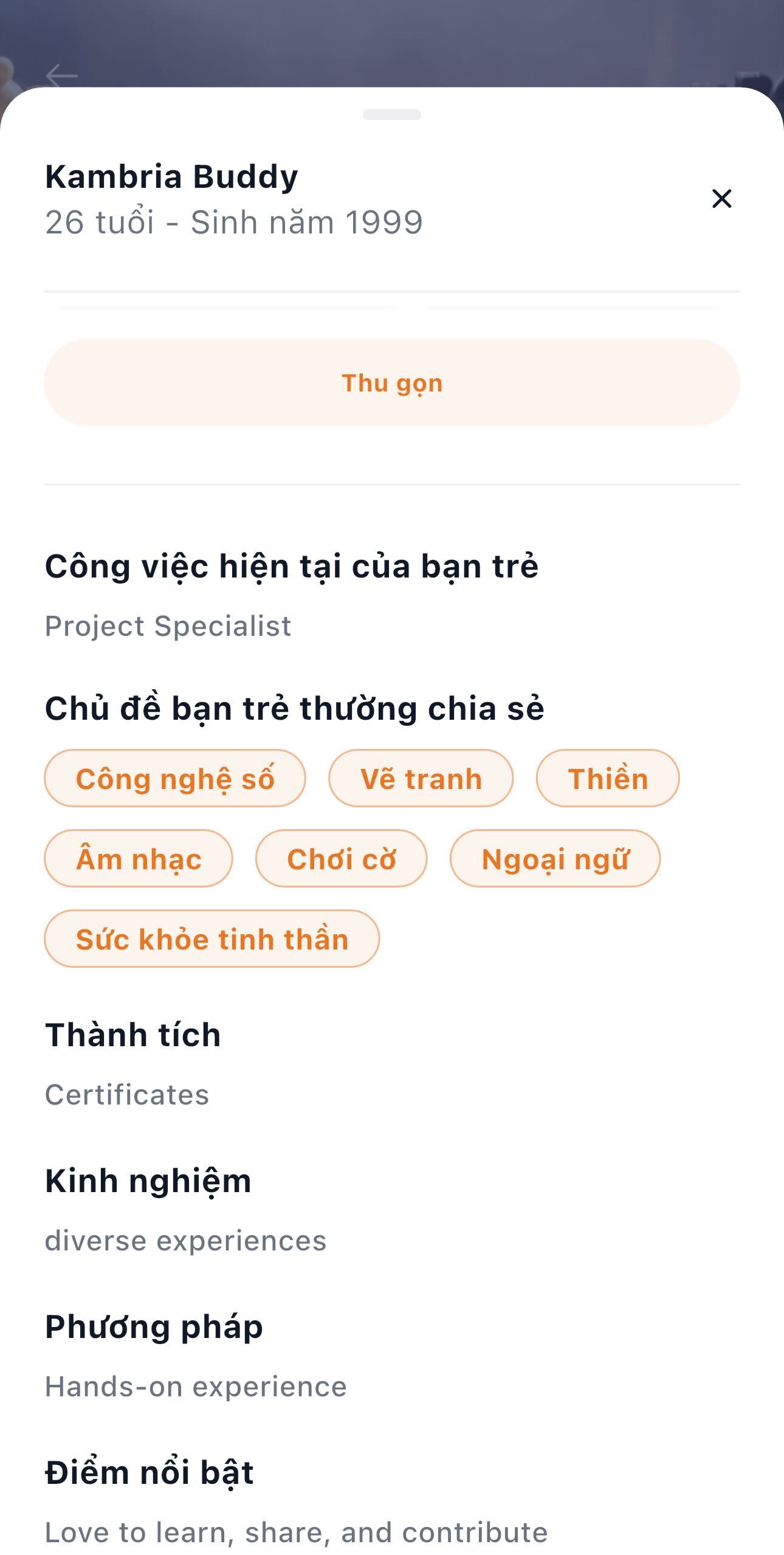
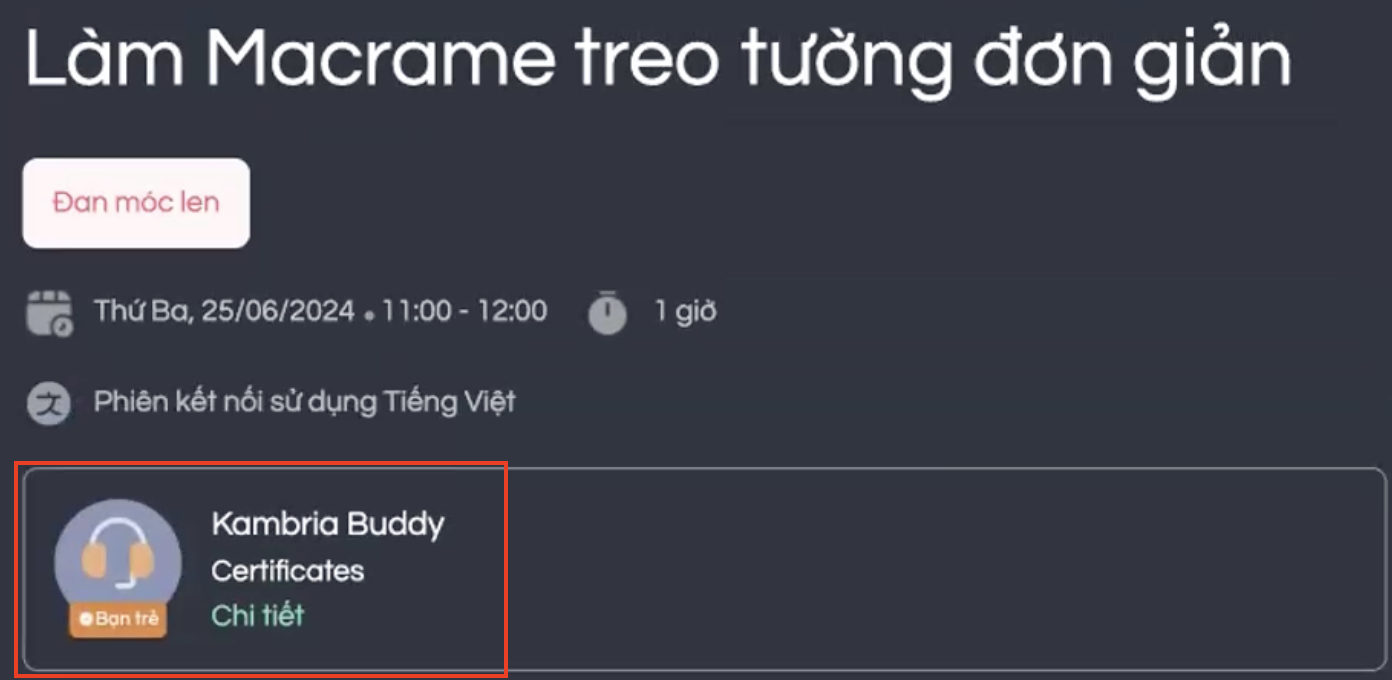
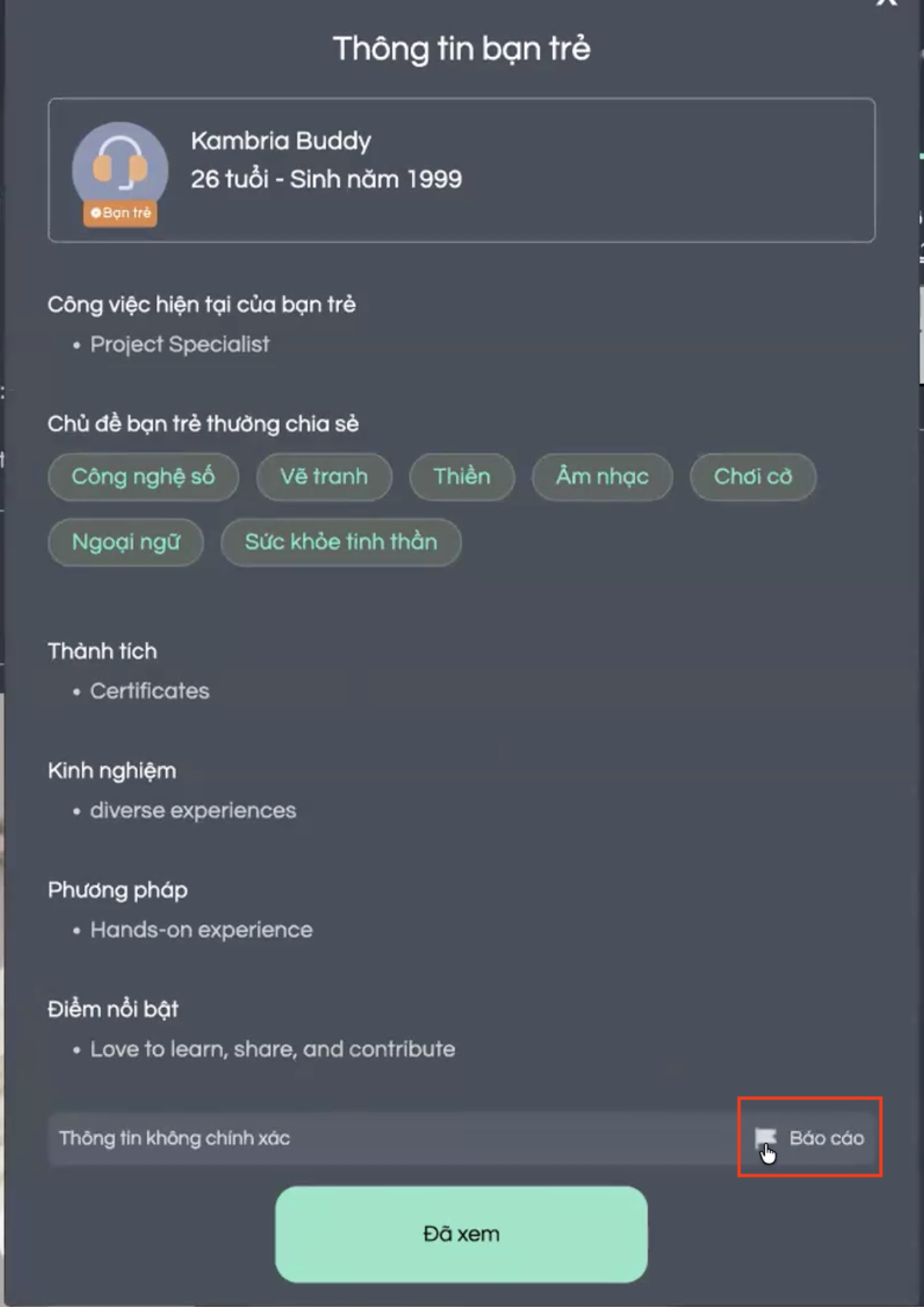
Nhấn vào tên của Bạn trẻ hoặc ô màu đỏ như minh họa trong hình. Từ đó, Bác sẽ thấy các thông tin mà Bạn trẻ chia sẻ, bao gồm: tên, tuổi, công việc hiện tại, các chủ đề chia sẻ, thành tựu, kinh nghiệm, phương pháp, và những điểm nổi bật


Tìm hiểu thông tin về Bạn trẻ trên ứng dụng Web

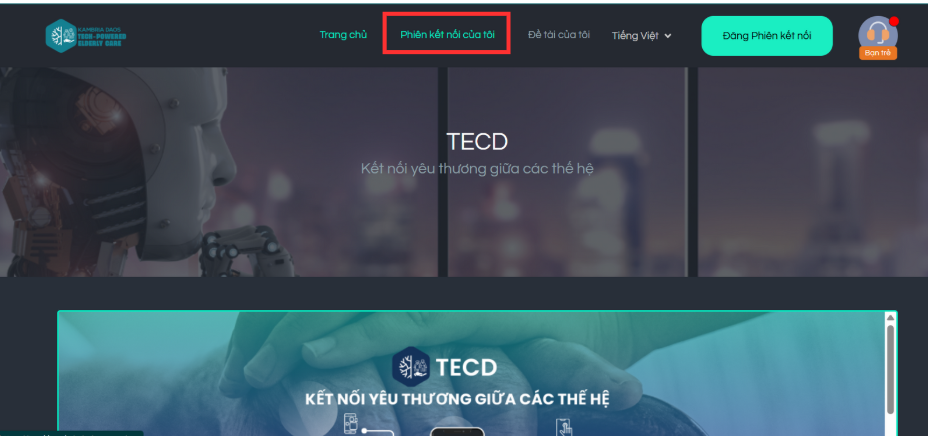
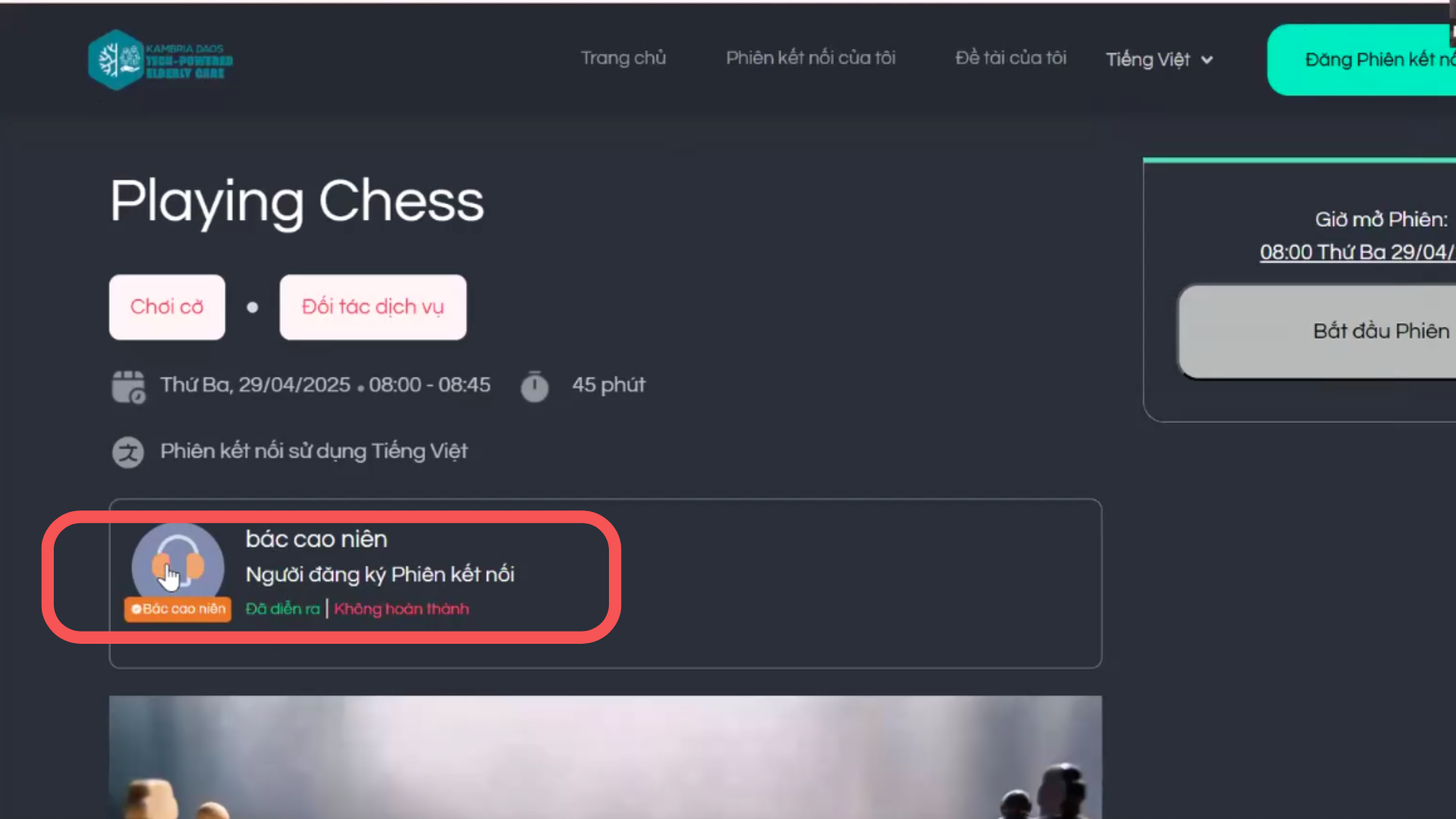
Ở thanh menu trên cùng, Bác Cao niên chọn "Phiên Kết nối của tôi"

Bác Cao niên nhấn chọn 1 chủ đề của phiên kết nối bất kì

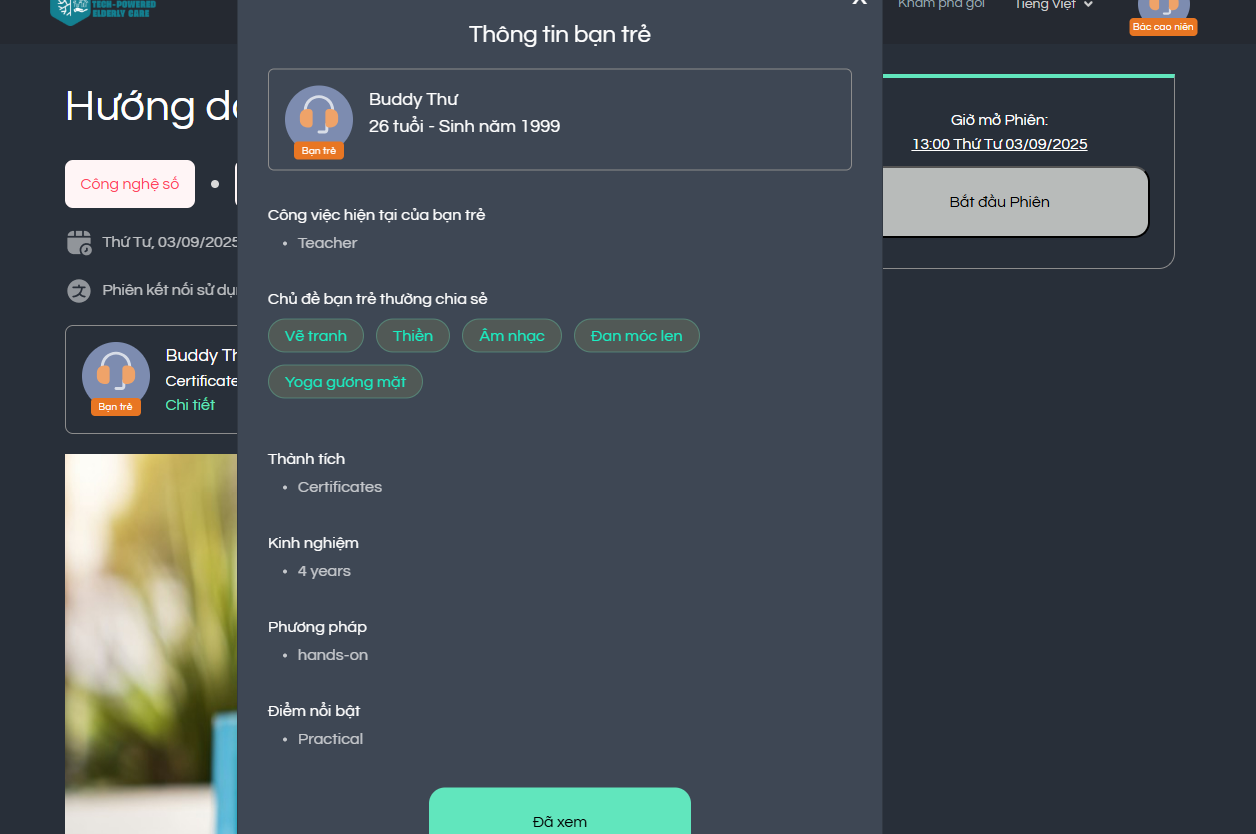
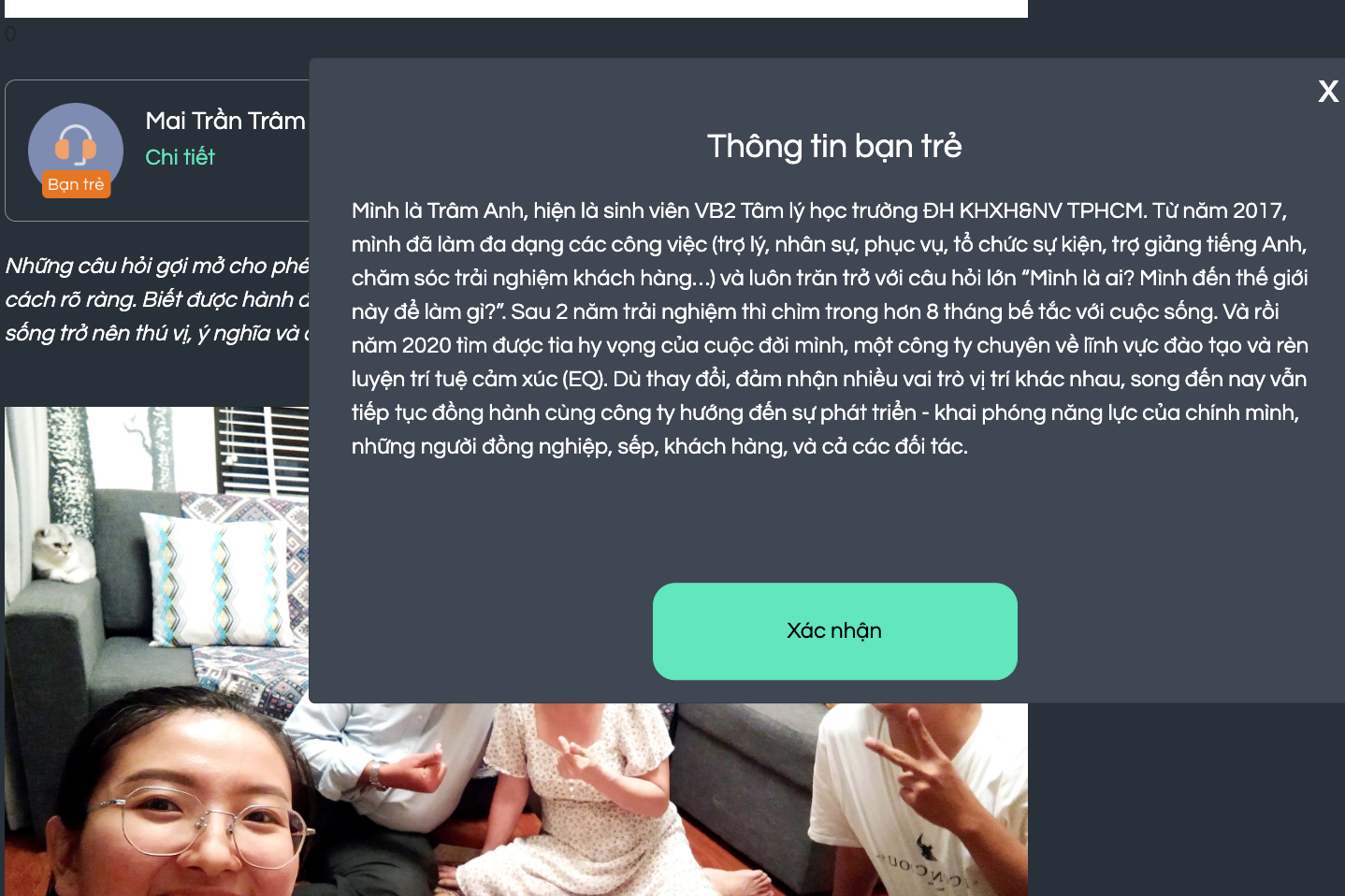
Tại khung thông tin của Bạn trẻ, Bác Cao niên bấm vào "Chi tiết" để xem được "Thông tin bạn trẻ"

Bác Cao niên chọn nút "Đã xem" hoặc nhấn bất kỳ đâu bên ngoài khung hiển thị để thoát ra và trở về màn hình ở Bước 3.

Tham gia Phiên kết nối

Mục lục


Chuẩn bị trước giờ bắt đầu Phiên kết nối

Trước giờ bắt đầu Phiên kết nối ít nhất 5 phút, Bác vui lòng chuẩn bị kết nối Internet và sắp đặt thiết bị sẵn sàng, để đảm bảo Phiên kết nối được diễn ra một cách trọn vẹn.

Sử dụng kết nối Internet nhanh và ổn định

  • Để đảm bảo chất lượng kết nối video, cần có mạng Internet nhanh và ổn định. TECD khuyến khích sử dụng mạng WiFi vì nó thường nhanh và ổn định hơn so với mạng di động 4G. Ngoài ra, cuộc gọi video có thể tiêu tốn nhiều dung lượng dữ liệu 4G.

Sắp đặt thiết bị trước khi tham gia Phiên kết nối thực hành

Với các phiên kết nối của TECD, Bác cao niên và Bạn trẻ không chỉ trò chuyện mà còn có thể cùng trải nghiệm một chủ đề, ví dụ như cùng nhau làm một món đồ thủ công tái chế.

Cho các phiên kết nối mang tính chất trải nghiệm, TECD hỗ trợ Bác tham gia với 2 thiết bị, một là điện thoại, và hai là laptop hoặc máy tính bảng. Điện thoại để quay lại thao tác trải nghiệm của Bác, còn laptop hoặc máy tính bảng để quan sát thao tác và chia sẻ của Bạn trẻ.

Bác vui lòng xem hướng dẫn chi tiết cách sắp đặt thiết bị tại đây.


Đến giờ bắt đầu Phiên kết nối

Tham gia Phiên kết nối trên thiết bị thứ nhất (điện thoại)

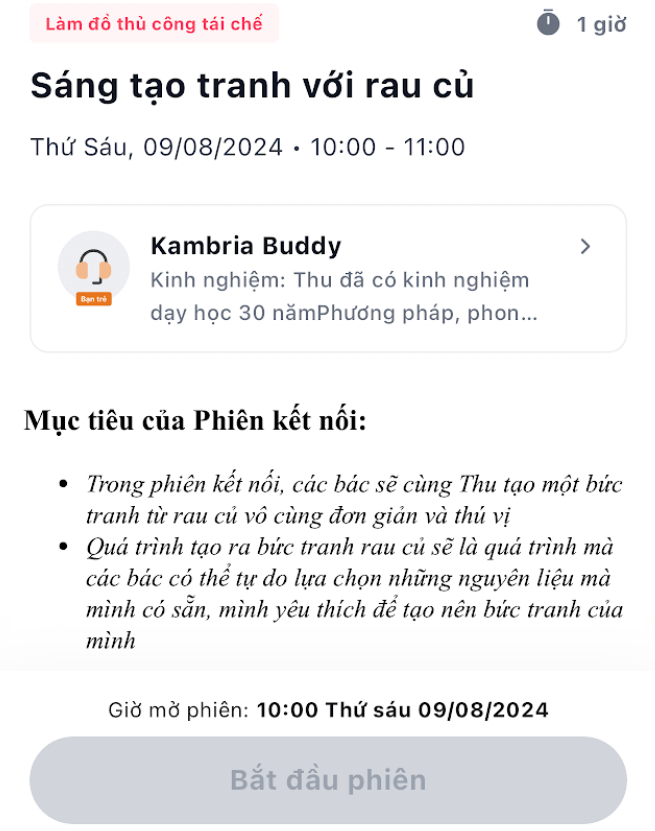
Sau khi đăng ký Phiên kết nối thành công, đến giờ bắt đầu Phiên, Bác hãy truy cập vào mục “Phiên của tôi"  chọn Phiên kết nối mà Bác muốn tham gia.

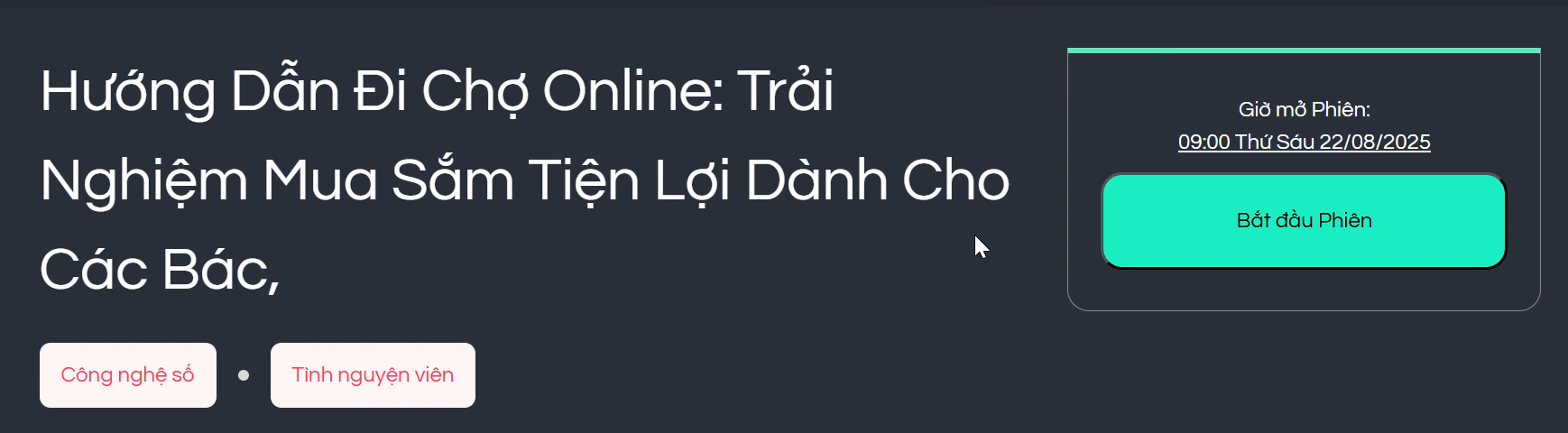
Sau khi chọn Phiên kết nối mong muốn, Bác hãy nhấn vào nút “Bắt đầu Phiên" để bắt đầu vào Phiên kết nối của mình.


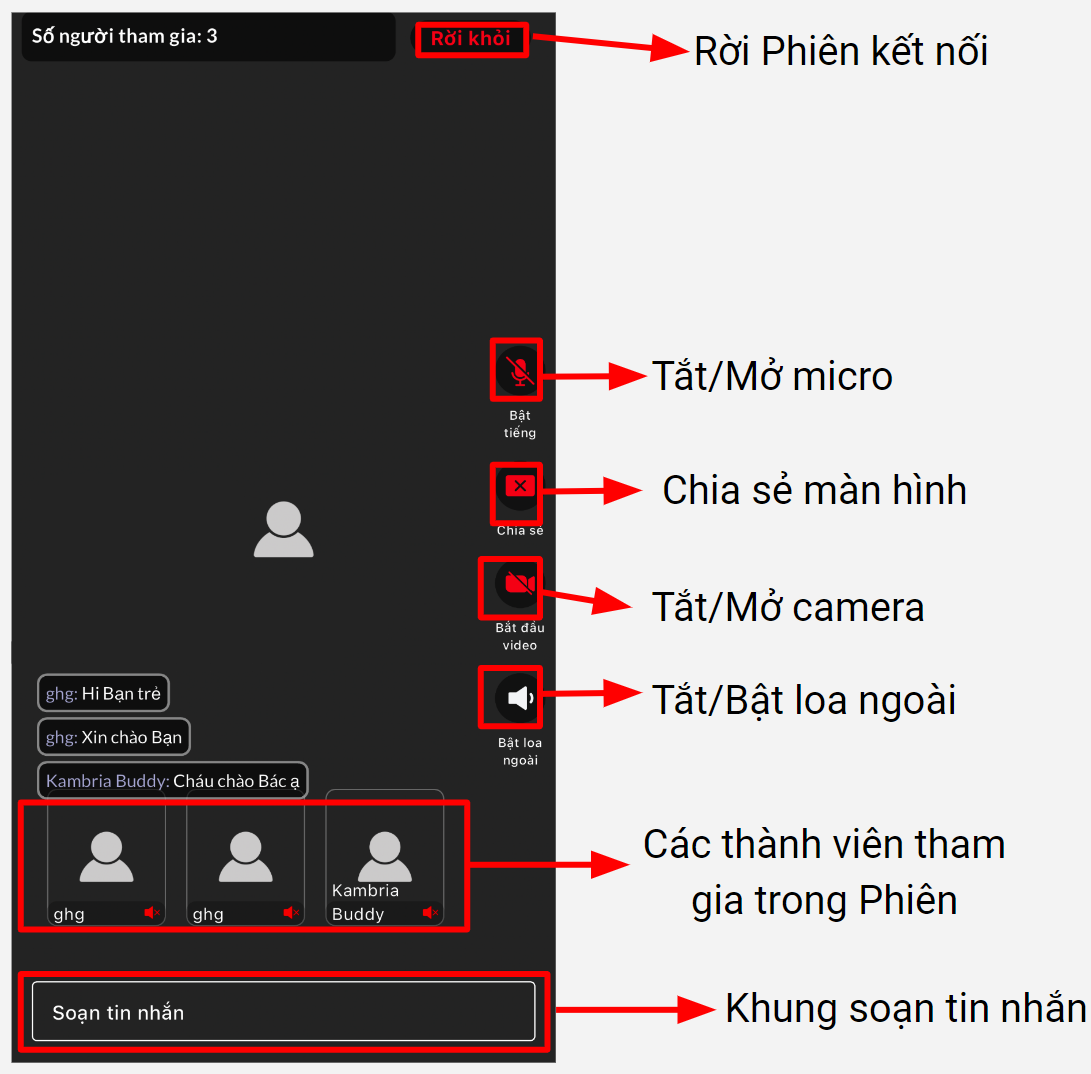
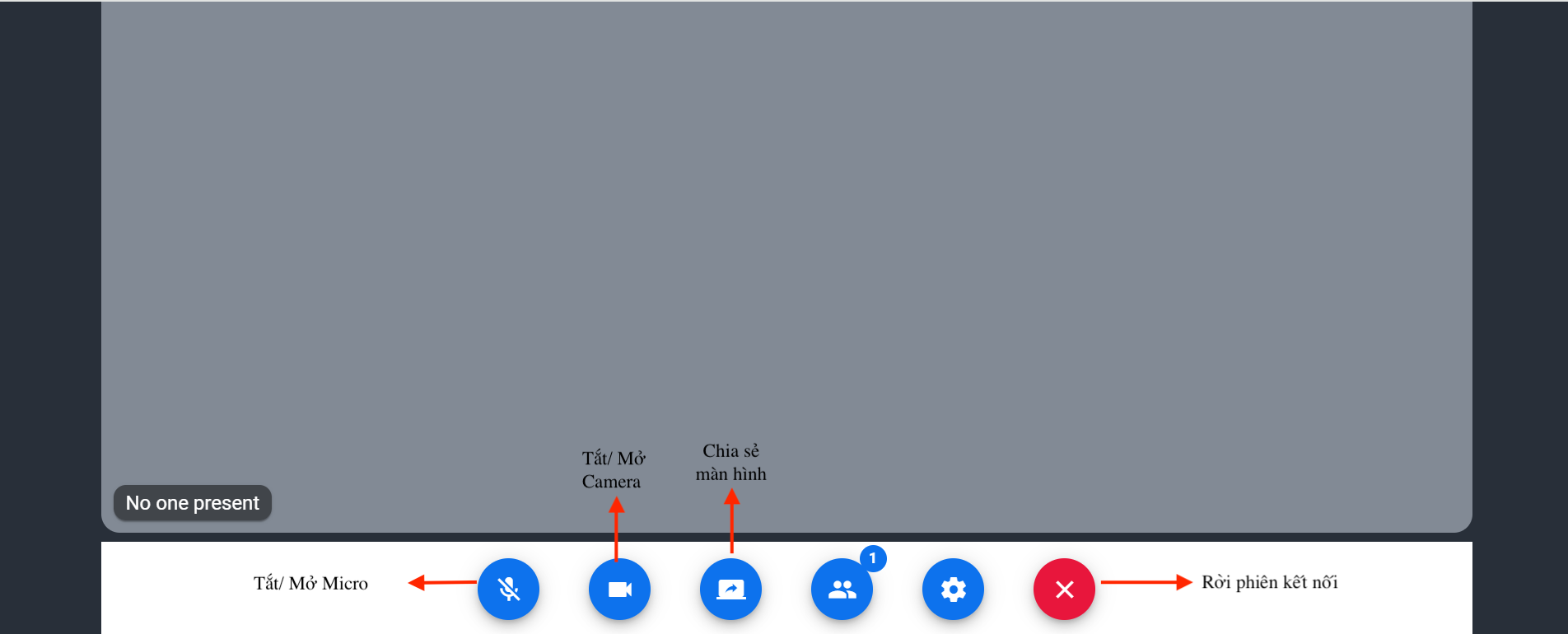
Chú thích màn hình trong Phiên kết nối:

  • Nếu Bác không nghe tiếng của Bạn trẻ hoặc nghe âm thanh nhỏ, có thể là do loa ngoài đang tắt, Bác vui lòng bấm nút Bật loa ngoài.
  • Bác có thể chọn màn hình muốn phóng lớn tại khung hình nhỏ ở vị trí hiển thị các thành viên tham gia trong Phiên nhé.
  • Bác có thể trao đổi cùng Bạn trẻ trong khung soạn tin nhắn nhé.

Tham gia Phiên kết nối trên thiết bị thứ hai (laptop)

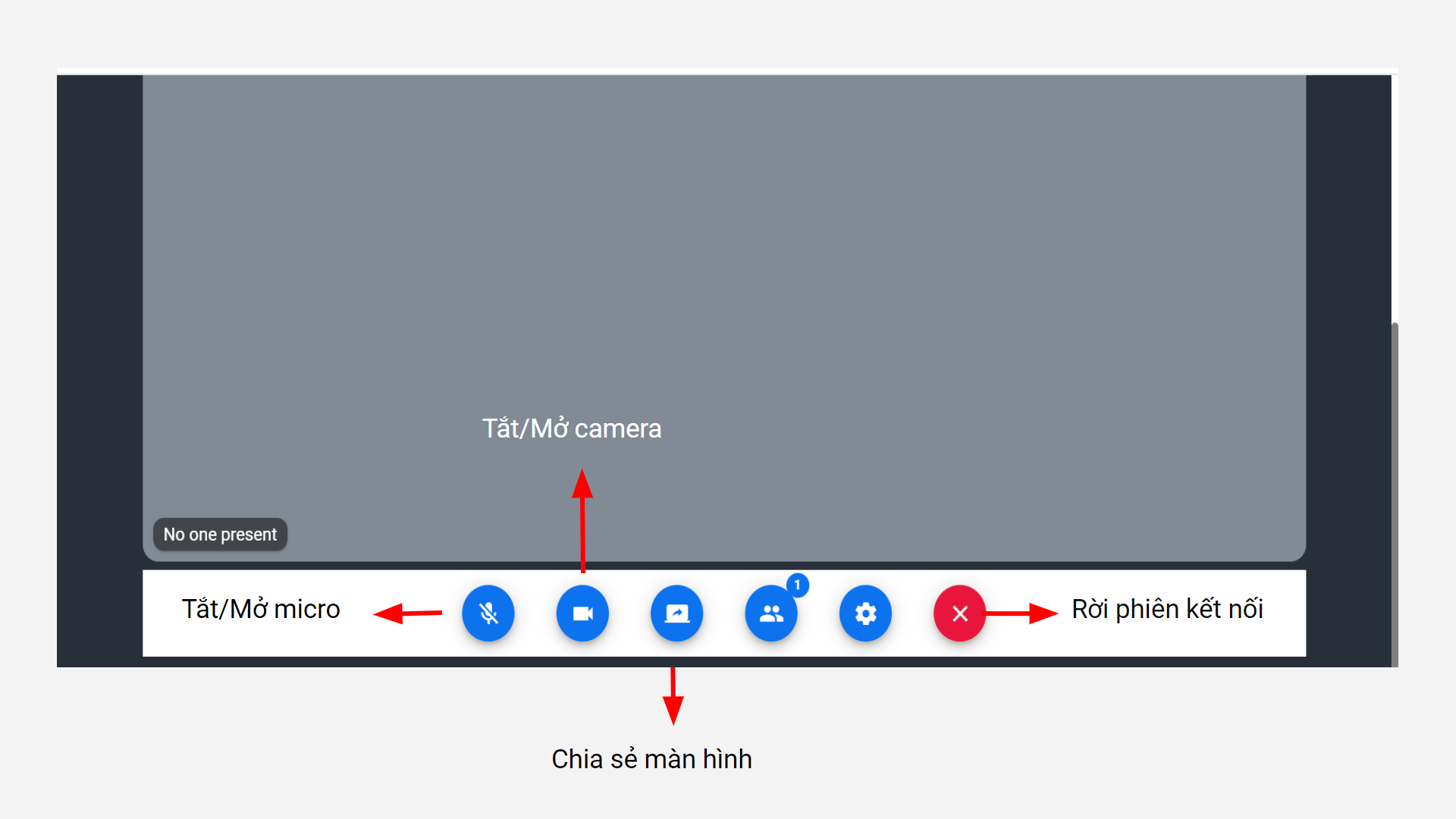
  • Cho các Phiên kết nối thực hành dùng 2 thiết bị, Bác tiếp tục thực hiện tham gia Phiên kết nối trên thiết bị thứ hai là laptop hoặc máy tính bảng. Thao tác trên máy tính bảng tương tự như điện thoại ở phần trên. Phần này hướng dẫn Bác tham gia Phiên kết nối trên laptop.
  • Bác vui lòng truy cập và đăng nhập tài khoản với email đã đăng ký tại website https://tecd.kambria.io/, chọn Phiên muốn tham gia và chọn “Bắt đầu Phiên” trên Web. Bác sẽ tham gia được vào Phiên kết nối để tương tác với Bạn trẻ.
  • Lưu ý: Bác có thể bấm "Bắt đầu Phiên" trước 30' để có thể chuẩn bị tốt trước khi Phiên bắt đầu cùng sự hướng dẫn của AI. Bác có thể tải lại trang nếu nút "Bắt đầu Phiên" chưa hiện xanh (chưa được kích hoạt)

Chú thích màn hình trong Phiên kết nối (trên Web)


Lưu ý khi chia sẻ màn hình trên máy tính:

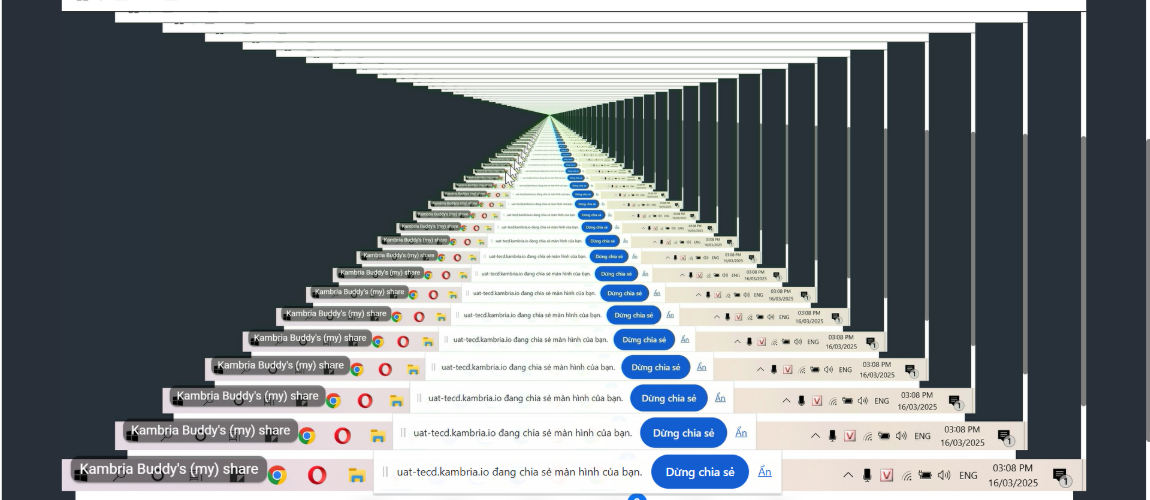
  • Khi bắt đầu chia sẻ màn hình, nếu gặp hiện tượng chồng màn hình (như hình minh hoạ bên dưới), người dùng chỉ cần chuyển sang thẻ khác trên trình duyệt hoặc một cửa sổ ứng dụng khác, thì sẽ không gặp hiện tượng đó nữa.
  • Đây là hiện tượng thường gặp khi sử dụng tính năng chia sẻ màn hình của các ứng dụng cuộc gọi video. Màn hình bị chồng lặp khi Bác chia sẻ chính màn hình đang hiển thị chức năng chia sẻ.


Bác xem Hướng dẫn tham gia Phiên kết nối bằng video tại đây:

Trên ứng dụng (thiết bị điện thoại hay máy tính bảng):


Trên web (thiết bị laptop):


Hướng dẫn ghim màn hình trong Phiên kết nối

Mục lục


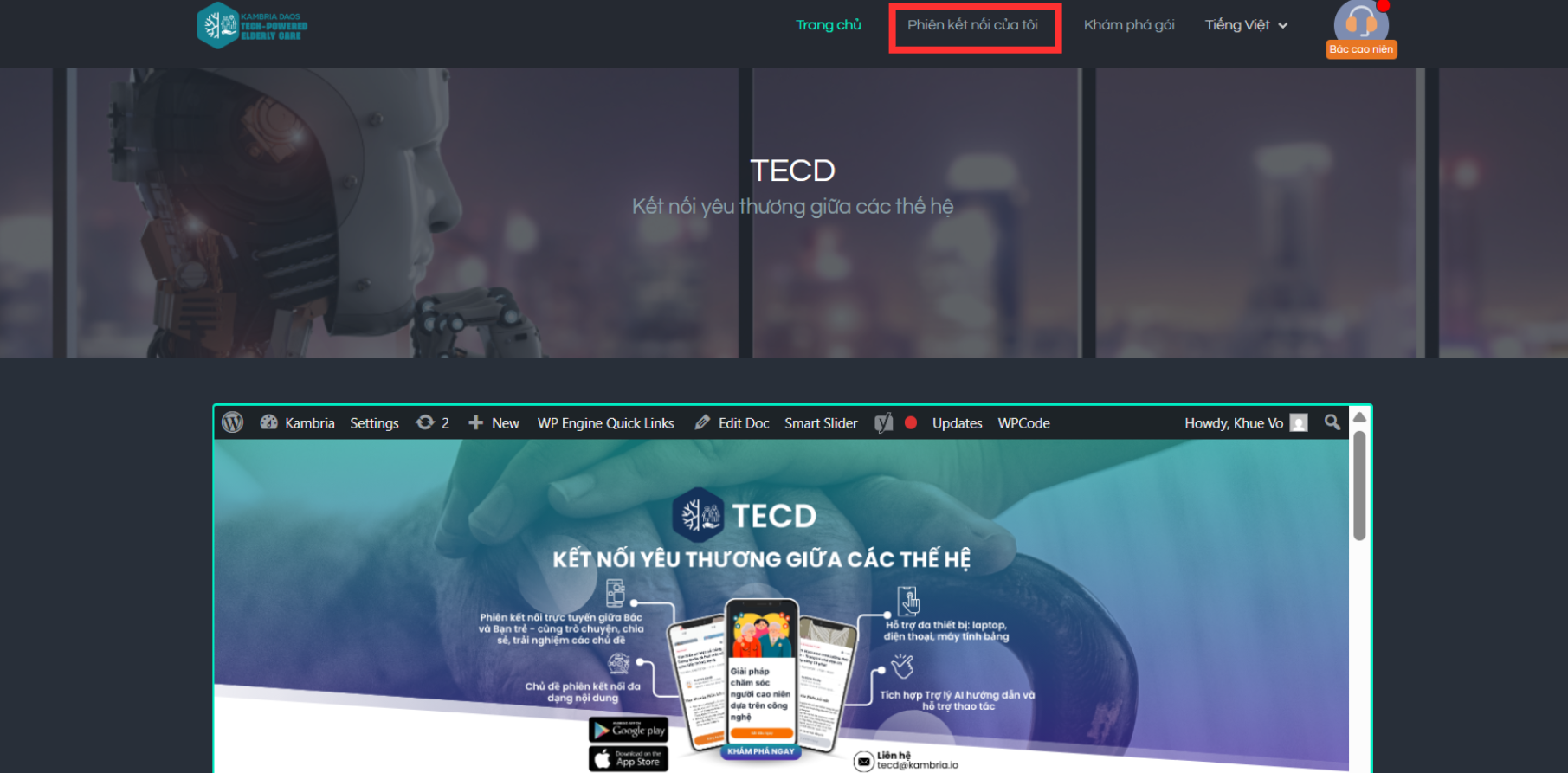
Bác truy cập vào Trang “Phiên Kết Nối của tôi” trên trang chủ TECD.

Chọn phiên mà Bác đã đăng kí tham gia và tham gia phiên.

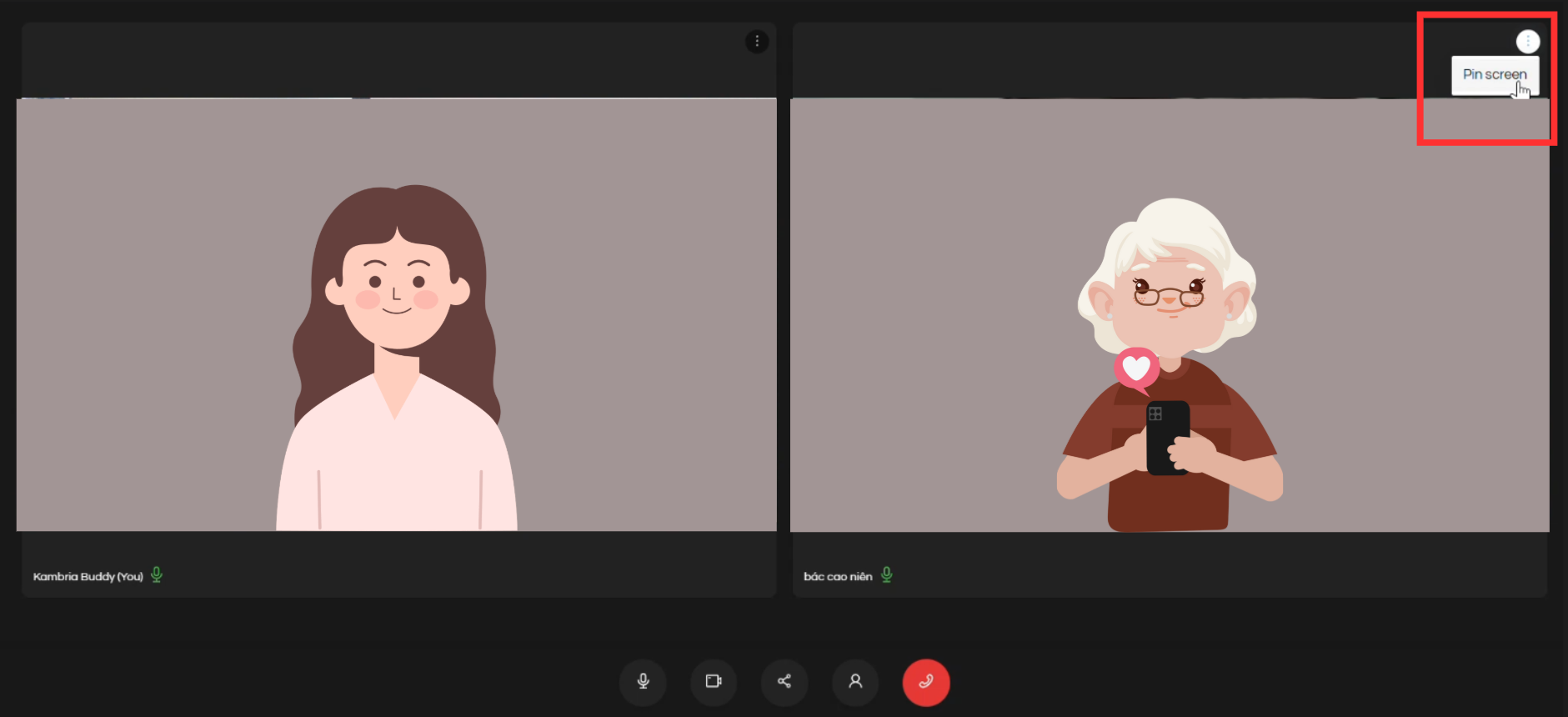
Màn hình chính của phiên kết nối giữa Bạn Trẻ (Kambria Buddy) và Bác Cao Niên

Bác chọn biểu tượng 3 chấm ở phía bên góc phải của màn hình muốn ghim, nhấn “Pin Screen” (Ghim màn hình)

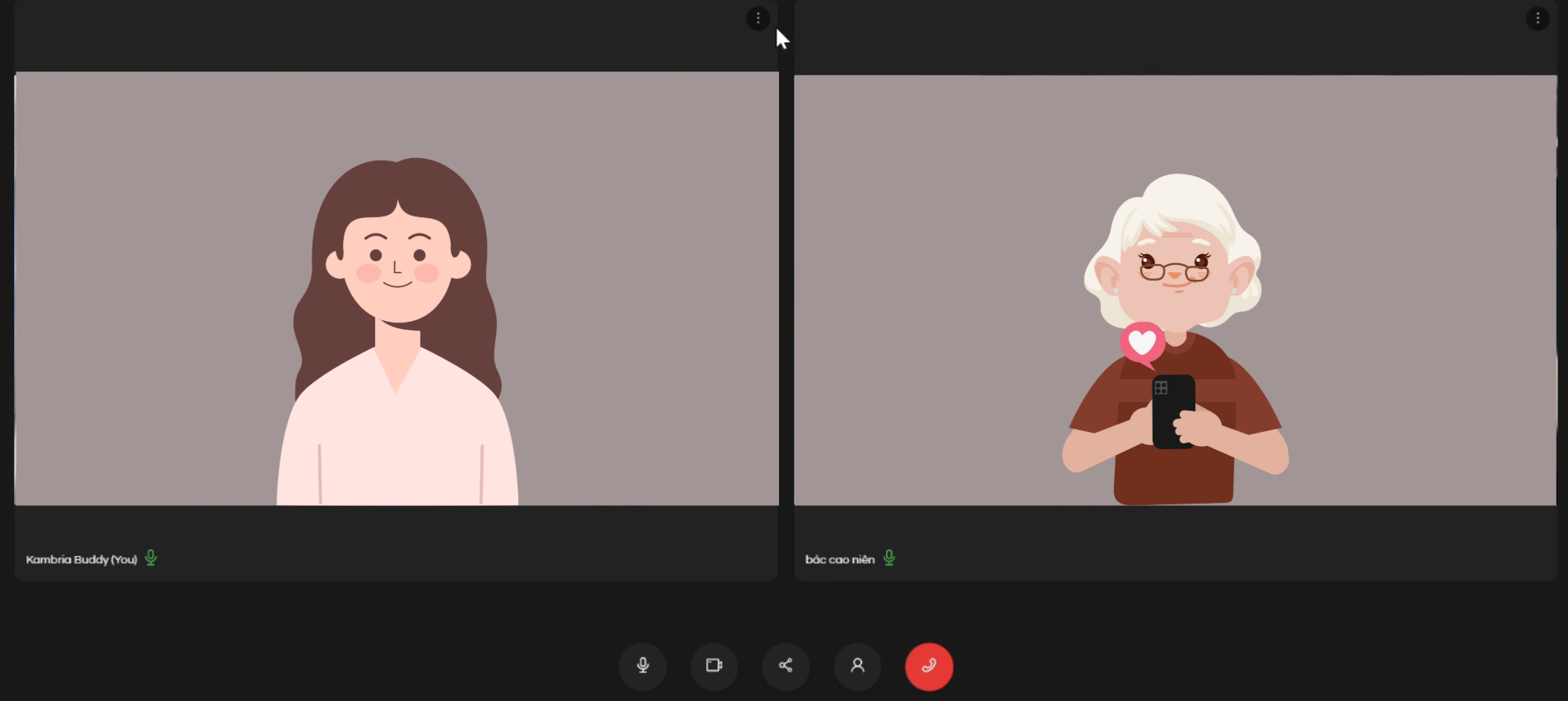
Màn hình (bác cao niên) đã được ghim

Để thoát ghim màn hình, Bác lặp lại thao tác tương tự đối với màn hình muốn thoát ghim và nhấn “Unpin Screen” (Thoát Ghim màn hình)

Màn hình trở về mặc định sau khi thoát ghim


Sử dụng Trợ lý ảo AI

Mục lục


Nếu Bác chưa quen sử dụng công nghệ, đã có Trợ lý ảo AI bên cạnh để hỗ trợ tự động cho Bác trong quá trình sử dụng, như là hướng dẫn Bác sắp đặt thiết bị khi bắt đầu Phiên kết nối.

Lưu ý về Trợ lý ảo AI trên hệ điều hành iOS 

  • Tính năng này chỉ hoạt động trên iOS 10 trở lên.
  • Đối với iOS 15, hiện tại Trợ lý ảo AI chỉ trả lời bằng văn bản.
  • Đối với iOS 17 trở lên, Trợ lý ảo AI có thể trả lời bằng cả văn bản và tiếng nói.


Bác vui lòng thực hiện theo hướng dẫn bên dưới để sử dụng tính năng này nhé

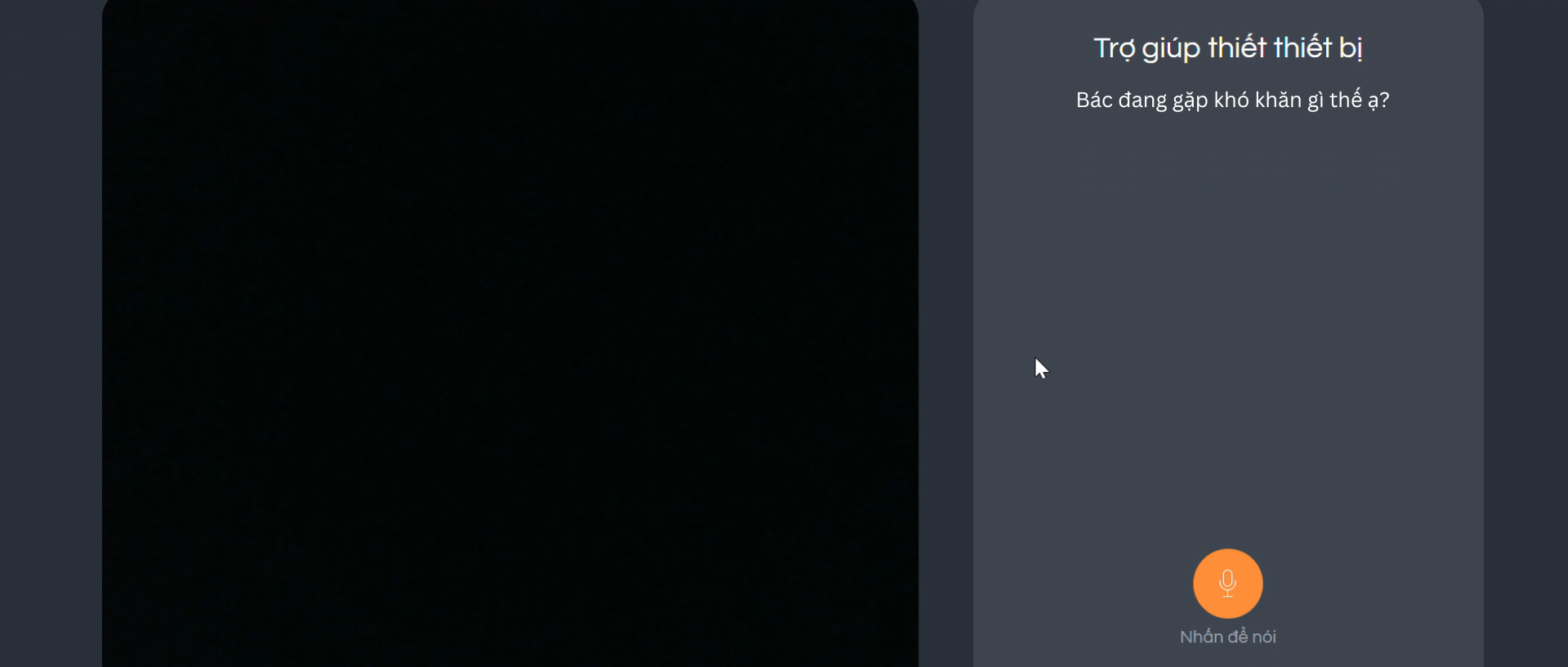
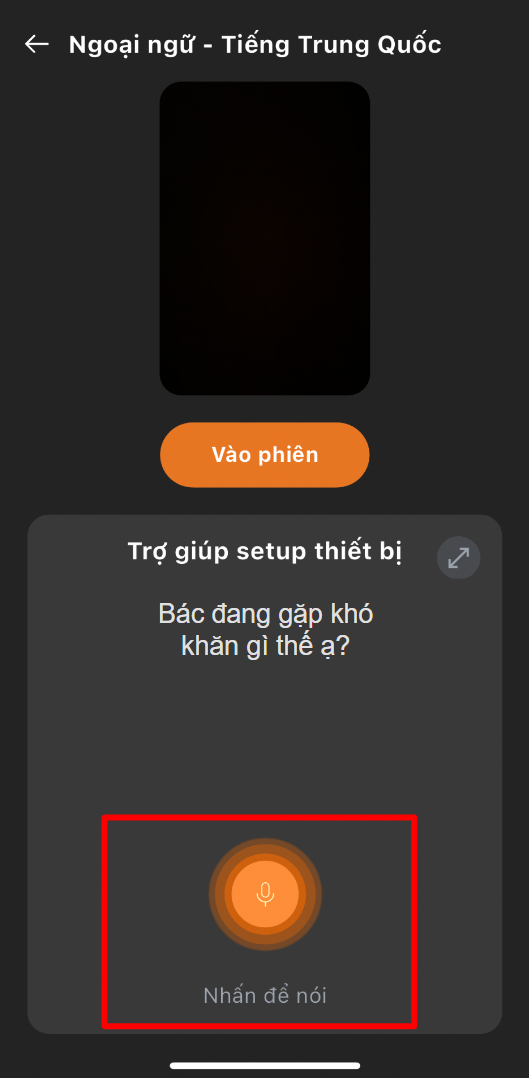
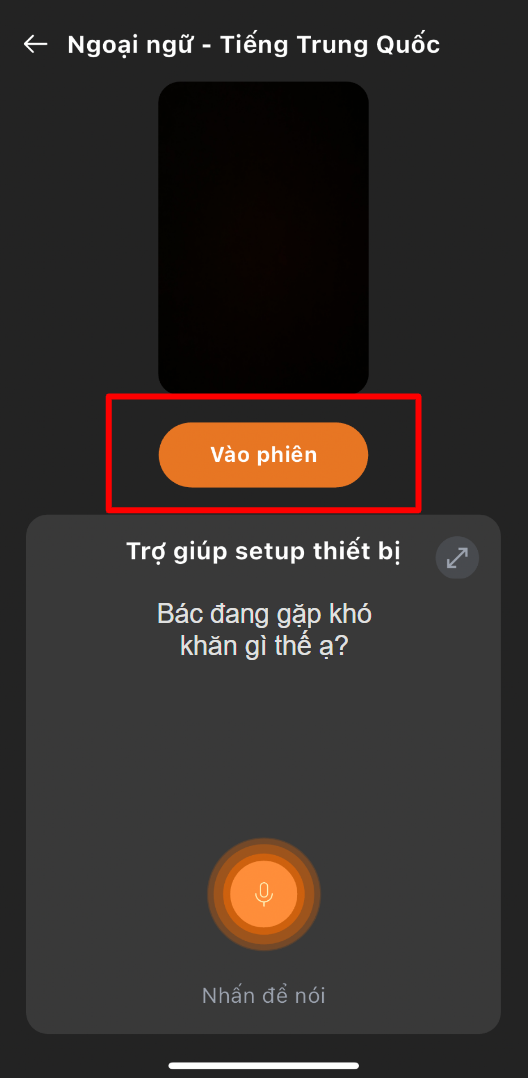
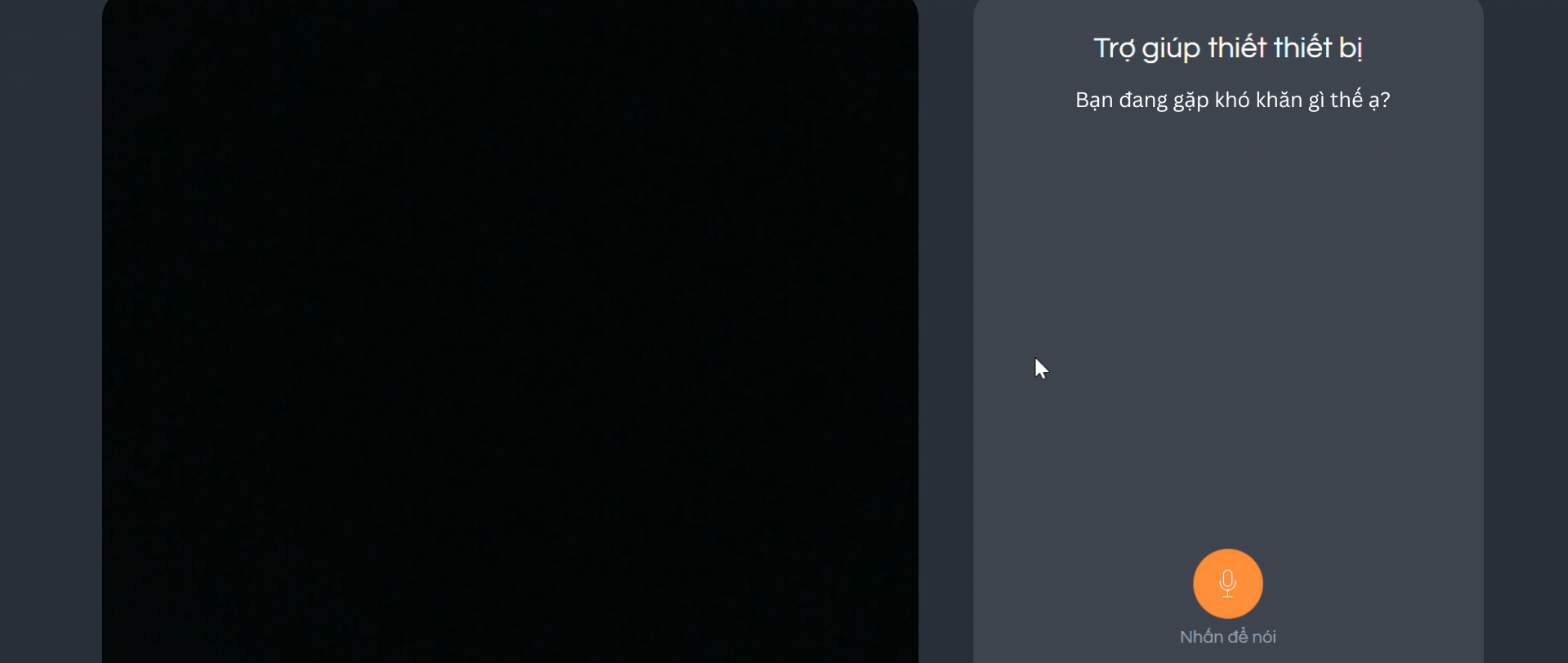
Khi bấm “Bắt đầu phiên” để tham gia vào Phiên kết nối, trợ lý AI sẽ xuất hiện để hỗ trợ Bác với các câu hỏi hay hỗ trợ Bác sắp xếp thiết bị trong Phiên.

Bác có thể bấm giữ nút micro màu cam "Nhấn để nói" trên màn hình để đặt câu hỏi hoặc yêu cầu (nếu có).

Để tiếp tục tham gia Phiên kết nối, Bác bấm nút “Vào phiên”.


Bác xem Hướng dẫn sử dụng Trợ lý ảo AI tại đây


Xác nhận mức độ hoàn thành cho Phiên kết nối chưa đủ thời lượng yêu cầu

Mục lục


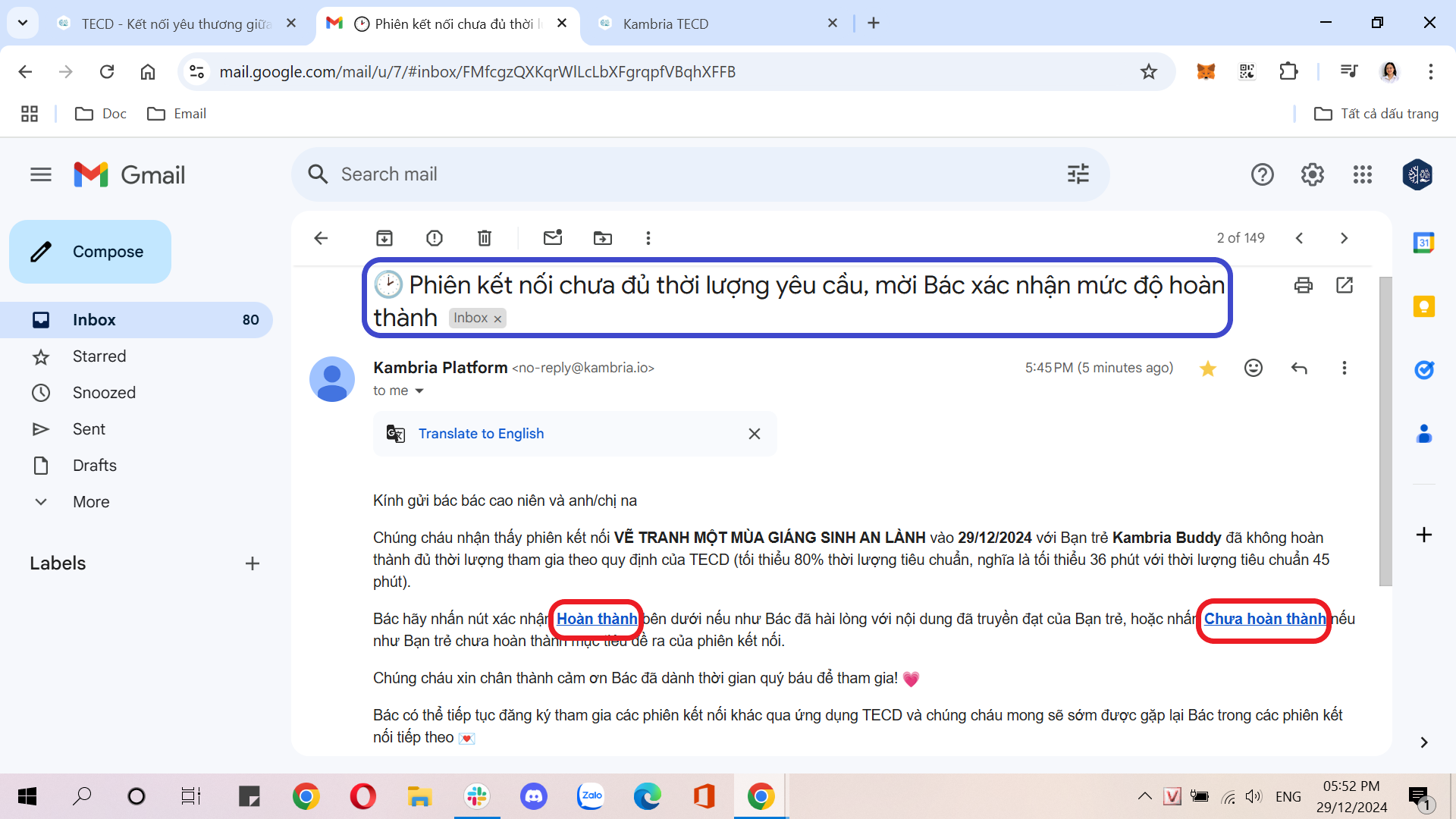
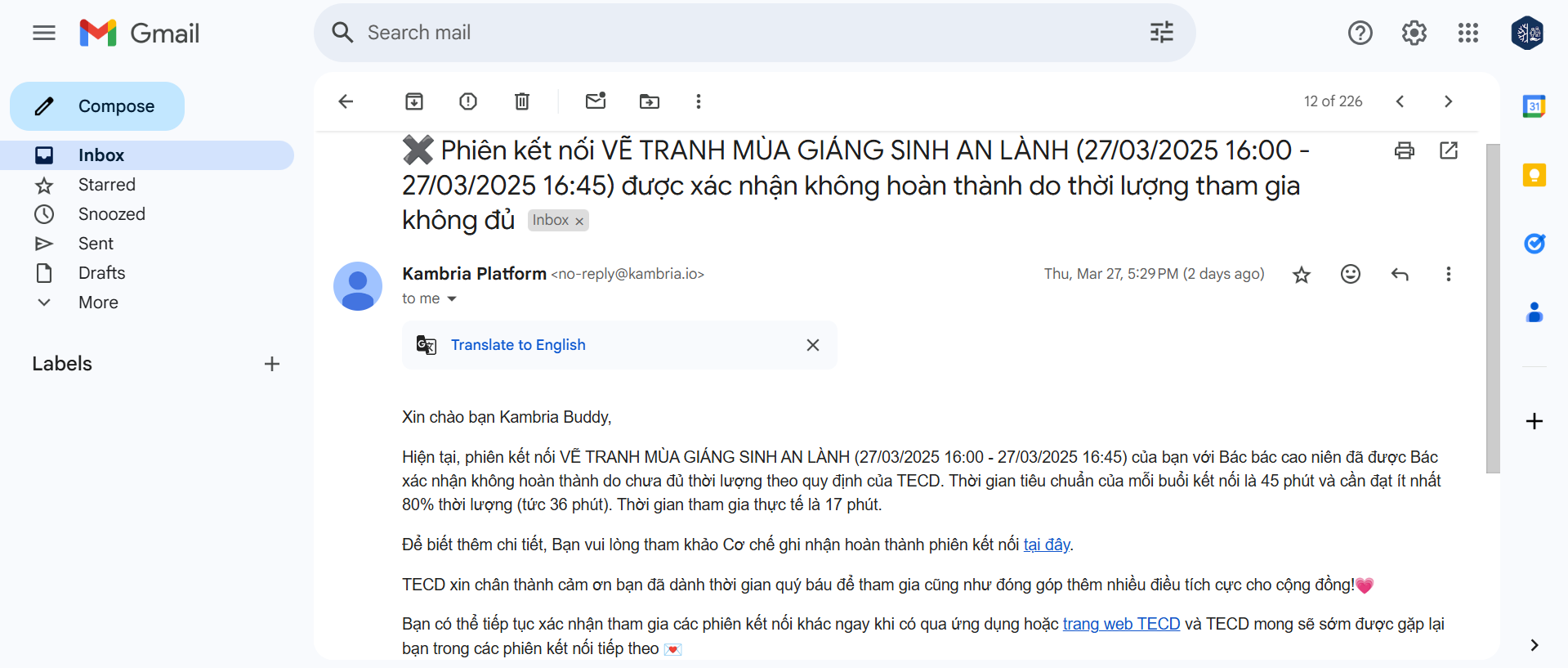
Nếu Phiên chưa đủ thời lượng tối thiểu 36 phút, Bác sẽ nhận được Email thông báo nếu Phiên chưa hoàn thành sau khoảng 60 phút kể từ thời gian Phiên kết thúc. Bác vui lòng xác nhận "Hoàn thành" hoặc "Chưa hoàn thành". TECD sẽ tự ghi nhận là Phiên đã hoàn thành nếu không có phản hồi từ Bác sau khoảng 3 ngày.


Các bước thực hiện xác nhận Phiên "Hoàn thành" hoặc "Chưa hoàn thành":

Đăng nhập website TECD (https://tecd.kambria.io/) bằng Email Bác đã đăng ký tài khoản TECD.

Chọn "Hoàn thành" hoặc "Chưa hoàn thành" qua Email nhận được thông báo "Phiên chưa đủ thời lượng yêu cầu". (Bác hãy tham khảo hình 1 bên dưới nhé.)

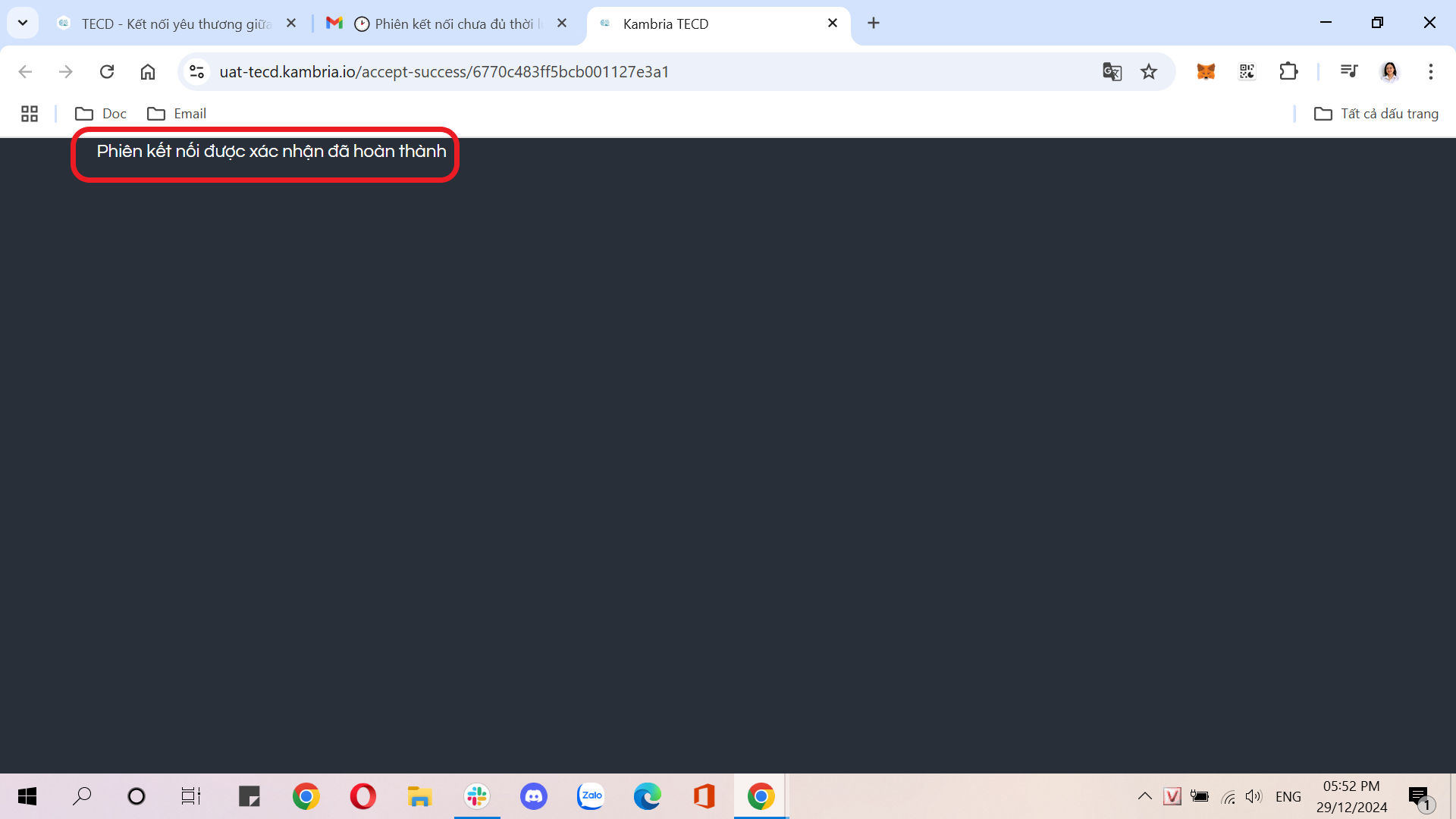
Màn hình sẽ hiển thị xác nhận của Bác sau đó.

Khi chọn "Hoàn thành"

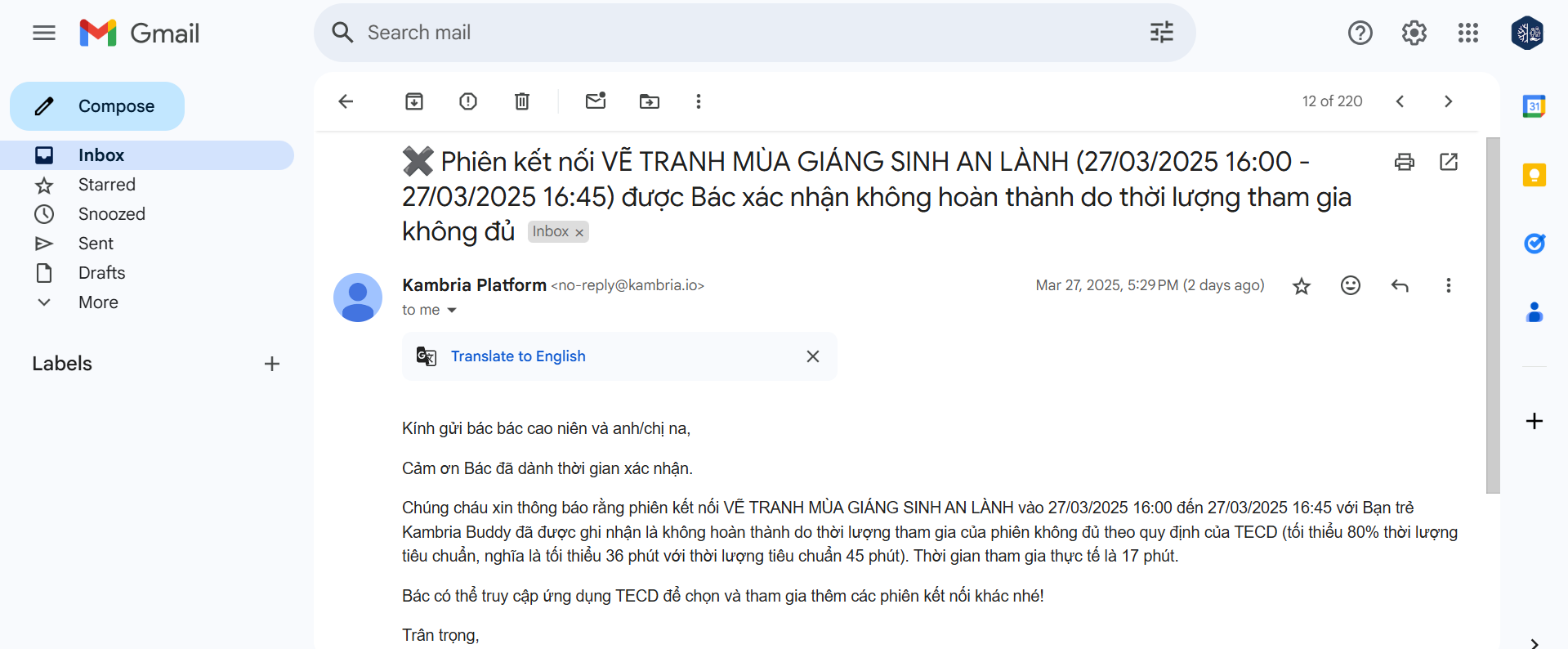
Khi chọn "Chưa hoàn thành"

  • Sau khi Bác đã xác nhận Phiên "Chưa hoàn thành" (Phiên kết nối không hoàn thành 80% thời lượng - tối thiểu 36'), Bác sẽ nhận được Email thông báo như hình minh họa.

  • Bác có thể kiểm tra xác nhận lại các thông tin và trong trường hợp cần hỗ trợ, Bác hãy liên hệ với chúng cháu tại [email protected] ngay nhé.
Đánh giá sau khi Phiên kết thúc

Mục lục


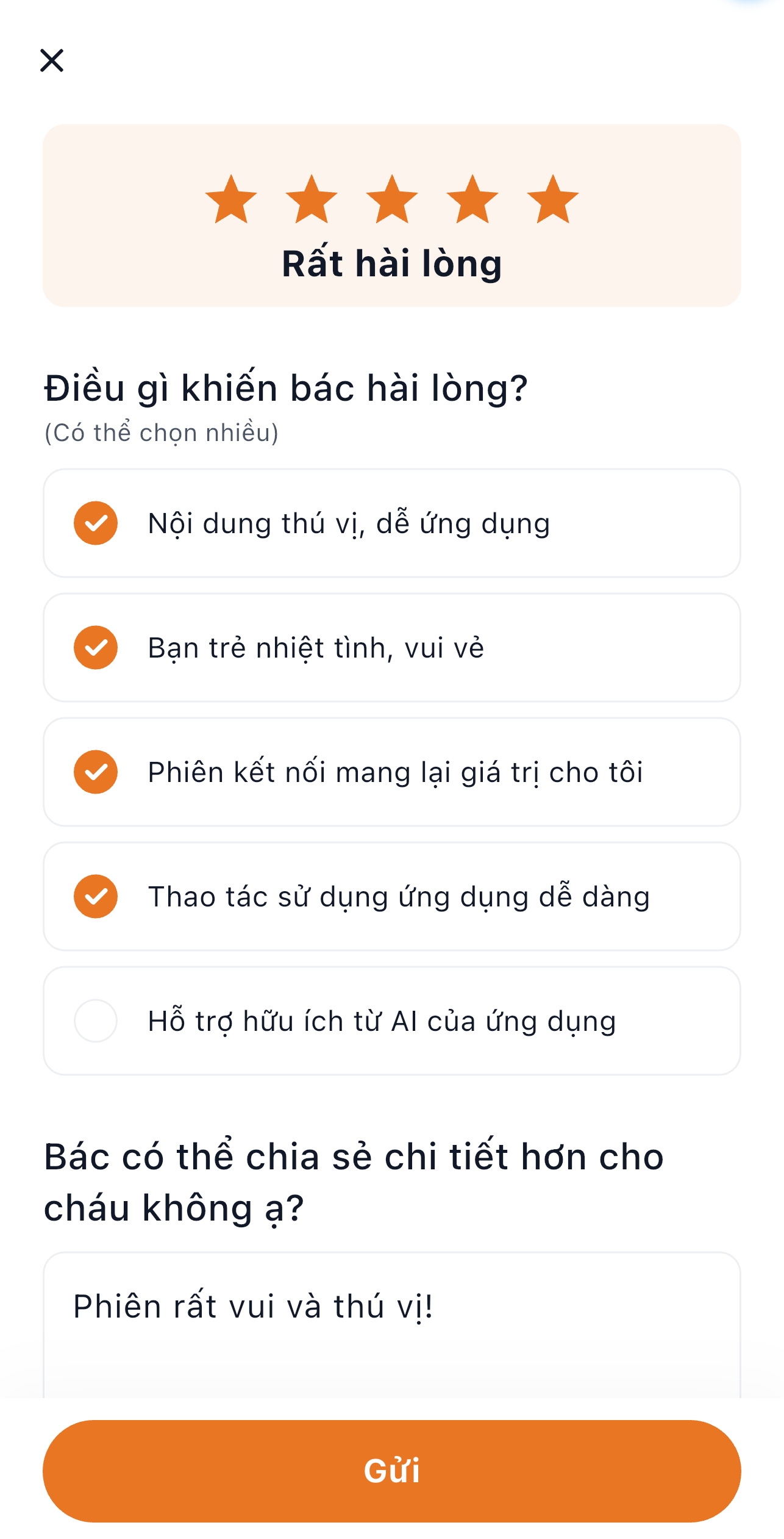
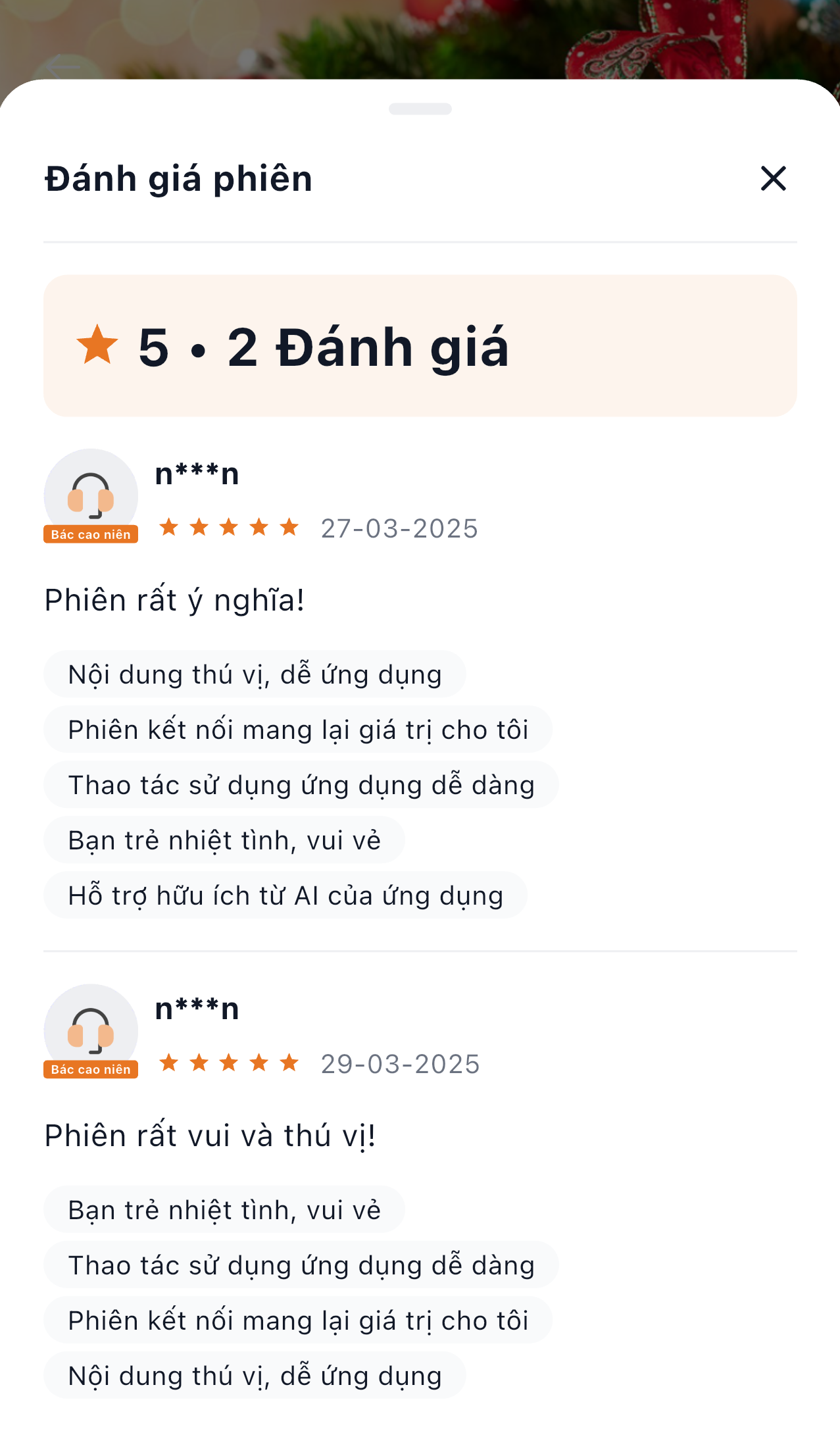
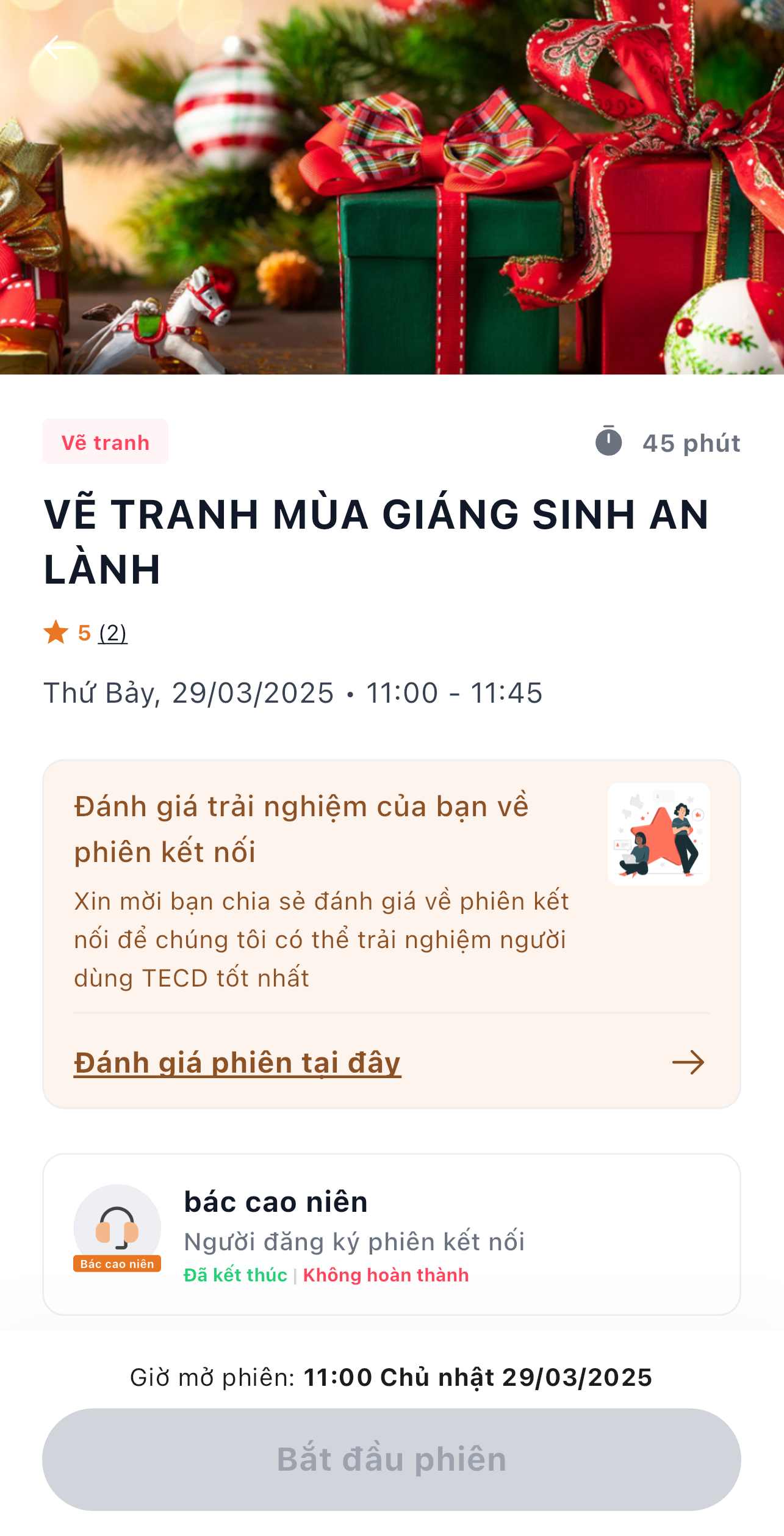
Sau khi Phiên kết nối kết thúc, Bác có thể cho điểm và gửi đánh giá Phiên để chia sẻ cảm nhận của mình về Phiên và Bạn trẻ:

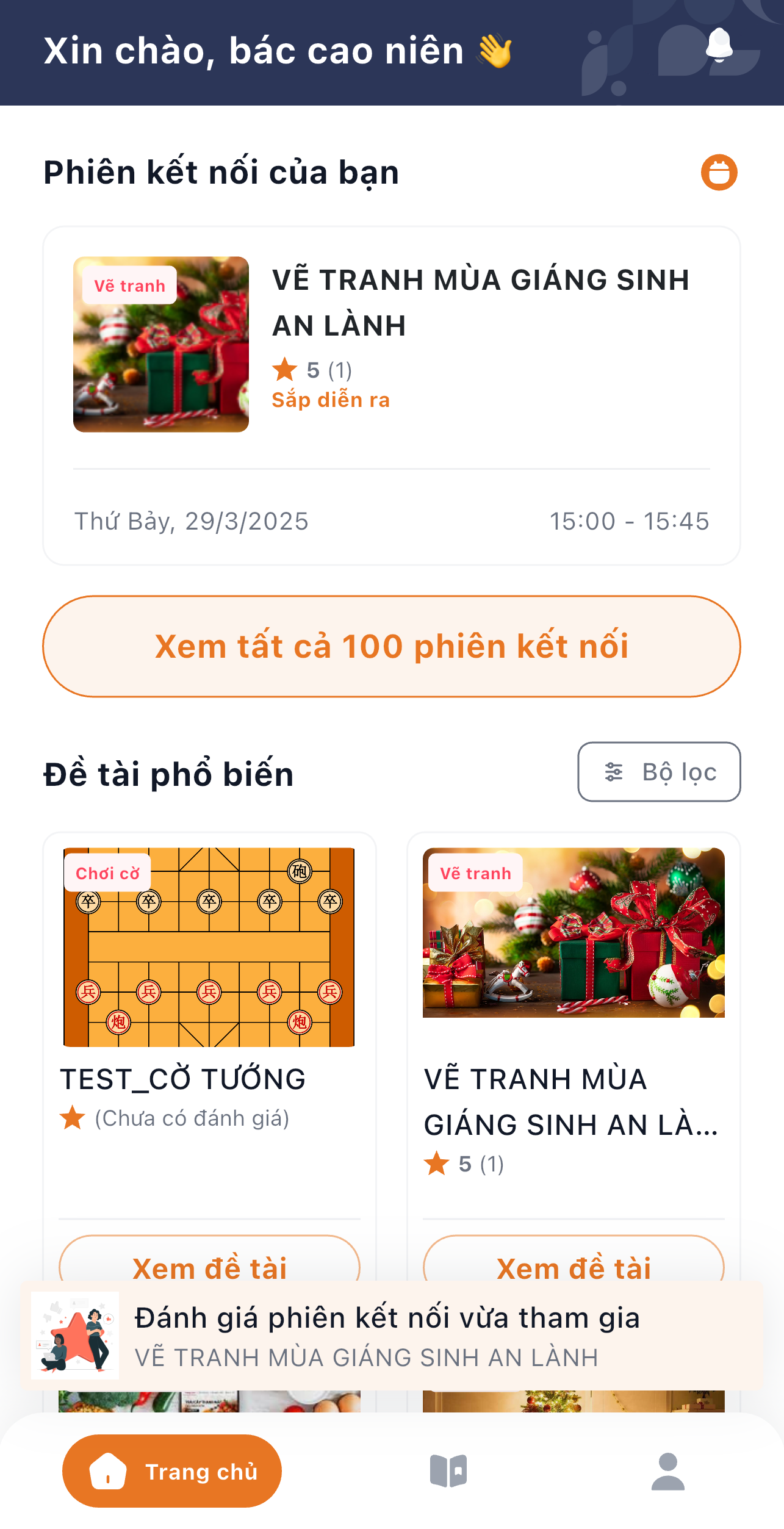
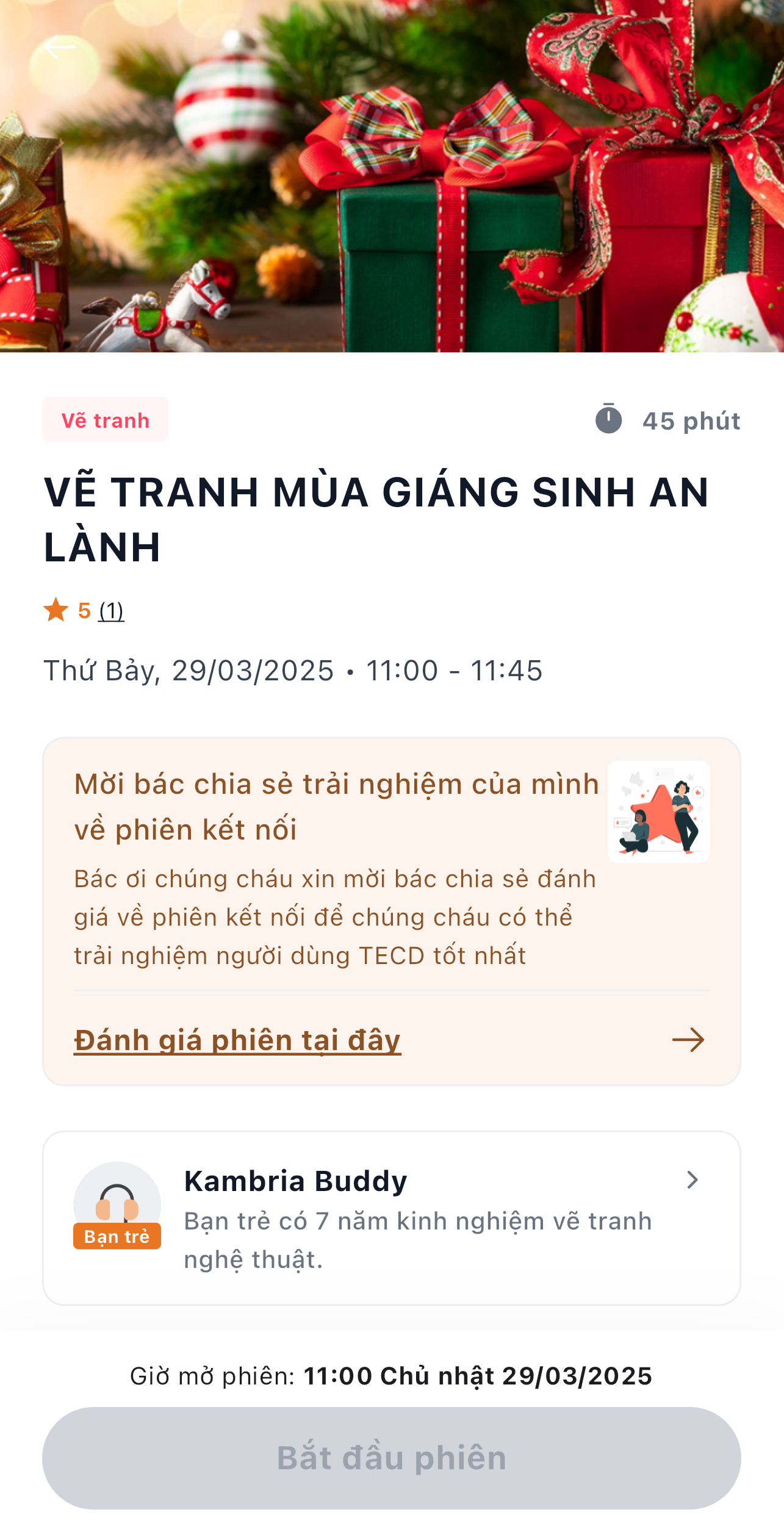
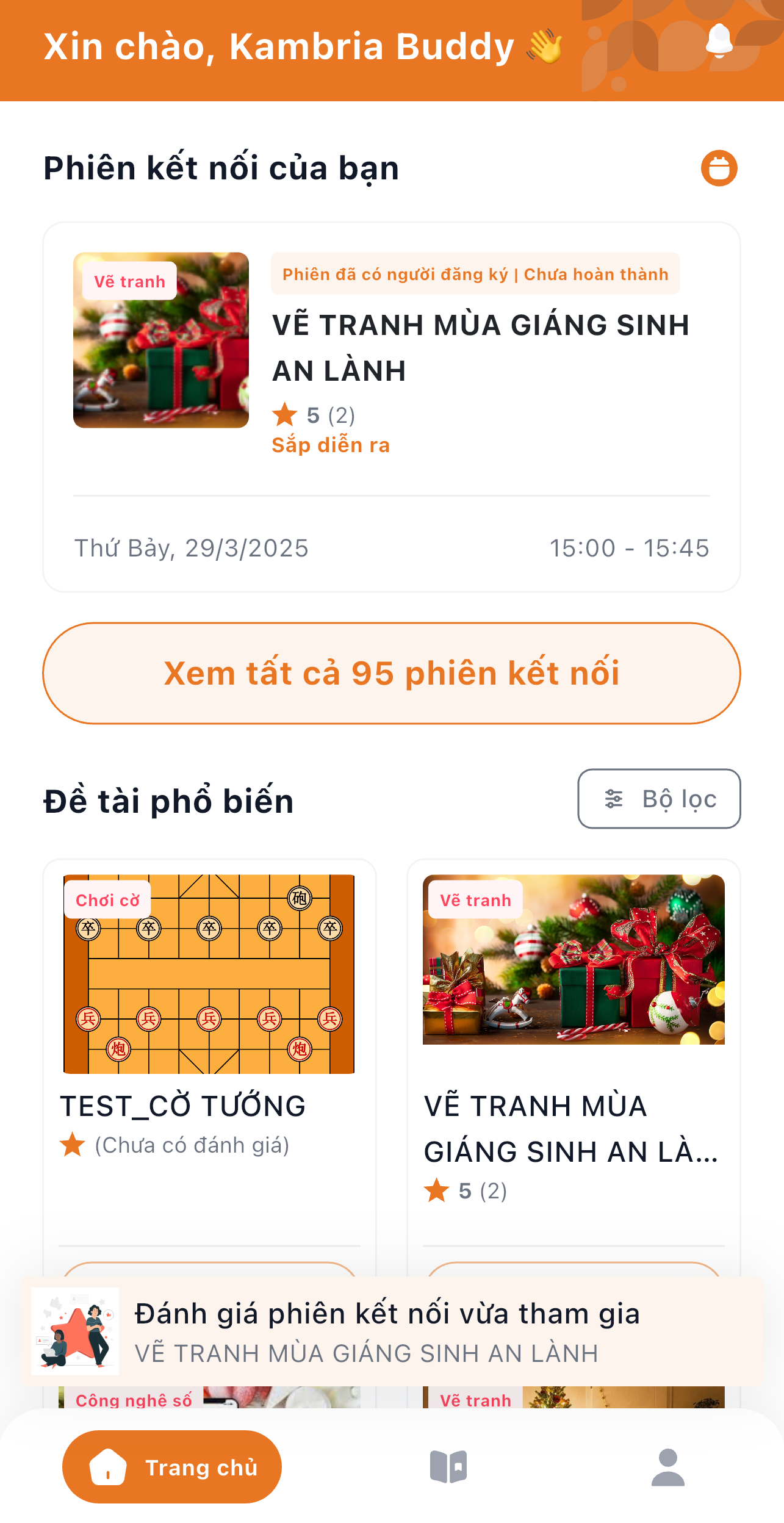
Sau khi Phiên kết thúc 10’ hoặc mỗi lần Bác quay trở lại ứng dụng TECD (App), Phiên chưa được đánh giá sẽ được hiển thị 1 lần để nhờ Bác chia sẻ nhận xét về Phiên và Bạn trẻ.

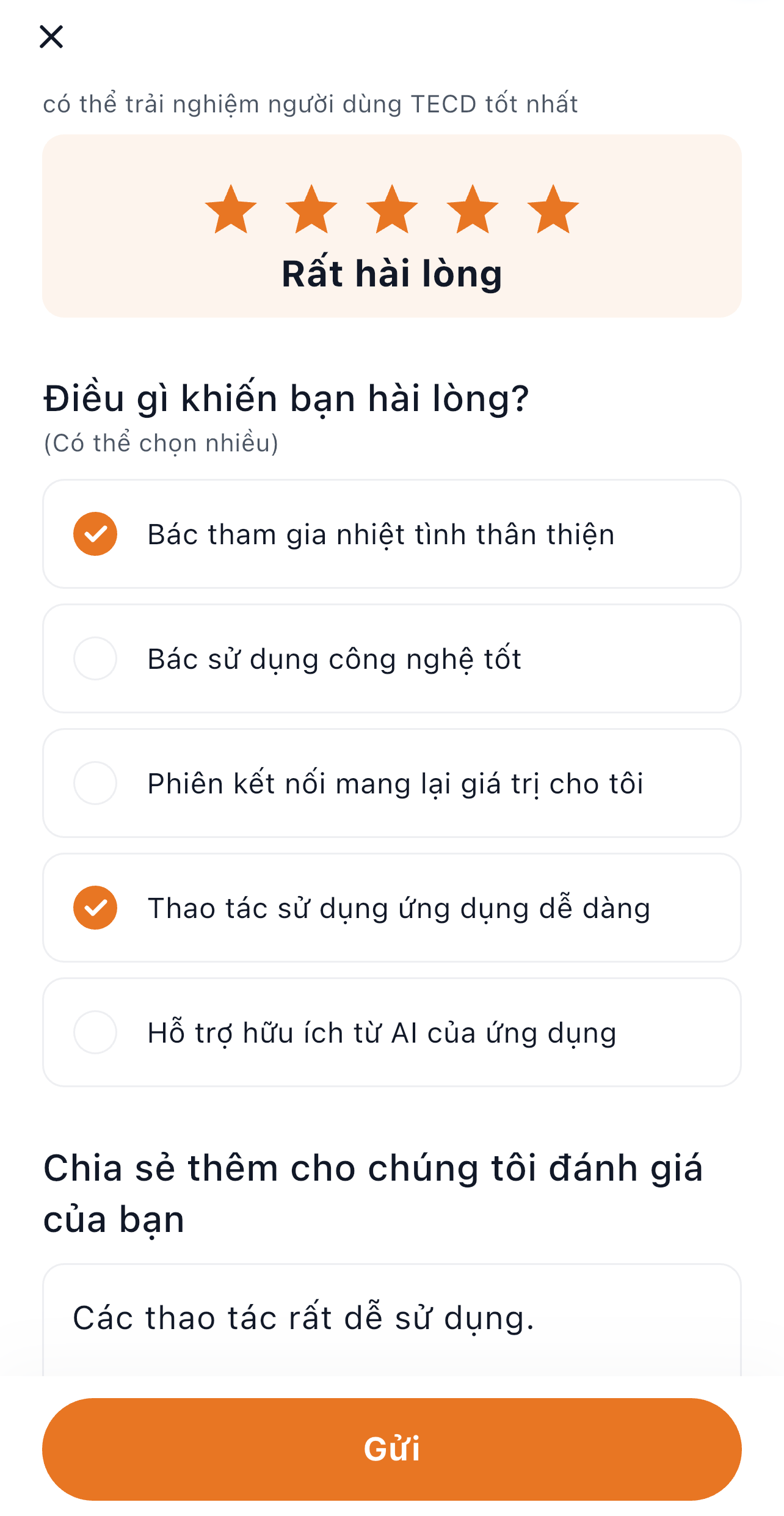
Bác chọn sao (từ 1 đến 5) và có thể chọn nhiều gợi ý nhận xét cho Bạn trẻ. Bác cũng có thể thêm phần bình luận bên dưới.

Sau khi chọn và chia sẻ nhận xét chi tiết, Bác hãy bấm "Gửi" để nhận xét được lưu lại nhé.

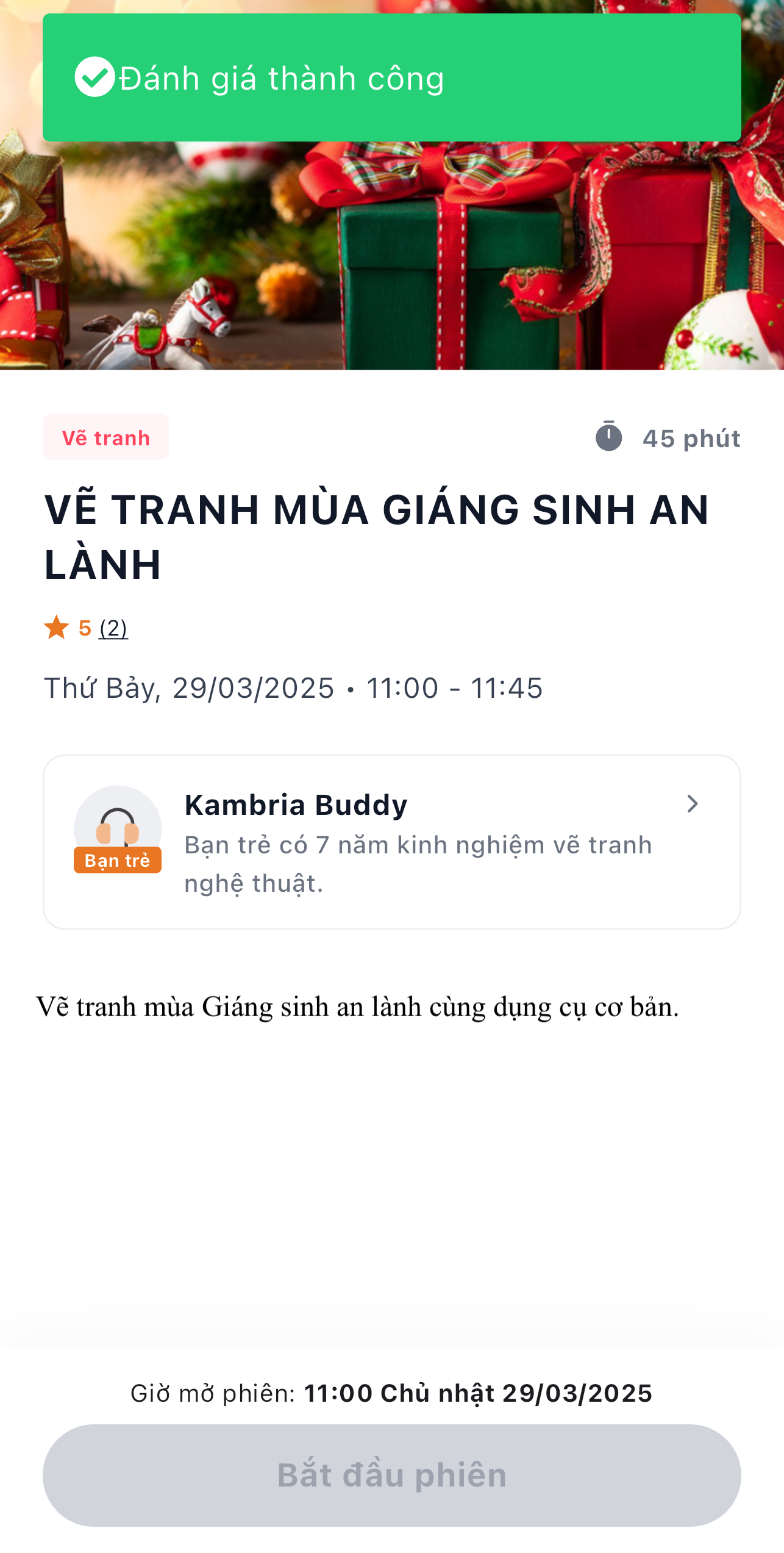
Bác vui lòng lưu ý nhận xét chỉ được chia sẻ 1 lần và không thể chỉnh sửa lại.

Hướng dẫn an toàn

Mục lục


Cung cấp thông tin

Nguyên tắc chung: Khi cung cấp thông tin cho một dịch vụ hoặc giao dịch nào đó, người dùng chỉ cung cấp các thông tin tối thiểu và phải biết rõ những thông tin, dữ liệu đó sẽ được phục vụ vào mục đích gì.

  • Khi thao tác liên quan đến mật khẩu, Bác hãy thao tác dùng tay che mật khẩu hoặc di chuyển thiết bị đang nhập mật khẩu tránh khỏi camera. 
  • Không chia sẻ mã OTP (One-Time Password): Nếu ai đó yêu cầu Bác cung cấp mã OTP trong Phiên kết nối hoặc trong ứng dụng, Bác hãy cảnh giác, không chia sẻ và báo lại với chúng cháu nhé. 
  • Không mở các liên kết không rõ nguồn gốc: Bác hãy tránh nhấp vào các liên kết trang web lạ (Bác tìm hiểu thêm về các tình huống tấn công giả mạo).

Video tham khảo về các tình huống tấn công giả mạo


Báo cáo hành vi không phù hợp

  • Nếu Bác gặp phải bất kỳ hành vi không thích hợp nào từ các thành viên khác, vui lòng báo ngay cho TECD qua Zalo OA để chúng cháu có thể hỗ trợ xử lý kịp thời.


Lưu ý tình trạng sức khỏe

  • Để đảm bảo chất lượng và độ an toàn của Phiên kết nối, Bác vui lòng ghi chú tình trạng sức khoẻ trong trang Cá nhân cũng như khi đặt Phiên.
  • Tại thời điểm diễn ra Phiên nếu sức khỏe Bác đang không được tốt, Bác hãy chia sẻ với Bạn trẻ để được hỗ trợ một cách tốt nhất.
  • Với sự chia sẻ của Bác, Bạn trẻ sẽ điều chỉnh nội dung phù hợp, đảm bảo an toàn và mang lại hiệu quả tối ưu cho Bác.


Bảo Vệ Người Dùng từ phía TECD

A. Vì sao cần xác minh tài khoản?

Để đảm bảo trải nghiệm an toàn, mượt mà và đáng tin cậy trên TECD, tất cả người dùng cần xác minh danh tínhsố điện thoại. Quy trình này giúp bảo vệ người dùng và giữ cho nền tảng an toàn cho mọi người.

An Toàn & Bảo Mật

Xác minh giúp TECD đảm bảo mỗi tài khoản đều thuộc về một người dùng thật, từ đó ngăn chặn hành vi mạo danh, lạm dụng hoặc các hành vi gây hại.

Quyền Riêng Tư & Bảo Vệ Dữ Liệu

TECD tuân thủ nghiêm ngặt các tiêu chuẩn bảo mật và Chính sách Quyền Riêng Tư, đảm bảo thông tin cá nhân của bạn luôn được bảo vệ trong suốt quá trình sử dụng ứng dụng.

Truy Cập Đầy Đủ Tính Năng TECD

Trước khi hoàn tất xác minh:

  • Bác cao niên chỉ có thể xem danh sách Session (không thể tham gia).

  • Bạn trẻ không thể tạo Topic mới.

Khi xác minh xong, người dùng sẽ mở khóa toàn bộ tính năng và tham gia mọi hoạt động trên TECD một cách đầy đủ.

---

B. Bảo Vệ Người Dùng Trong Khi Diễn Ra Session

Để duy trì môi trường an toàn trong mỗi Session:

  • TECD lưu trữ bản ghi Session trong 90 ngày. Khi có báo cáo vi phạm, hệ thống sẽ đối chiếu bản ghi để hỗ trợ xử lý chính xác và công bằng.

  • Trong suốt Session, AI Assistant sẽ tự động phát hiện ngôn ngữ không phù hợp và gửi cảnh báo ngay lập tức để giữ cuộc trò chuyện an toàn và tôn trọng.

Hỗ Trợ & Liên Hệ

TECD luôn cam kết bảo vệ quyền riêng tư và sự an toàn của người dùng.
Nếu cần hỗ trợ, hãy liên hệ trực tiếp qua thông tin trong ứng dụng hoặc qua các kênh mạng xã hội chính thức của TECD.

Hướng dẫn báo cáo vi phạm hồ sơ Bạn trẻ

Nếu Bác phát hiện hồ sơ của Bạn trẻ vi phạm Tiêu Chuẩn Cộng Đồng của TECD, Bác có thể báo cáo trực tiếp trong ứng dụng hoặc website. Đội ngũ kiểm duyệt sẽ xem xét và xử lý kịp thời.


Mục lục


Báo cáo hồ sơ trên ứng dụng TECD


Bác mở ứng dụng TECD

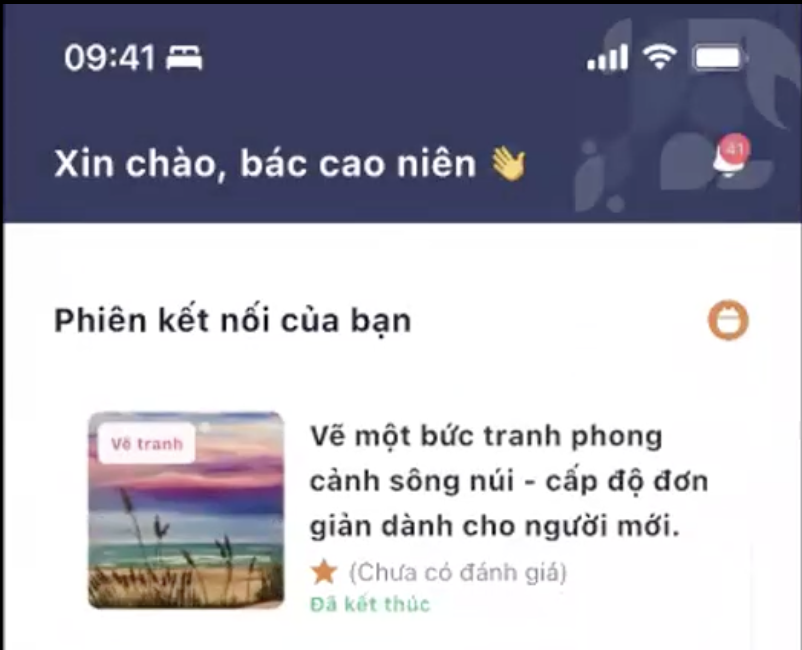
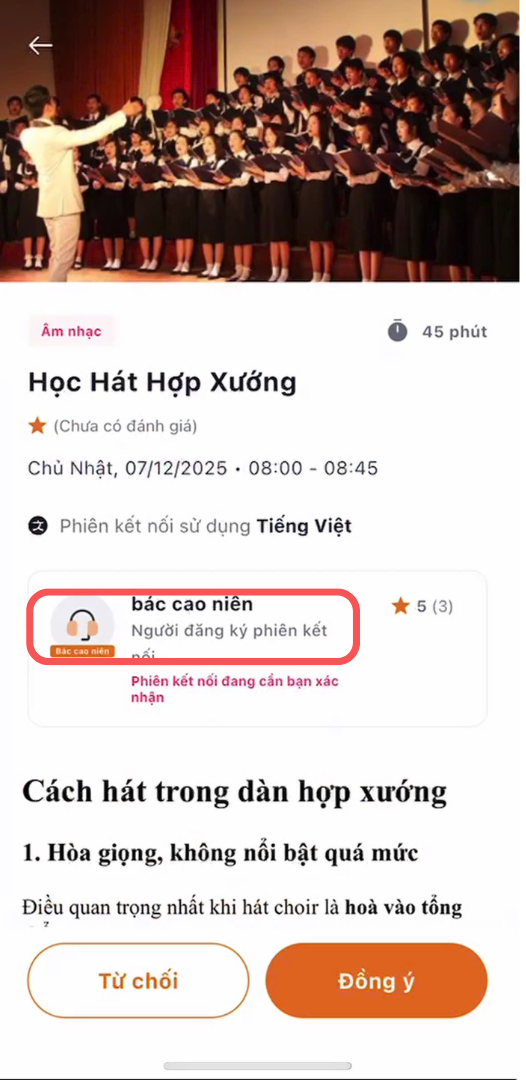
Truy cập vào app TECD. Tại màn hình Trang chủ, chọn Phiên mà Bác đã kết nối với Bạn trẻ và muốn báo cáo như hình trong app.


Bác mở thông tin Bạn trẻ

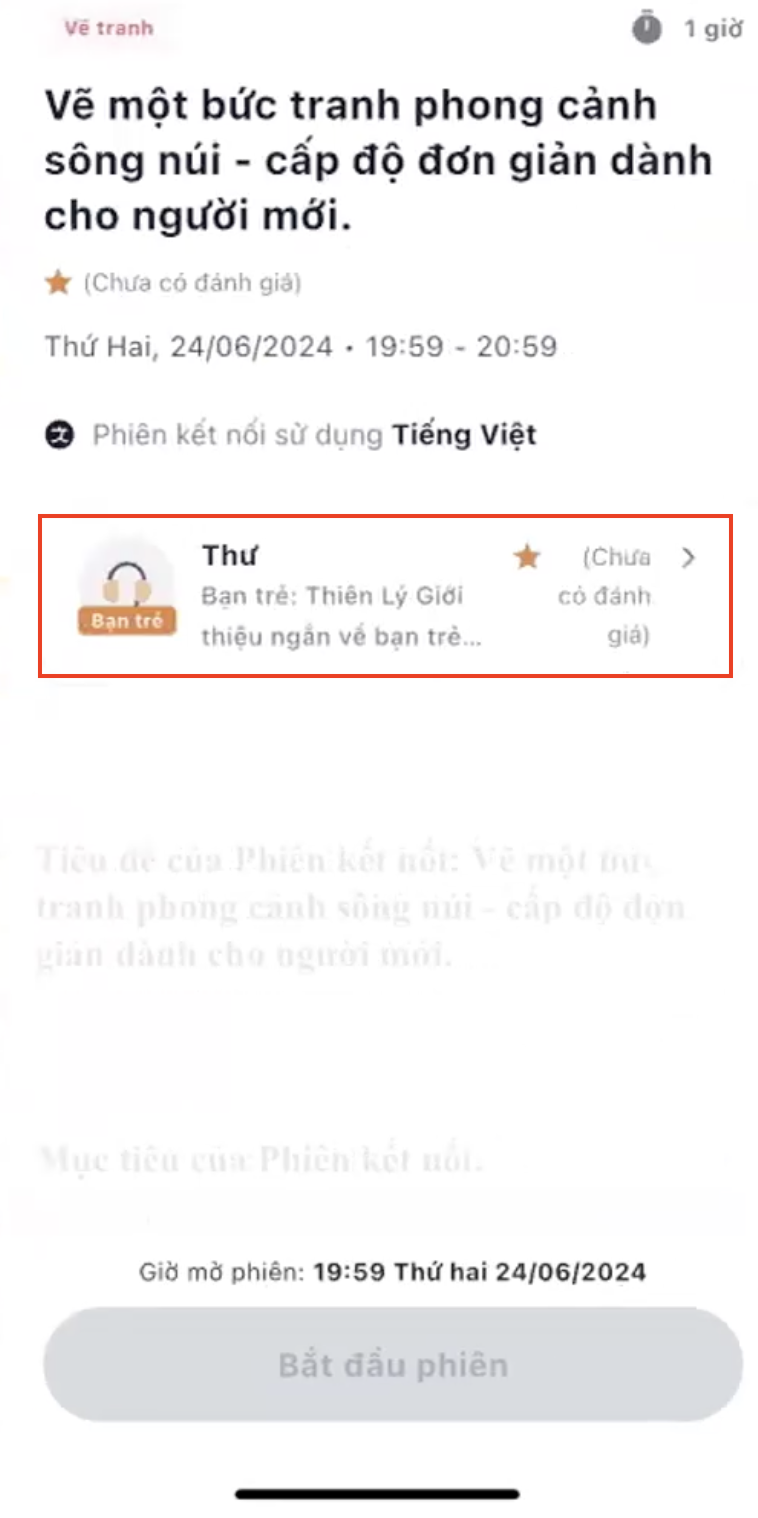
Trong màn hình phiên, nhấn vào avatar/logo của Bạn trẻ để mở bảng thông tin.


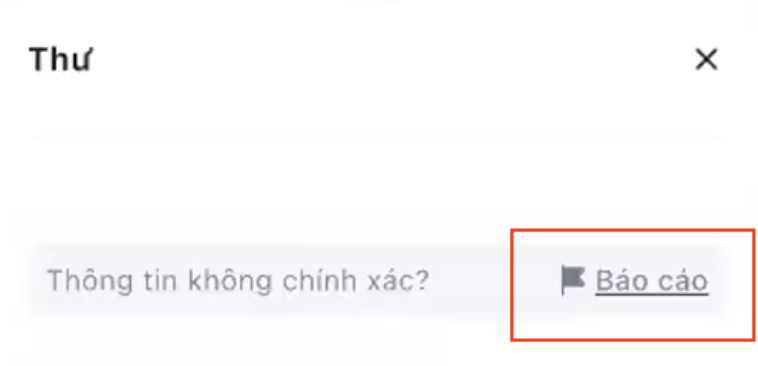
Bác chọn “Báo cáo”

Khi bảng thông tin xuất hiện, kéo xuống dưới và nhấn nút “Báo cáo” ở góc phải.


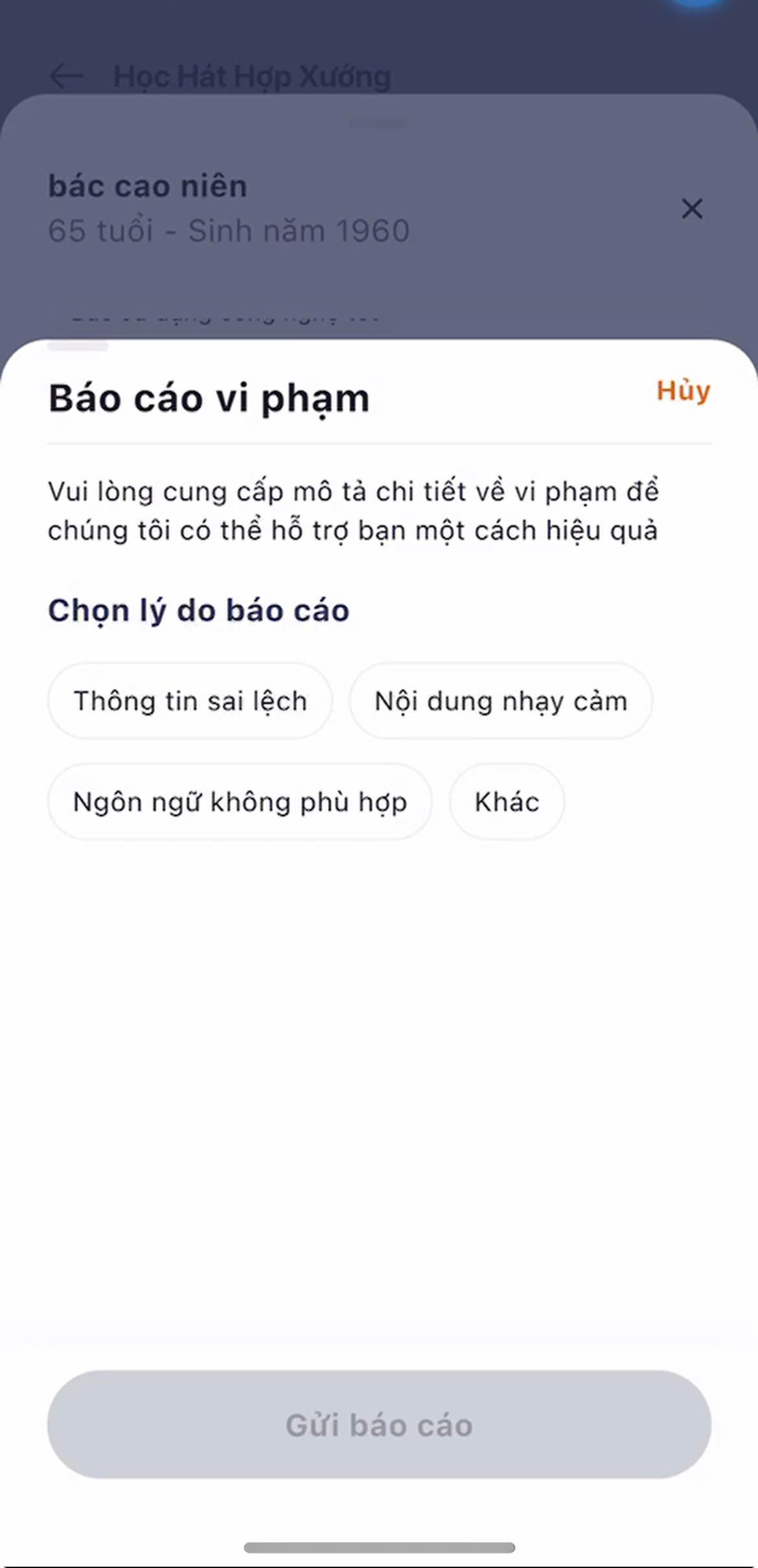
Bác chọn lý do báo cáo & mô tả chi tiết

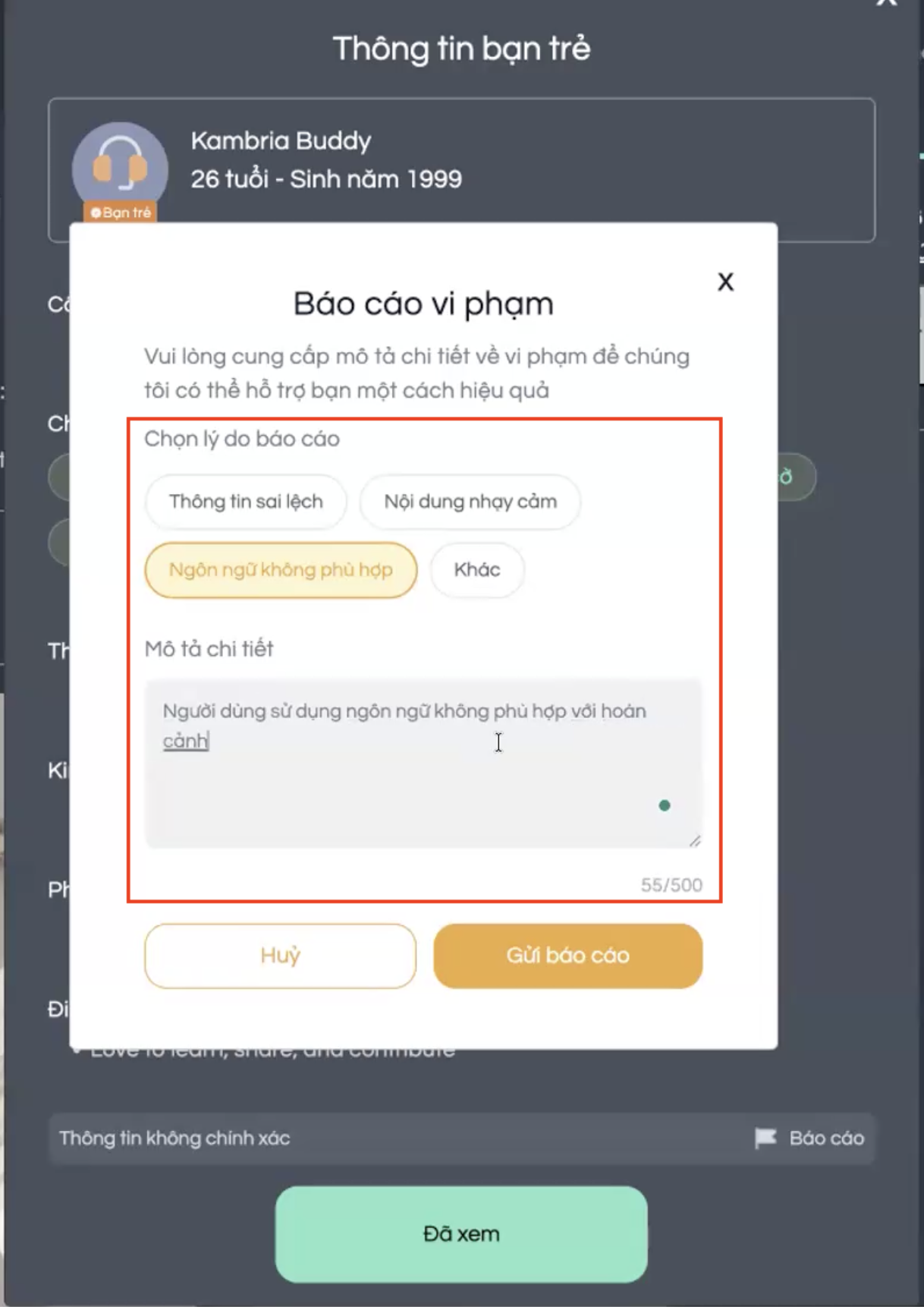
Trong cửa sổ “Báo cáo vi phạm”:

  • Chọn lý do báo cáo (ví dụ: Thông tin sai, Nội dung nhạy cảm, Ngôn từ không phù hợp…).
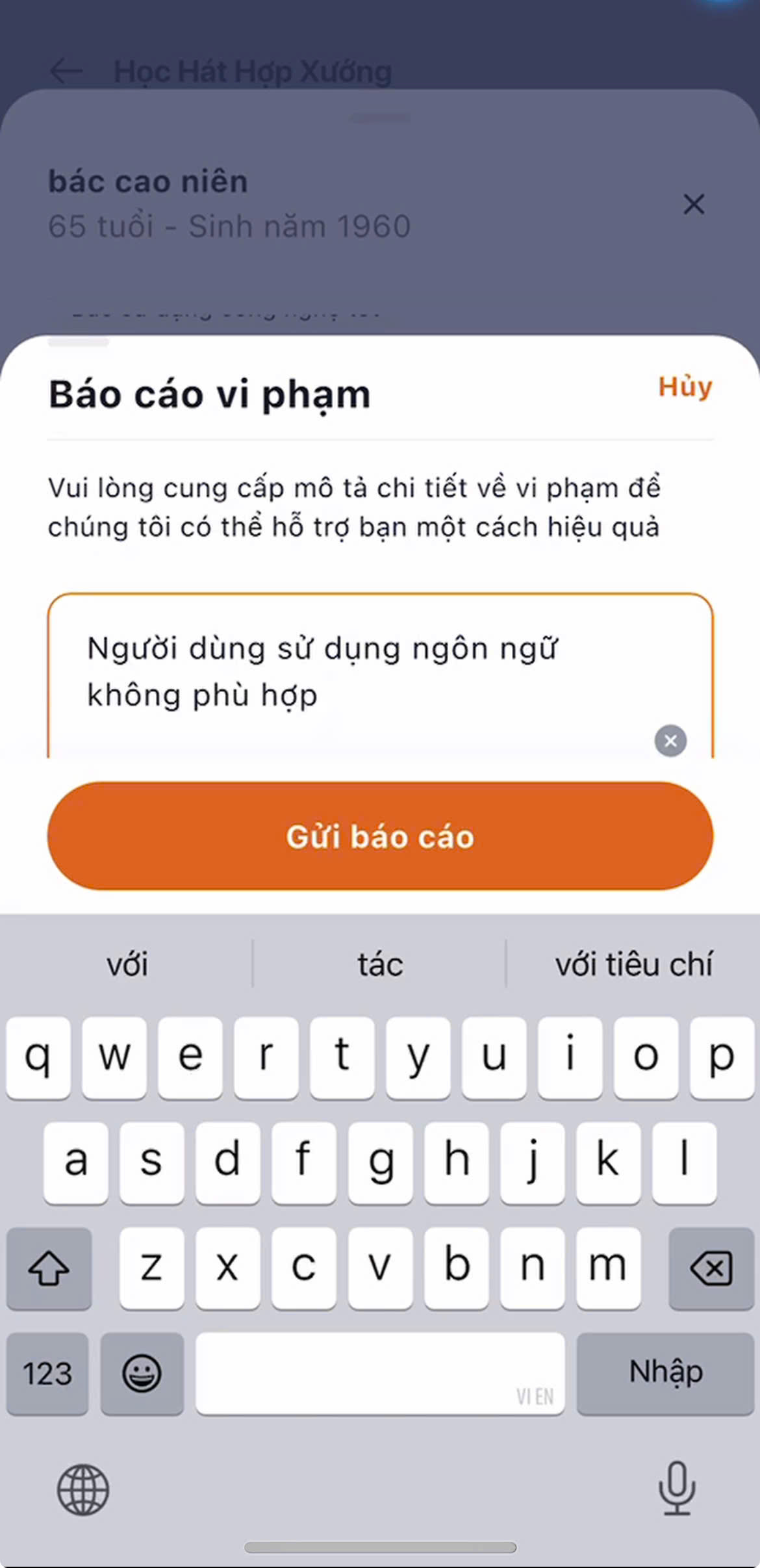
  • Nhập mô tả chi tiết để đội ngũ có thể hỗ trợ chính xác.


Bác nhấn “Gửi Báo Cáo”.


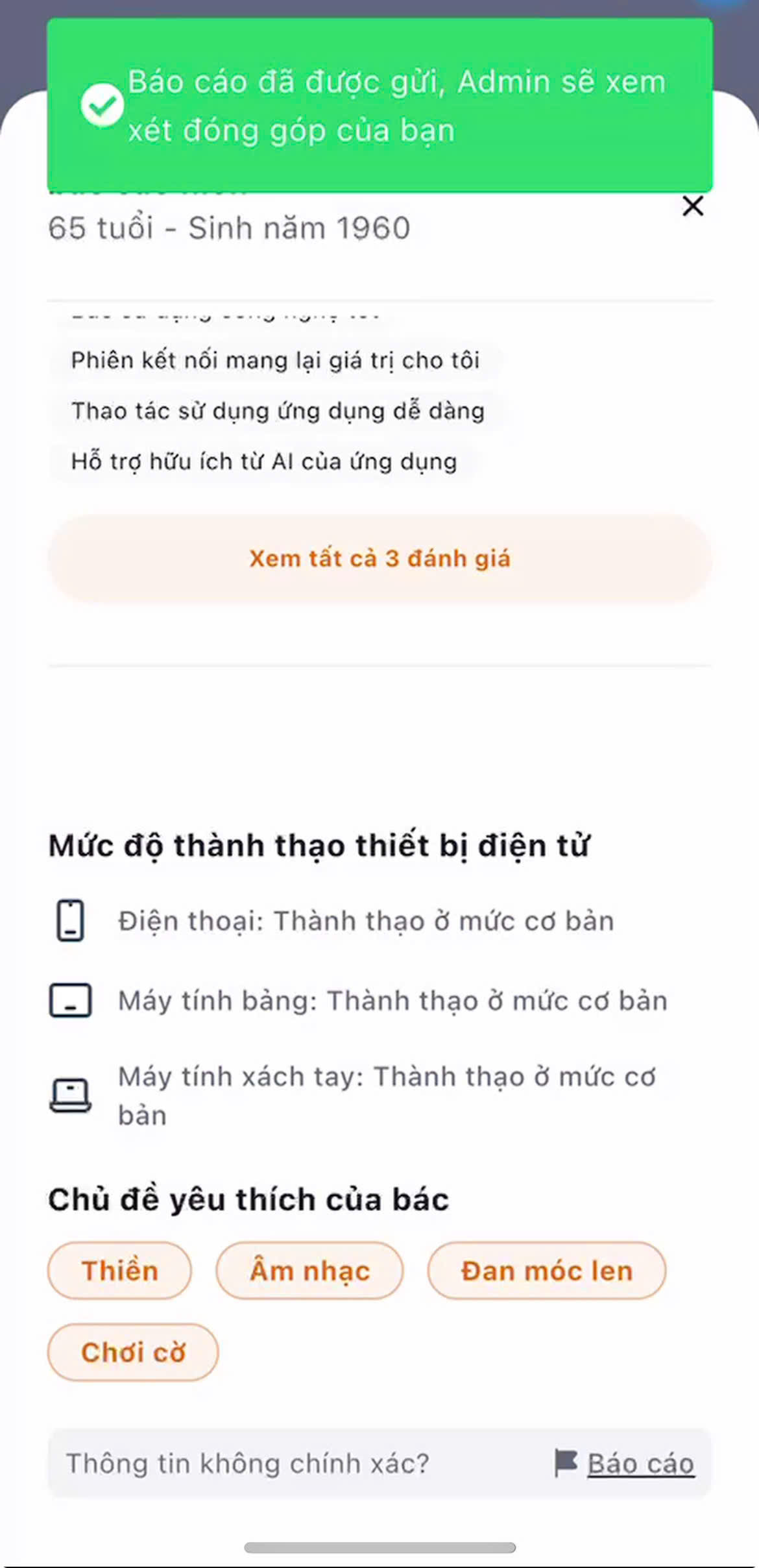
Xác nhận báo cáo vi phạm thành công

Khi gửi thành công, bạn sẽ thấy thông báo màu xanh xuất hiện, xác nhận hệ thống đã nhận báo cáo vi phạm.


Báo cáo hồ sơ trên website


Bác truy cập trang chủ TECD

Vào website: https://tecd.kambria.io/. Chọn mục “Phiên kết nối của tôi” để xem danh sách các phiên.


Bác chọn phiên kết nối

Tìm phiên mà Bác đã tham gia cùng Bạn trẻ mà bạn muốn báo cáo, sau đó click vào phiên đó.


Bác mở thông tin Bạn trẻ

Trong trang Phiên kết nối, Bác nhấn vào avatar/logo của Bạn trẻ để mở bảng thông tin chi tiết.


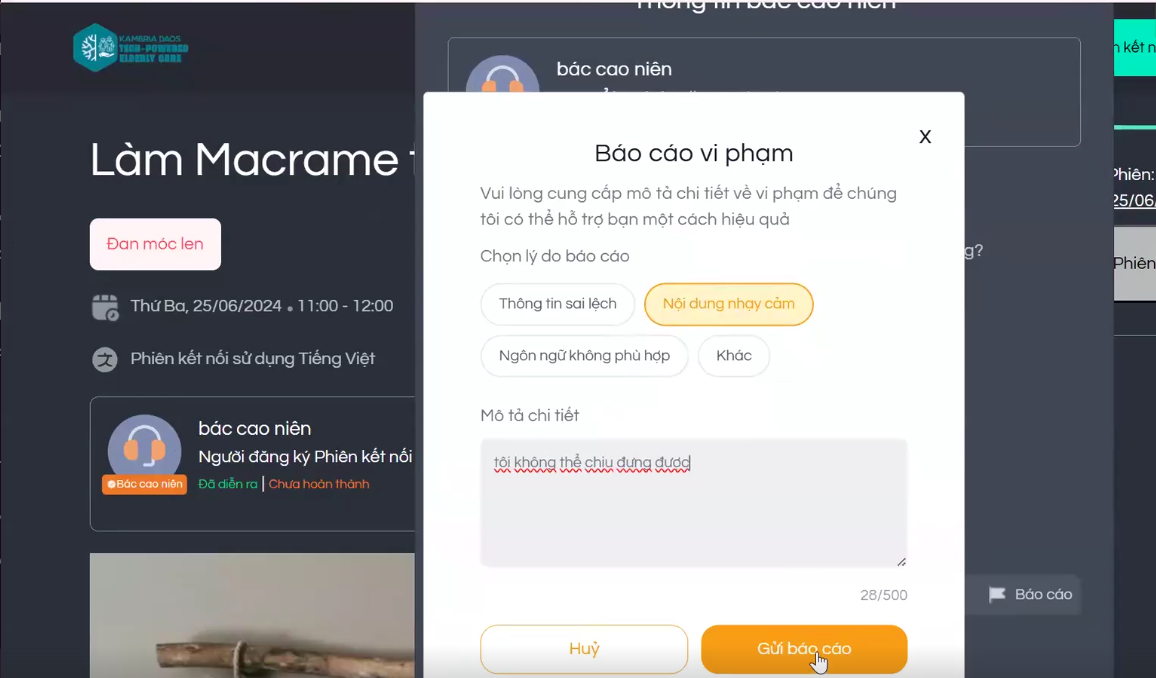
Bác nhấn “Báo Cáo”

Khi bảng thông tin được mở, Bác cuộn xuống góc phải và chọn nút “Báo Cáo”


Bác chọn lý do báo cáo & mô tả chi tiết

Trong cửa sổ “Báo cáo vi phạm”:

  • Chọn lý do báo cáo (ví dụ: Thông tin sai, Nội dung nhạy cảm, Ngôn từ không phù hợp…).
  • Nhập mô tả chi tiết để đội ngũ có thể hỗ trợ chính xác


Bác nhấn “Gửi Báo Cáo”.


Xác nhận báo cáo vi phạm thành công

Khi gửi thành công, bạn sẽ thấy thông báo màu xanh xuất hiện, xác nhận hệ thống đã nhận báo cáo vi phạm.

Hướng dẫn báo cáo Đề tài

Nếu Bác phát hiện Đề tài vi phạm Tiêu Chuẩn Cộng Đồng của TECD, Bác có thể báo cáo trực tiếp trong ứng dụng. Đội ngũ kiểm duyệt sẽ xem xét và xử lý kịp thời.

Mục lục


Báo cáo hồ sơ trên ứng dụng TECD


Bác mở ứng dụng TECD

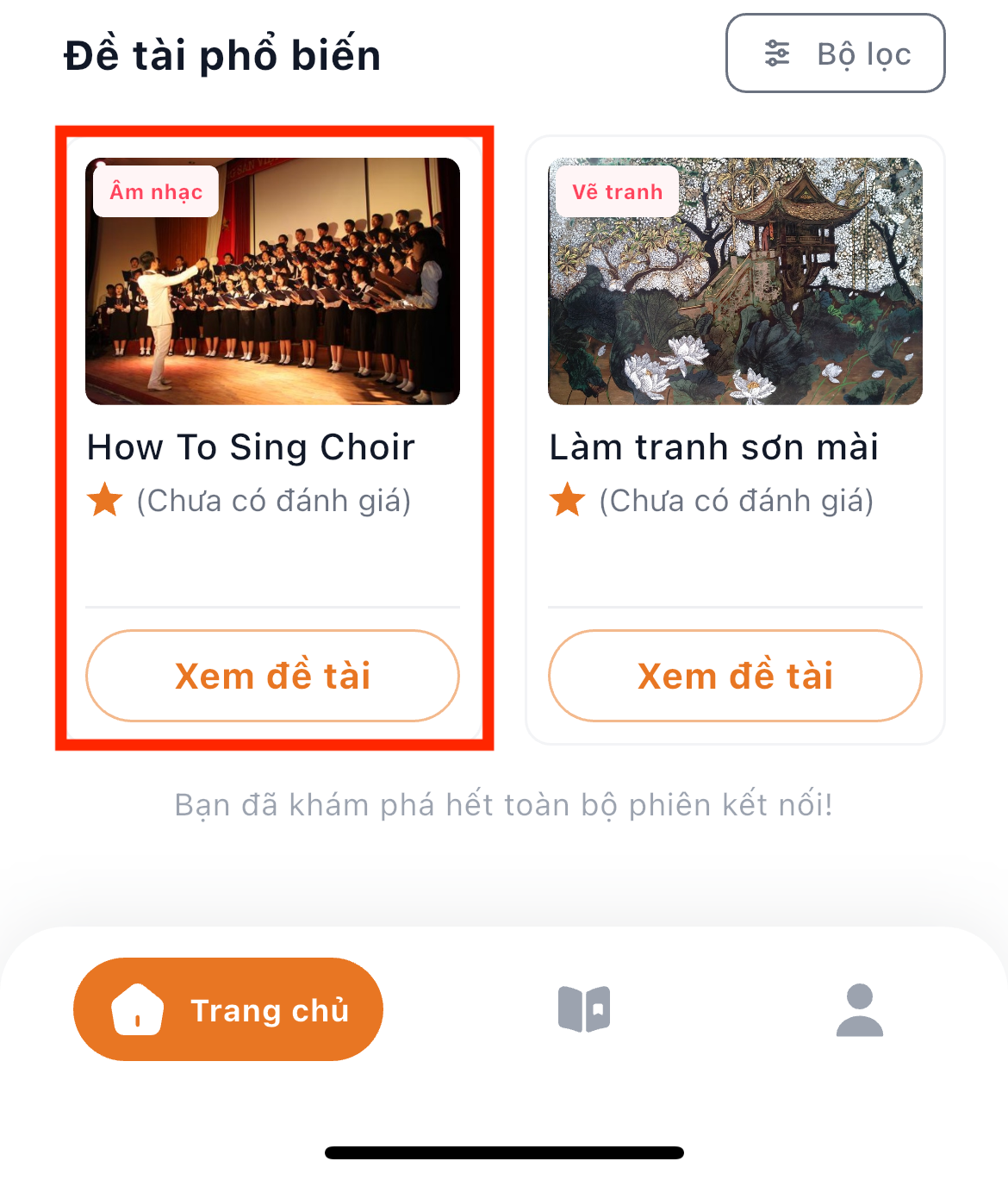
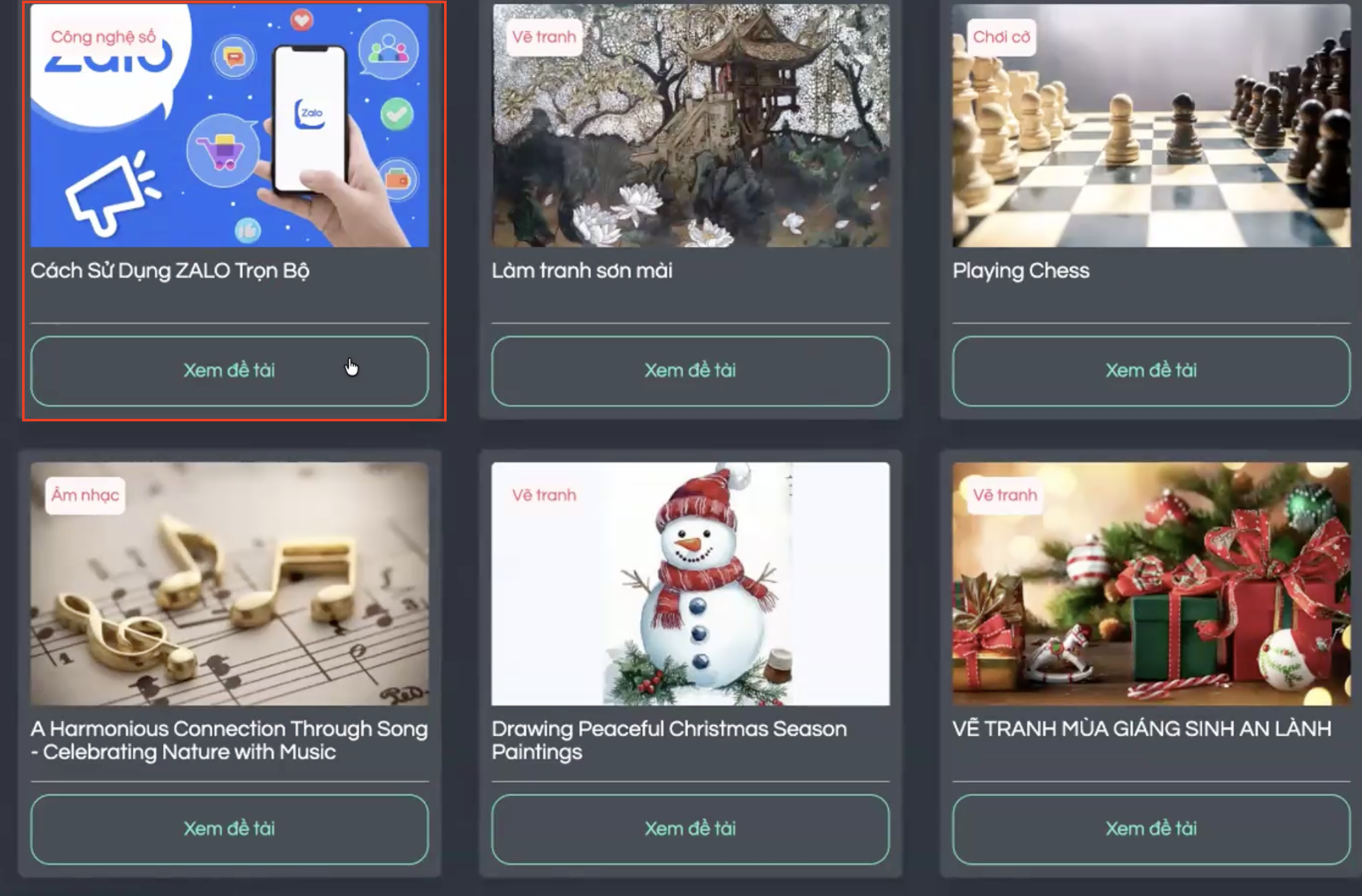
Tại màn hình Trang chủ, chọn đề tài mà Bác muốn báo cáo.


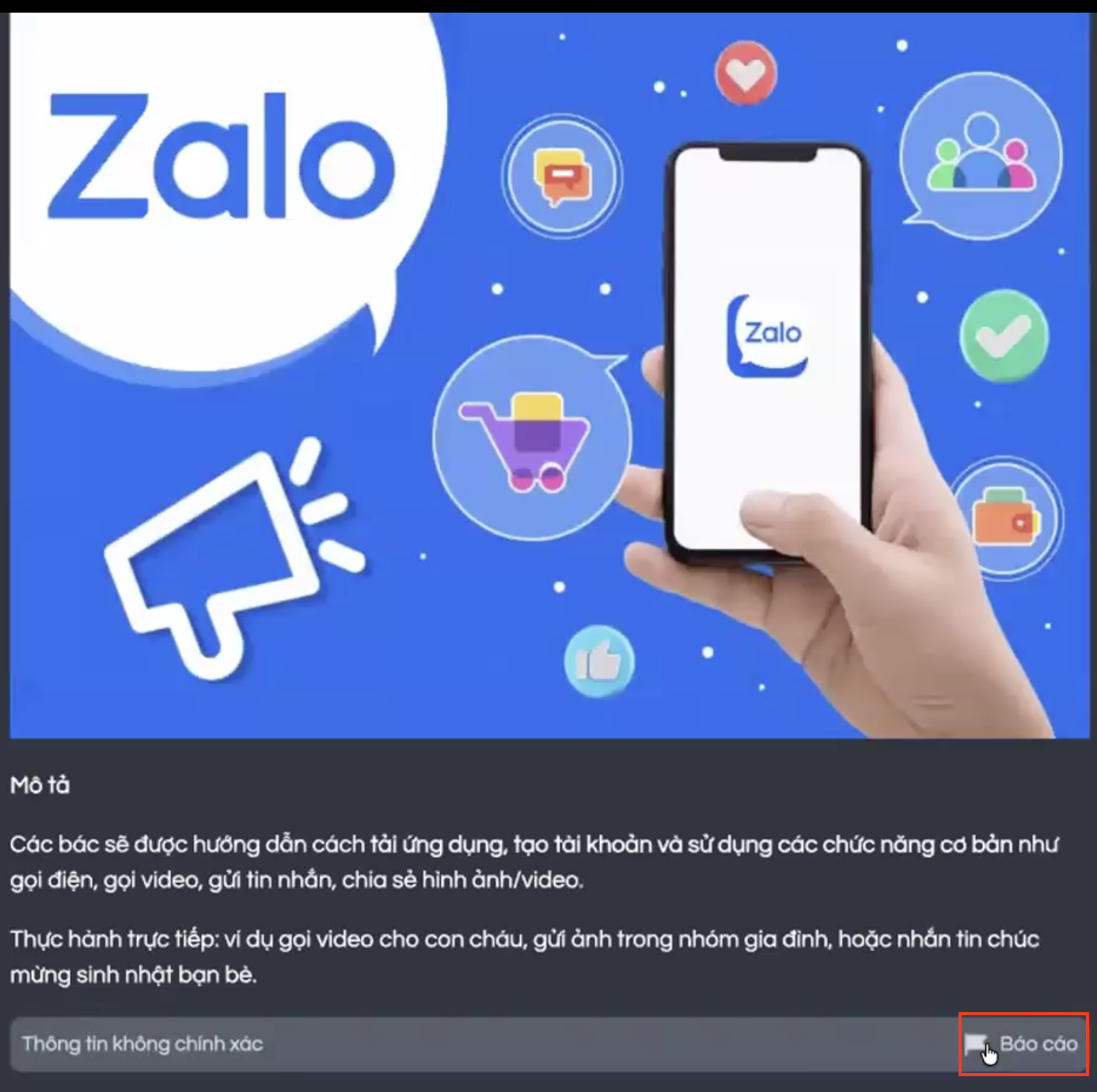
Bác chọn “Báo cáo”

Khi bảng thông tin xuất hiện, Bác kéo xuống dưới và nhấn nút “Báo cáo” ở góc phải.


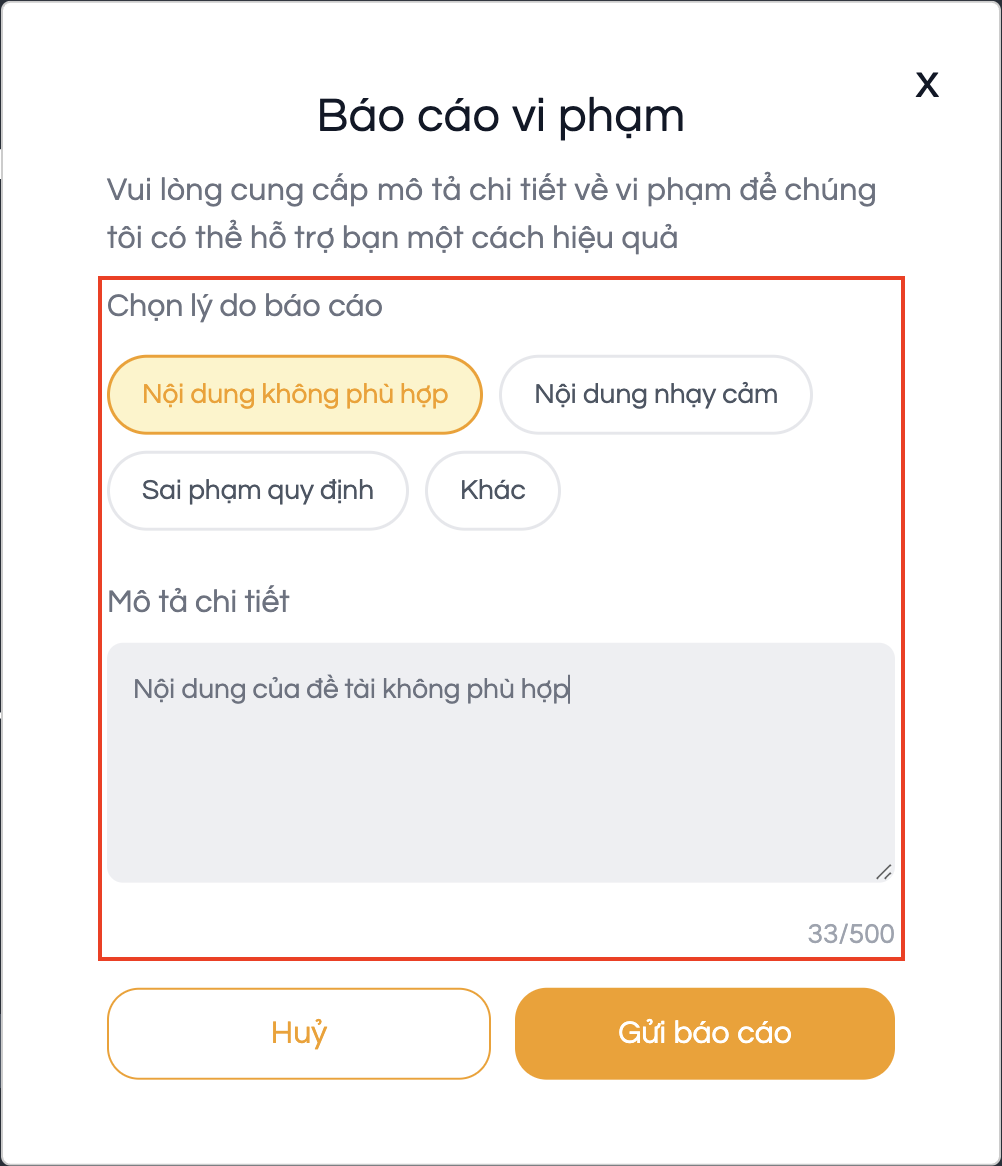
Chọn lý do báo cáo & mô tả chi tiết

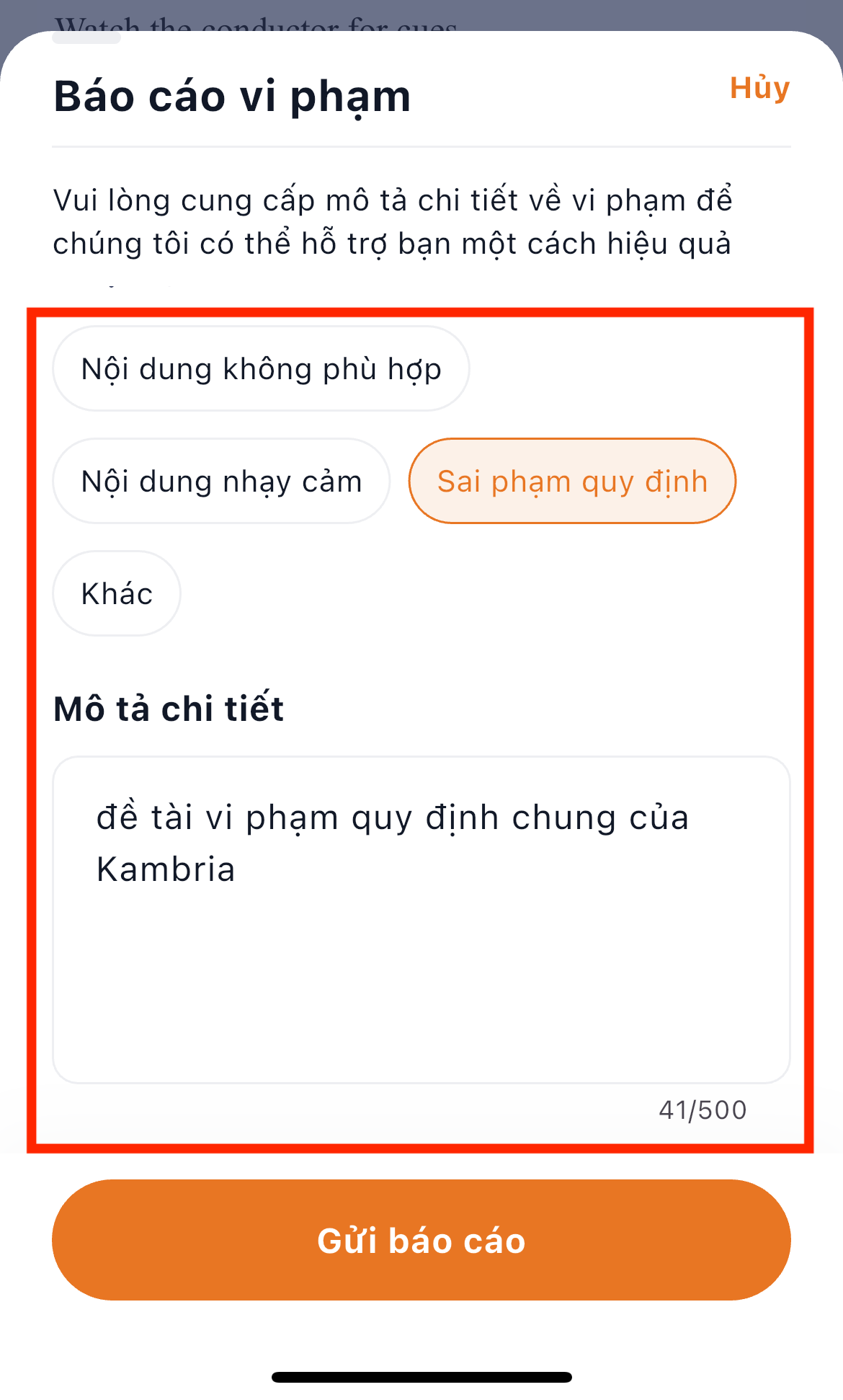
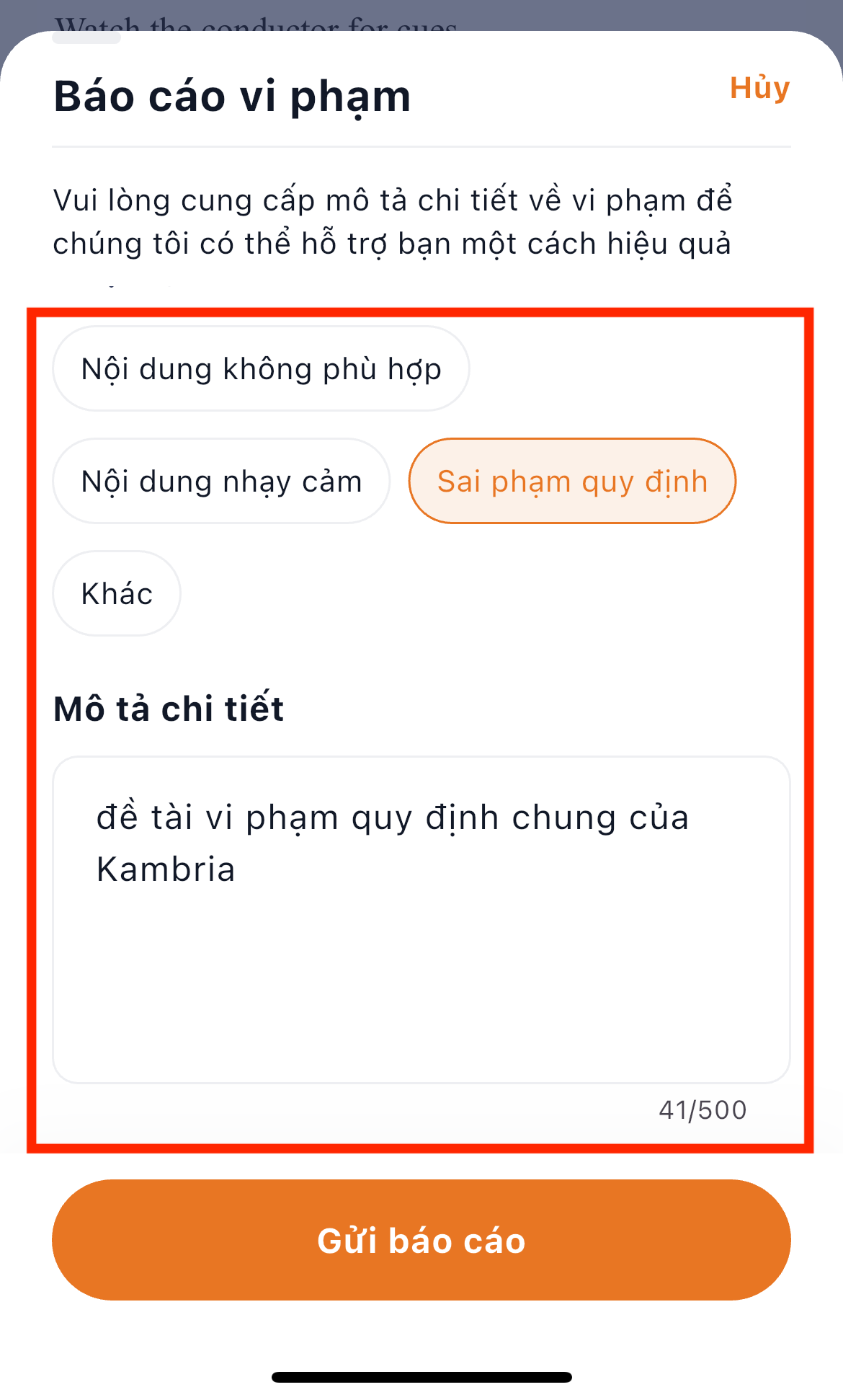
Trong cửa sổ “Báo cáo vi phạm”:

  • Chọn lý do báo cáo (ví dụ: Nội dung không phù hợp, Nội dung nhạy cảm, Sai phạm quy định…).
  • Nhập mô tả chi tiết để đội ngũ TECD có thể hỗ trợ chính xác.


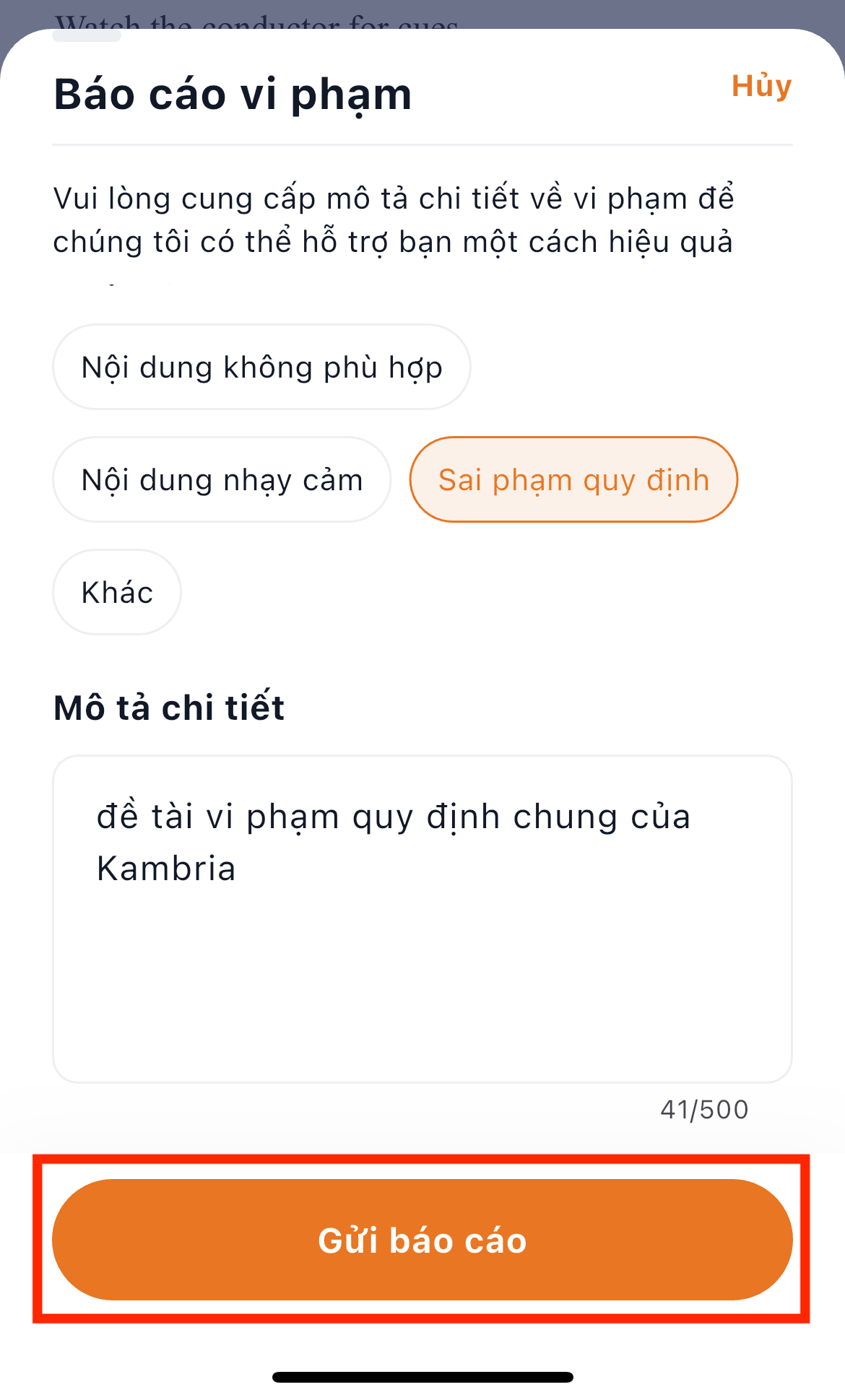
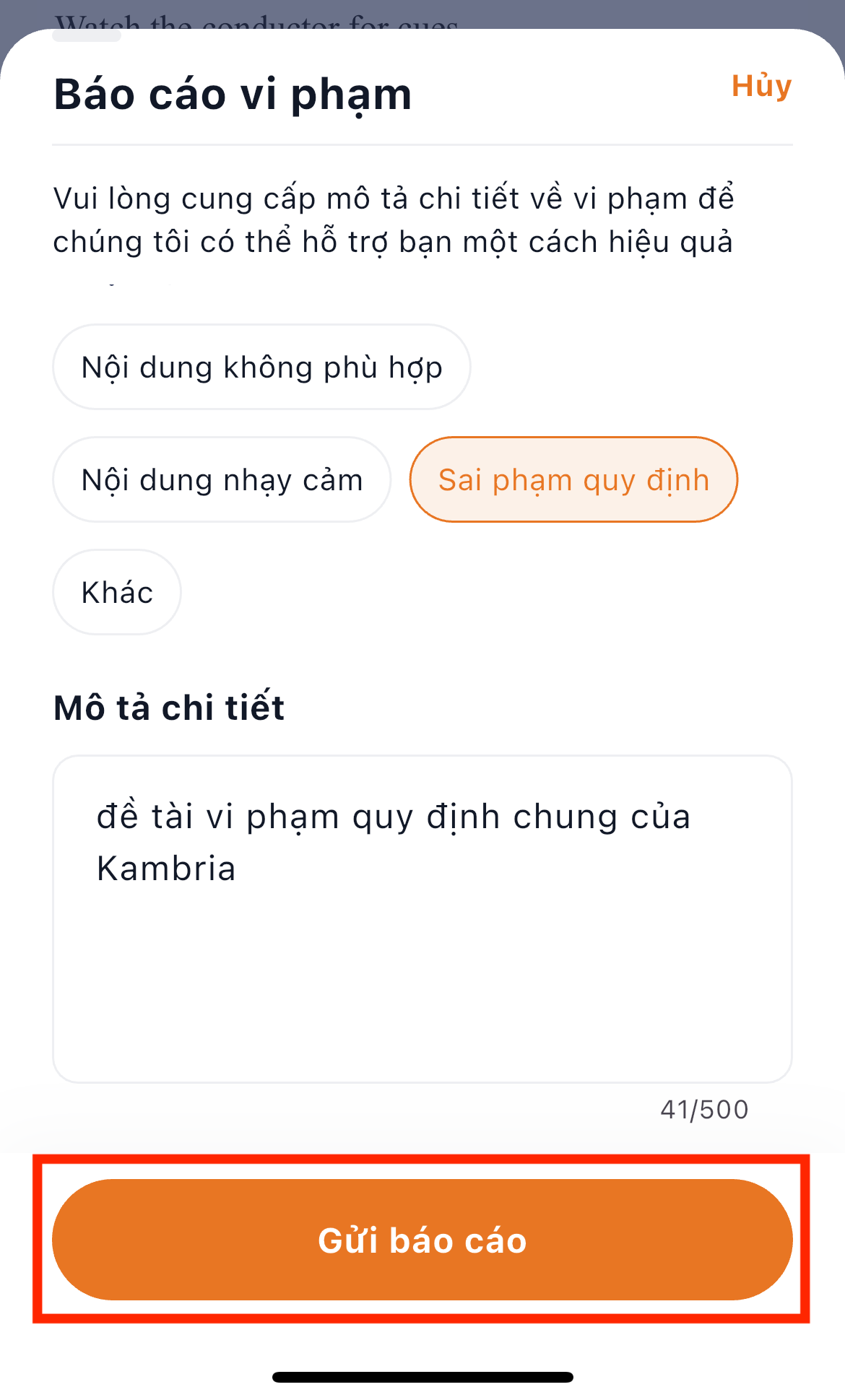
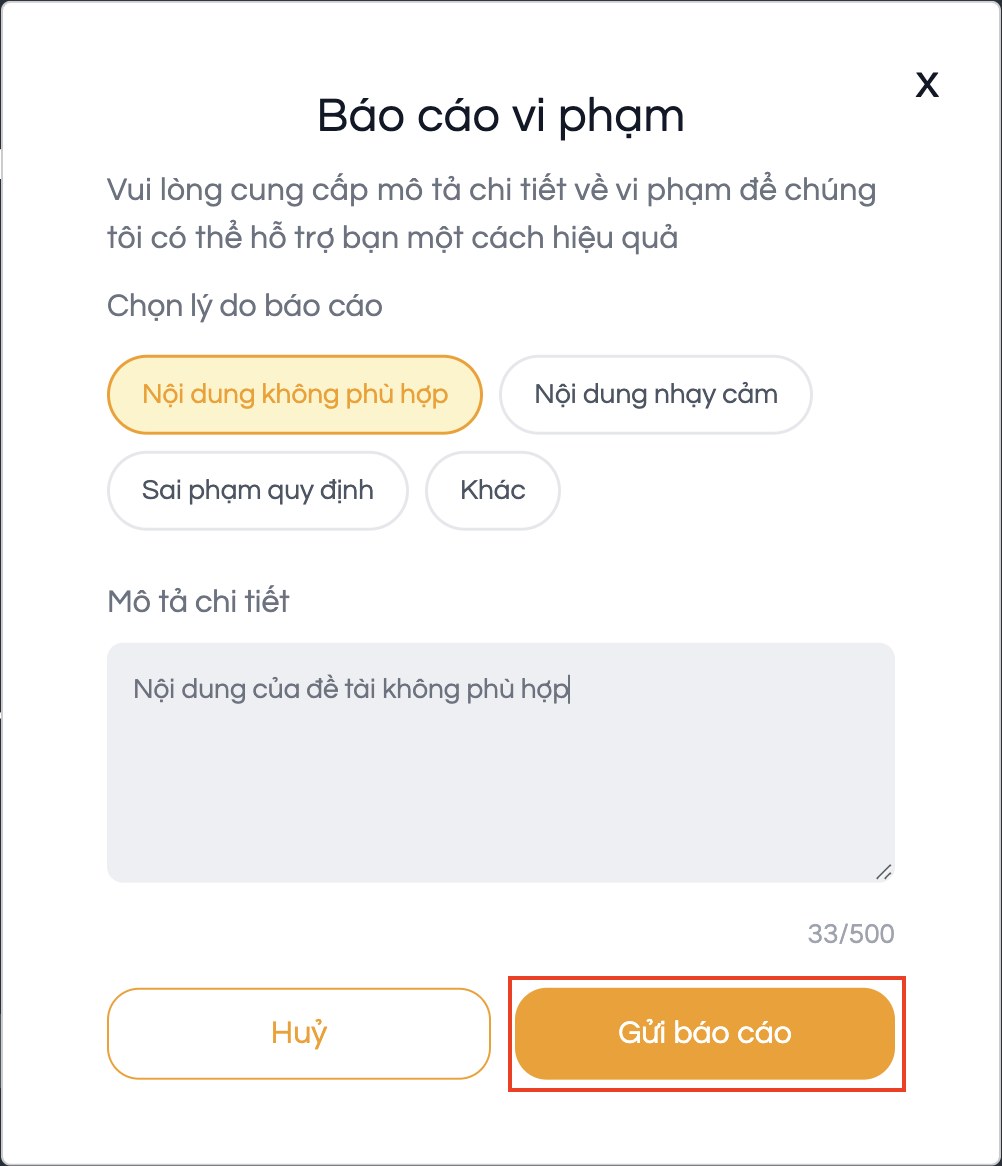
Bác nhấn “Gửi Báo Cáo”.


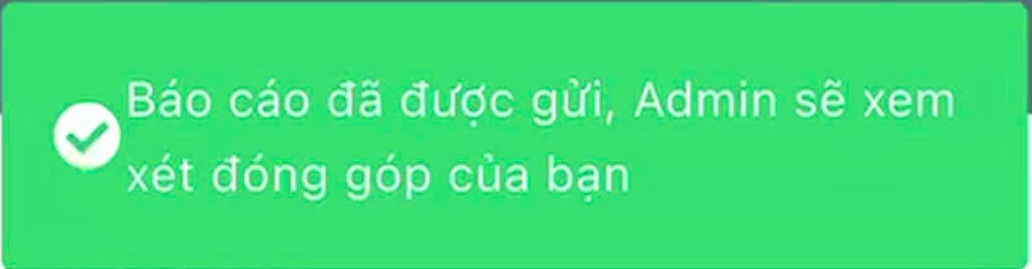
Xác nhận báo cáo vi phạm thành công

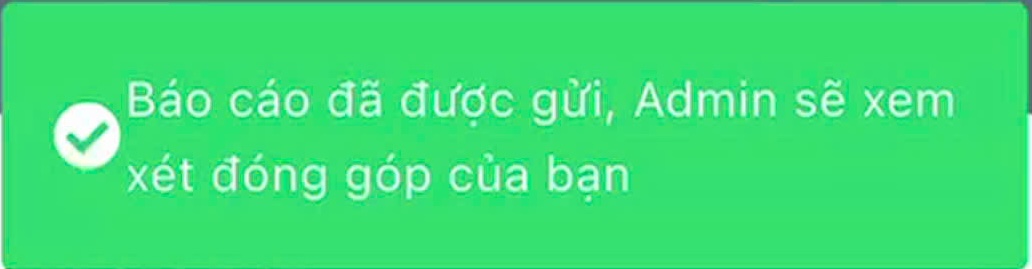
Khi gửi thành công, Bác sẽ thấy thông báo màu xanh xuất hiện, xác nhận hệ thống đã nhận báo cáo vi phạm.


Báo cáo hồ sơ trên website


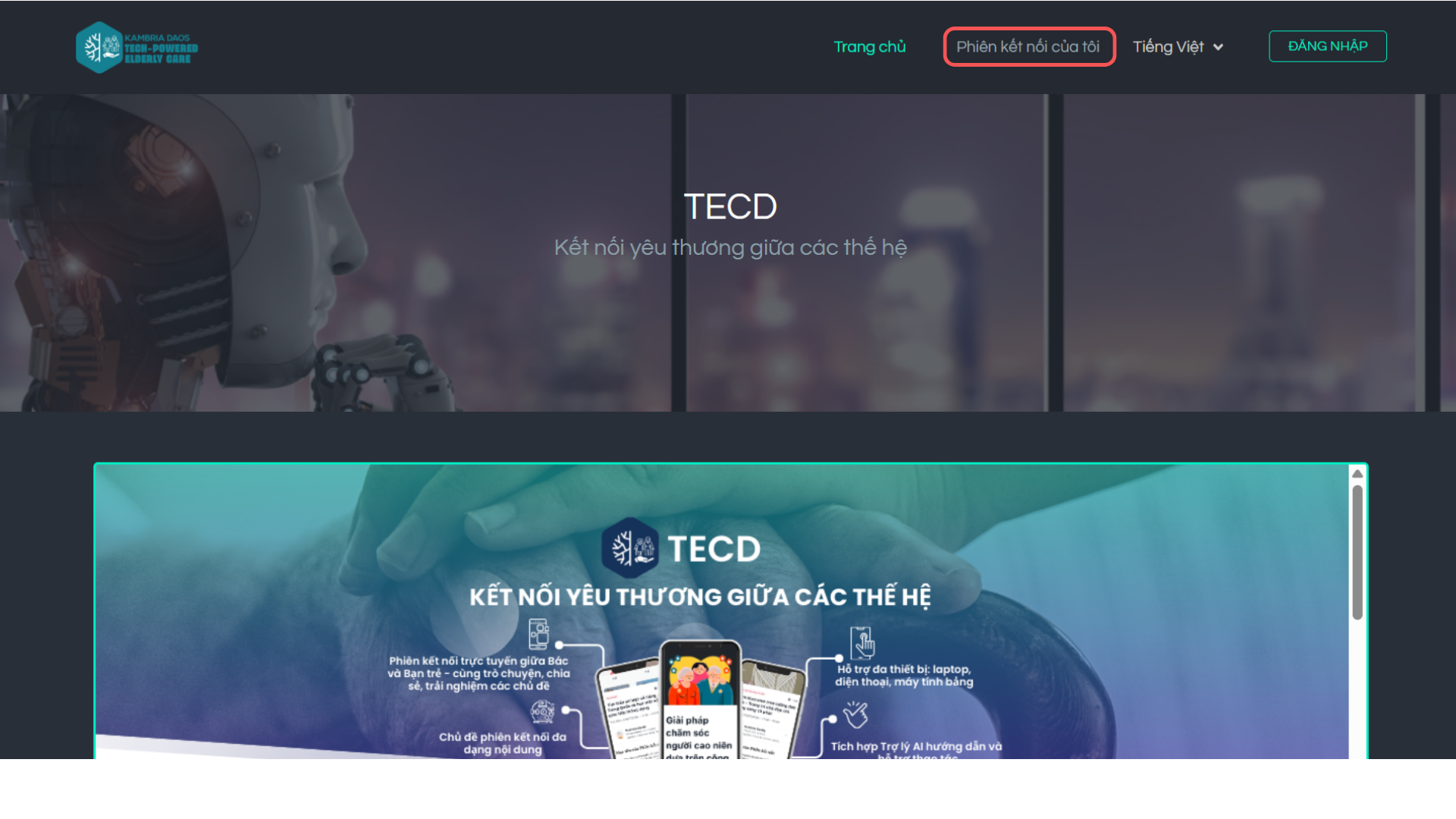
Bác truy cập Trang chủ

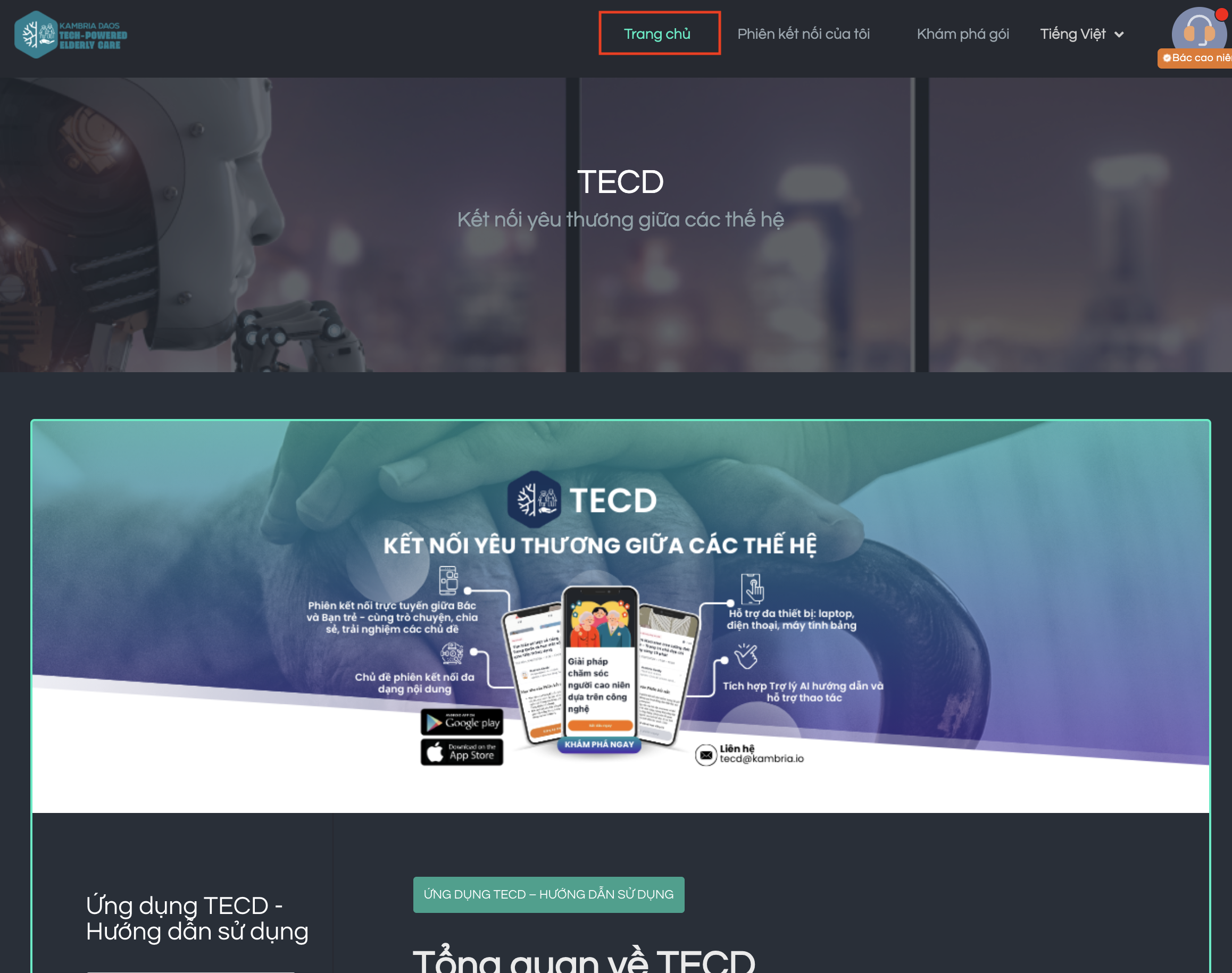
Vào website: https://tecd.kambria.io/. Nhấn “Trang chủ” để xem danh sách Đề tài.


Bác chọn Đề tài

Tìm đề tài Bác muốn báo cáo, sau đó nhấn vào Đề tài đó.


Bác nhấn “Báo Cáo”

Khi bảng thông tin được mở, cuộn xuống góc phải và chọn nút “Báo Cáo”


Bác chọn lý do báo cáo & mô tả chi tiết

Trong cửa sổ “Báo cáo vi phạm”:

  • Chọn lý do báo cáo (ví dụ: Nội dung không phù hợp, Nội dung nhạy cảm, Sai phạm quy định…).
  • Nhập mô tả chi tiết để đội ngũ có thể hỗ trợ chính xác.


Bác nhấn “Gửi Báo Cáo”.


Xác nhận báo cáo vi phạm thành công

Khi gửi thành công, Bác sẽ thấy thông báo màu xanh xuất hiện, xác nhận hệ thống đã nhận báo cáo vi phạm.

Hướng dẫn kháng cáo quyết định xử lý vi phạm

Mục lục

Kháng cáo (Appeal) là gì?

Khi sử dụng TECD, Kháng cáo (Appeal) là bước để bạn giải trình, phản hồi khi nhận được thông báo rằng nội dung, phiên làm việc hoặc tài khoản của bạn bị hạn chế do vi phạm tiêu chuẩn cộng đồng.

Nếu bạn tin rằng có sự hiểu nhầm hoặc việc xử lý chưa chính xác, bạn có thể gửi kháng cáo để đội ngũ TECD xem xét lại. TECD sẽ đánh giá lại nội dung và phản hồi bạn trong vòng 3 ngày làm việc.

Lưu ý:
Bạn chỉ có thể kháng cáo khi trường hợp của bạn không thuộc “SEVERE CASE” (vi phạm nghiêm trọng). Nếu là SEVERE CASE, bạn sẽ không thấy nút kháng cáo trong email.


Hướng dẫn chi tiết cách gửi kháng cáo

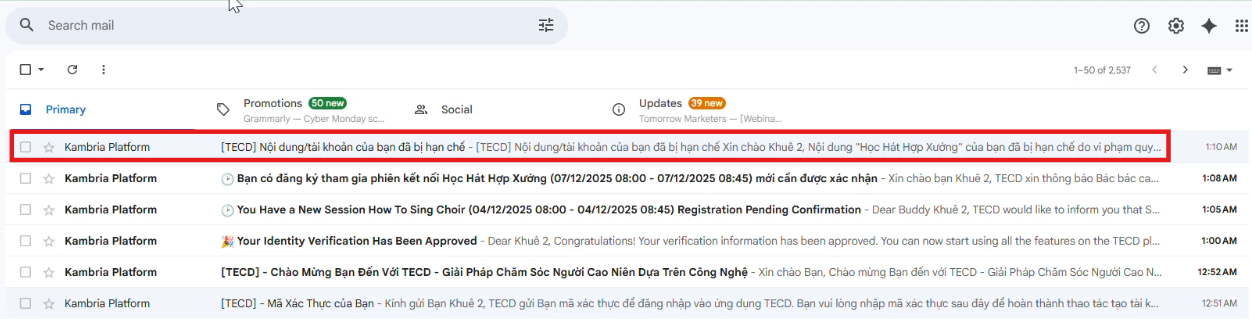
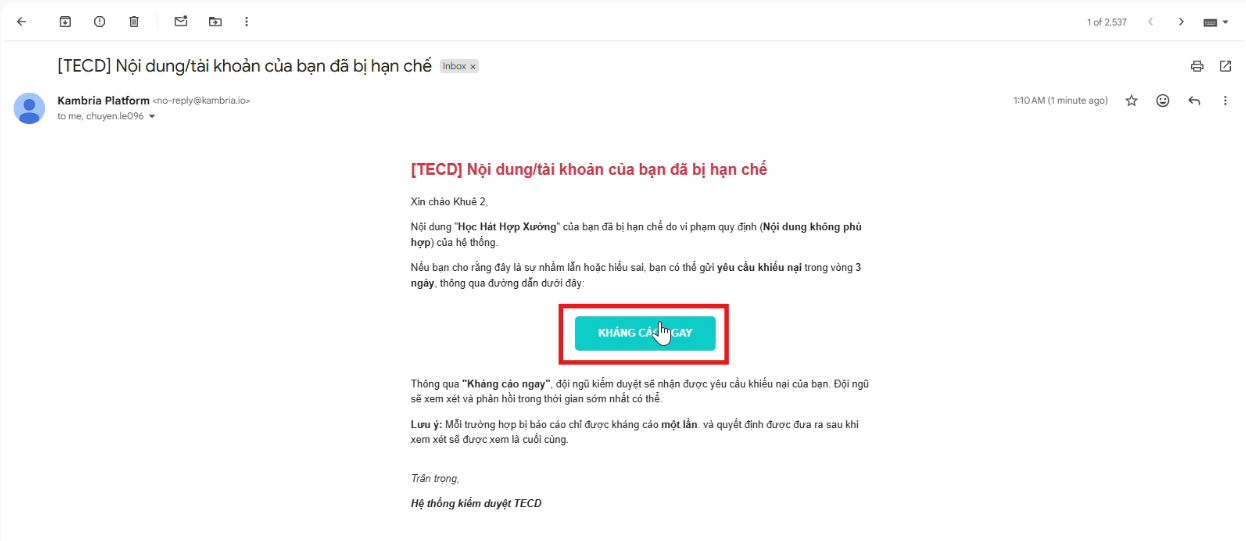
1. Bạn sẽ nhận được một email từ TECD thông báo rằng "Nội dung của bạn (topic/ profile) đã bị hạn chế". Email sẽ có đầy đủ thông tin về nội dung nào bị xử lý, lý do vi phạm hay ghi chú từ admin.

2. Nhấn nút “Kháng cáo ngay” ngay trong email, nếu bạn muốn phản hồi hoặc giải trình.

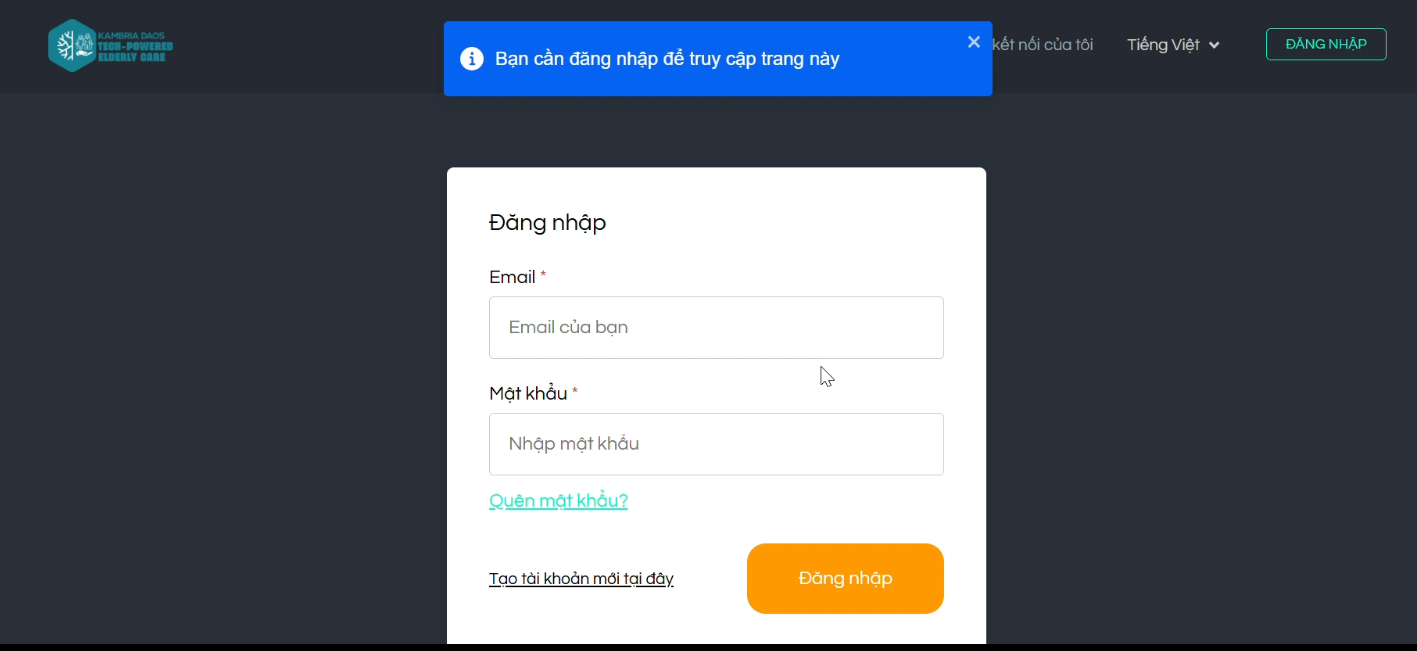
3. Hệ thống sẽ tự động chuyển bạn đến trang kháng cáo trên TECD.

Lưu ý: Nếu chưa đăng nhập, hệ thống sẽ yêu cầu bạn: Nhập email tài khoản Nhập mật khẩu để xác minh danh tính. 

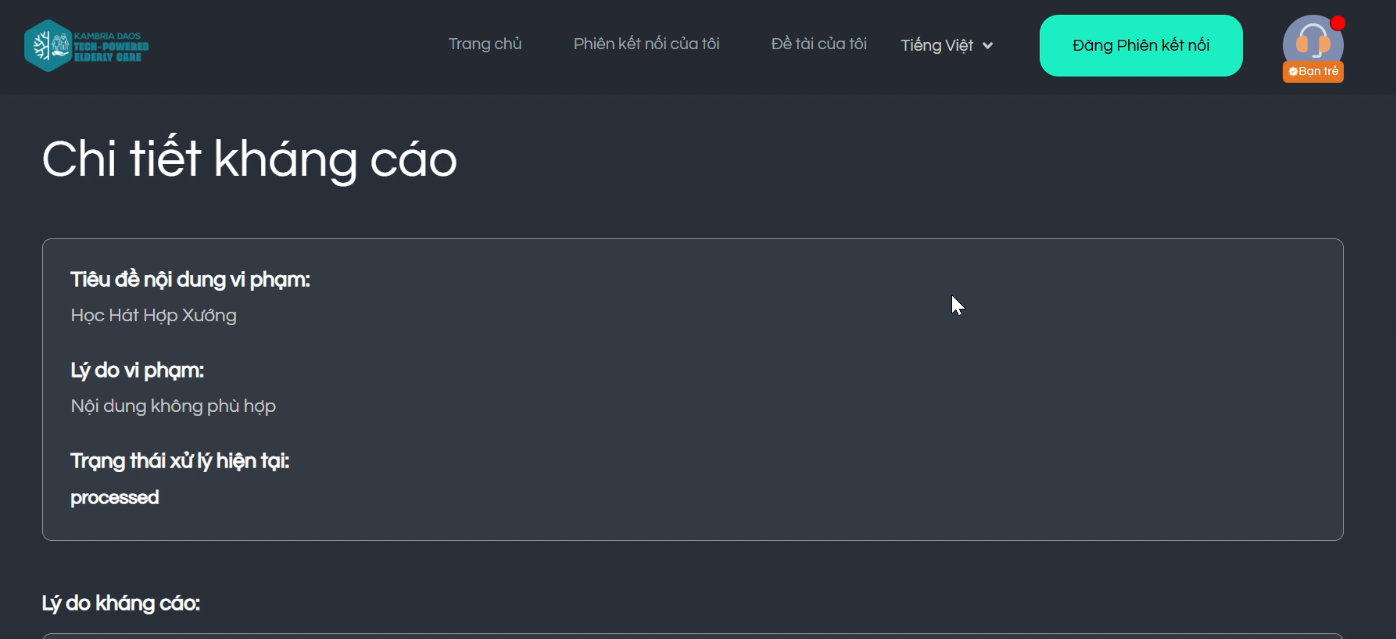
4. Khi truy cập thành công, bạn sẽ thấy màn hình chi tiết kháng cáo. Bạn hãy đọc kỹ thông tin trước khi gửi kháng cáo.

Trang "Chi tiết kháng cáo" bao gồm: 

  • Tiêu đề nội dung bị xử lý 
  • Loại vi phạm (ví dụ: thông tin sai lệch, ngôn từ không phù hợp…) 
  • Trạng thái xử lý hiện tại của hệ thống TECD

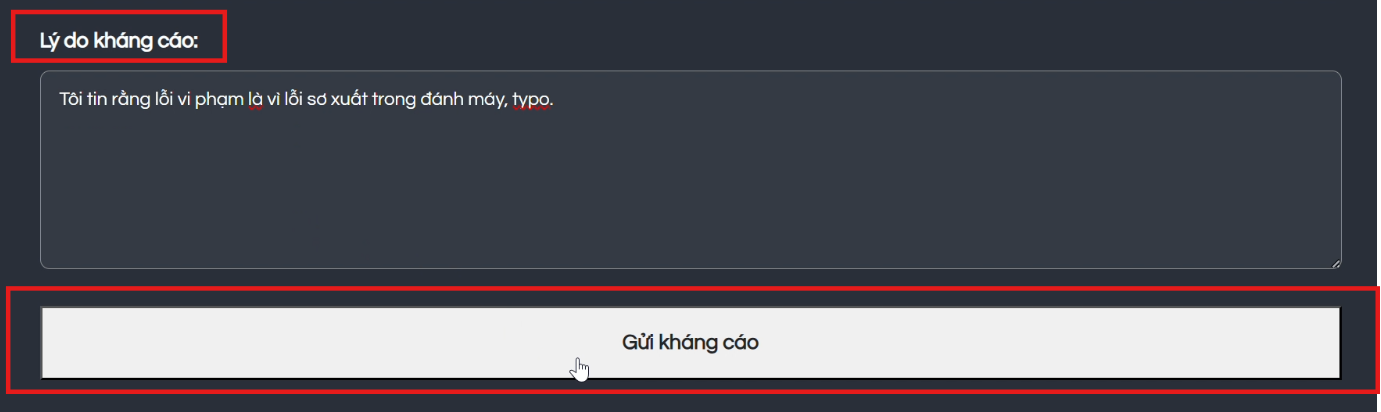
5. Bạn nhập Lý do kháng cáo.

Lưu ý: Trong mục Lý do kháng cáo, bạn hãy giải thích: 

  • Vì sao bạn cho rằng nội dung của mình không vi phạm 
  • Hoặc bạn sẽ chỉnh sửa / cập nhật nội dung ra sao 
  • Bất kỳ bối cảnh bổ sung nào để TECD xem xét lại. 

Đây là thông tin bắt buộc để gửi kháng cáo.

6. Sau đó, bạn nhấn Gửi kháng cáo. 

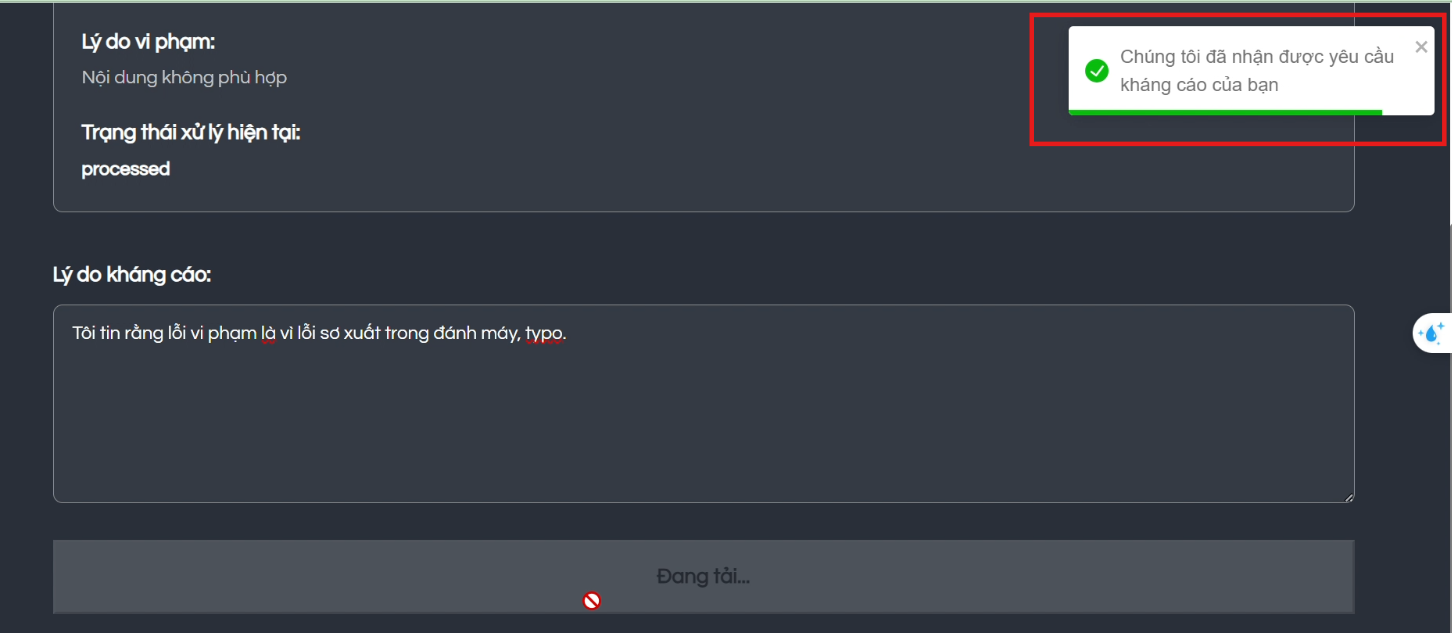
7. Sau khi gửi, bạn sẽ thấy thông báo gửi thành công tự động và email xác nhận đã gửi kháng cáo thành công từ hệ thống TECD.

Đội ngũ TECD sẽ xem xét lại báo cáo vi phạm, kiểm tra nội dung liên quan và đưa ra quyết định mới nếu cần. Bạn sẽ nhận được email thông báo khi quá trình xem xét được hoàn tất.


Câu hỏi thường gặp về giải pháp

Vì sao TECD chọn xây dựng ứng dụng này trên nền tảng Blockchain?

  • Hiện nay, một số các thương hiệu thời trang lớn như Nike đã bắt đầu sử dụng Blockchain để xác thực tính xác thực của các sản phẩm, giúp ngăn chặn hàng giả và bảo vệ quyền lợi của người tiêu dùng. Hay như ngành công nghiệp thực phẩm, các công ty như Walmart đang ứng dụng Blockchain để theo dõi nguồn gốc của thực phẩm, từ trang trại đến bàn ăn, giúp đảm bảo an toàn vệ sinh thực phẩm.
  • TECD phát triển ứng dụng trên nền tảng Blockchain với mục tiêu xây dựng mô hình cộng đồng cùng sở hữu công nghệ. Trong đó cộng đồng được trao quyền quyết định dựa trên các lợi thế của Blockchain như sự tin cậy, minh bạch và tự động hóa. Mặt khác, ứng dụng của Blockchain trong quản lý quyền sở hữu trí tuệ sẽ cho phép các giải pháp mã nguồn mở có thể được thương mại hóa bởi cộng đồng của họ.
  • Việc phát triển trên Blockchain cũng giúp cộng đồng tham gia vào giải pháp (các Bác cao niên và Bạn trẻ) có thể hoạt động và tương tác với nhau từ khắp mọi nơi trên thế giới một cách dễ dàng hơn. 

Có lưu ý nào đối với các Bác cao niên khi tham gia không?

TECD mong muốn có thể đồng hành cùng tất cả các Bác cao niên.

  • Những Bác sức khỏe tốt có thể tham gia Phiên kết nối thực hành, trong khi những Bác sức khỏe yếu hơn có thể tìm được sự chia sẻ nhẹ nhàng qua Phiên kết nối trò chuyện.
  • Với những Bác cao niên gặp vấn đề suy giảm trí nhớ, TECD cũng đang tìm hiểu và xây dựng các chủ đề thường được Bác yêu thích như Trò chơi và Âm nhạc.
  • Tuy nhiên nếu Bác có các vấn đề về sức khỏe và cần lưu ý, Bác vui lòng chia sẻ với Bạn trẻ khi đăng ký Phiên, để Bạn sắp xếp và hỗ trợ Bác nhé.

Các Bác sẽ cần chuẩn bị một số thiết bị điện tử và dụng cụ.

  • Với các phiên kết nối của TECD, Bác cao niên và Bạn trẻ không chỉ trò chuyện mà còn có thể cùng thực hành một chủ đề, ví dụ như cùng nhau làm một món đồ thủ công tái chế.
  • Cho các phiên kết nối mang tính chất thực hành, TECD hỗ trợ Bác có thể tham gia với 2 thiết bị, một là điện thoại, và hai là laptop hoặc máy tính bảng. Điện thoại để quay lại thao tác thực hành của Bác, còn laptop hoặc máy tính bảng để quan sát thao tác và chia sẻ của Bạn trẻ.
  • Và tuỳ đề tài của Phiên kết nối có thể sẽ cần dụng cụ thực hành đề tài đó. Ví dụ: Phiên kết nối chơi cờ tướng sẽ cần bàn cờ…

Có phương pháp nào hỗ trợ các Bác tỉnh táo nhưng không thông thạo các thiết bị điện tử không?

Với các Phiên kết nối trải nghiệm cần sử dụng kết hợp 2 thiết bị điện tử, việc các Bác không thông thạo cách dùng các thiết bị điện tử cũng là điều mà TECD lưu tâm.

TECD đang tiếp cận giải quyết vấn đề này theo một số hướng:

  • Soạn thảo tài liệu hướng dẫn sử dụng với hình ảnh minh hoạ chi tiết
  • Thiết kế trải nghiệm người dùng trong ứng dụng với các tính năng hỗ trợ tự động, hỗ trợ bằng AI…
  • Trong các môn kỹ năng cho phiên kết nối có môn Kiến thức phổ thông về công nghệ (Digital literacy) để trang bị kỹ năng này cho các bác
  • Kết hợp với sự đồng hành của thành viên trong gia đình.

Thời lượng 1 phiên kết nối là bao lâu?

Thời lượng tiêu chuẩn của một phiên kết nối 45 phút.

Để đảm bảo chất lượng nội dung Phiên kết nối, TECD quy định:

  • Thời lượng tham gia tối thiểu 80% thời lượng tiêu chuẩn, nghĩa là tối thiểu 36 phút với thời lượng tiêu chuẩn 45 phút. Trong trường hợp thời lượng Phiên kết nối dưới 36 phút, TECD sẽ nhờ Bác cao niên xác nhận rằng Phiên đã hoàn thành.
  • Mặt khác, nếu các bên tham gia vào muộn hay rời Phiên quá 15 phút, TECD sẽ tự động ngắt Phiên kết nối để tránh làm ảnh hưởng đến trải nghiệm người dùng. 

Bác và Bạn trẻ có thể kéo dài thời gian phiên kết nối hơn thời lượng quy định nếu cả hai đồng thuận.

  • Ví dụ khi cuộc trò chuyện hứng thú, hợp gu… Bác và Bạn đều muốn tiếp tục thì có thể tự đề xuất và đồng thuận với nhau trong Phiên kết nối. Còn nếu một trong hai bên không sắp xếp được thời gian hoặc không muốn kéo dài thêm thì có thể từ chối.
  • Thời gian kéo dài thêm không quá 60 phút so với thời gian đã đăng ký (ví dụ thời gian đăng ký từ 15h15 đến 16h00, thì khi kéo dài đến 17h00 phiên kết nối sẽ tự động được kết thúc).

Bác chưa có tài khoản Email để Đăng ký và đăng nhập tài khoản TECD thì phải làm như thế nào?

Để trở thành thành viên của cộng đồng TECD và sử dụng ứng dụng này, Bác cần đăng ký tài khoản thành viên, và đăng nhập vào tài khoản mỗi khi sử dụng.

Nếu chưa có email, Bác có thể tự đăng ký hoặc nhờ người thân hỗ trợ đăng ký theo hướng dẫn tại đây: https://www.youtube.com/watch?v=D6UZos8YvgM

Chia sẻ cảm nghĩ từ người dùng

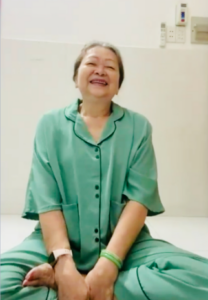
Chia sẻ từ Bác Phú và Bạn trẻ Trâm Anh về Phiên kết nối chủ đề Sức khoẻ tinh thần

Ghi nhận sau phiên kết nối Chủ đề Sức khoẻ tinh thần - Đề tài "Trò chuyện về mảnh ghép cuộc đời":

Bác Phú chia sẻ

Bà cũng mong muốn có thêm nhiều các phiên với nhiều chủ đề khác nhau hơn nữa để bà có thể trải nghiệm.

Thông qua phiên kết nối bà cảm thấy rất vui và thoải mái. Bà thấy thú vị khi được khơi gợi được những ký ức về gia đình về con cái và cuộc sống.

Bạn Trâm Anh có 1 nụ cười rất là truyền tải năng lượng tích cực đến với mọi người và rất là dễ thương.

Bạn trẻ Trâm Anh chia sẻ

Bác rất cởi mở, dễ thương, thiệt tình, ánh mắt sâu và cười rất phúc hậu.

Thích sự vui vẻ và các hoạt động nên mình có phát sinh thêm (so với mô tả phiên) phần hát ca cho vui cửa vui nhà.


Chia sẻ từ Bác Sống và Người thân về Phiên kết nối chủ đề Thiền

Chia sẻ từ Bác Sống về trải nghiệm Phiên kết nối chủ đề Thiền

Trước đây, cô ít có cơ hội tiếp xúc với thế giới bên ngoài, nên kiến thức còn hạn hẹp. Qua các buổi kết nối và giao tiếp như thế này, cô  dung nạp được nhiều kiến thức mới và có thêm nhiều trải nghiệm phong phú hơn. Cô có thể lựa chọn theo sở thích và nhu cầu của bản thân.

Cô thấy giải pháp kết nối này rất hữu ích. Nó không chỉ giới hạn trong bản thân mình mà còn giúp mình nhìn rộng ra phía bên ngoài. Tiếp xúc với các thành viên khác giúp cô học hỏi được nhiều ý tưởng và làm phong phú thêm cuộc sống của mình.

Chia sẻ từ Người thân gia đình

Cùng tham gia và hỗ trợ Bác Sống trong phiên kết nối này là chị Liên, con gái của Bác. Chị cũng có vài chia sẻ sau Phiên kết nối như sau: 

Tham gia phiên kết nối Thiền lần này thật sự đã mang lại nhiều giá trị và trải nghiệm đáng nhớ. Điều khiến chị bất ngờ nhất là mẹ chị đã mở lòng chia sẻ nhiều câu chuyện sâu sắc mà trước đây chị chưa từng có dịp lắng nghe.

Chị cũng được quan sát phần thực hành thiền trong 5 phút và lắng nghe cảm nhận của mẹ sau phần thực tập. Chị cũng hơi ngạc nhiên khi trong thời gian thực hành ngắn mẹ chị đã có trải nghiệm về sự tác động của thiền

Kết thúc phiên kết nối, chị đã hỗ trợ mẹ điền thông tin khảo sát và giới thiệu cho mẹ sử dụng công cụ Nhập liệu bằng giọng nói trên Google Docs. Nhìn ánh mắt mẹ chị ngạc nhiên thích thú, chị thấy vui vui.

Ngoài ra, sau phiên kết nối, chị cũng lắng nghe được nhiều đề xuất thú vị từ các bác cao niên về chủ đề dinh dưỡng. Chị rất trân trọng và mong chờ các phiên kết nối tiếp theo.

Xem thêm những chia sẻ của chị Liên tại đây: https://www.facebook.com/lien.cao/posts/pfbid03wQZuVYWS2jgqcDmtEn7eMgCXbeBc1aSEjo6EihFTxj45eGgZwm7F2B5SL6a1cqol

Chia sẻ từ Bác Phượng và Người thân về Phiên kết nối chủ đề Du lịch

Chia sẻ từ Bác Phượng về trải nghiệm Phiên kết nối chủ đề Du lịch

Tham gia vào phiên kết nối đã mang lại cho cô cảm giác mình được kết nối với xã hội và với các bạn trẻ, làm cô cảm thấy trẻ trung và nhận ra nhiều kiến thức cần được bổ sung. Đây là một trải nghiệm rất tuyệt vời. Những sở thích của cô được giải bày và có người lắng nghe, tạo nên sự gắn kết mà cô thấy rất tốt.

Một điều thú vị cô muốn chia sẻ với nhóm là mấy hôm nay cô rất mệt và mất ngủ. Nhưng sau buổi nói chuyện với các con, cô cảm thấy thoải mái và tâm thái bình ổn hơn. Có lẽ đây cũng là một cách để những người cao niên như cô có chỗ để nói, để trải lòng và tìm được nguồn 'chữa lành'. Cô mong rằng sẽ có thêm nhiều buổi chia sẻ và kết nối hơn nữa để những người cao niên như cô có dịp được trải lòng và bày tỏ tâm tư.


Chia sẻ từ Người thân gia đình 

Cùng tham gia Phiên kết nối hỗ trợ Bác Phượng, chị Liên người nhà của Bác cũng có những chia sẻ thú vị như sau:

Quan sát phiên kết nối của dì và bạn Hà, chị thấy phong cách nói chuyện rất chủ động và đầy sự chia sẻ, góp ý. Sau phiên kết nối, chị có phỏng vấn nhanh dì và dì chia sẻ rằng cảm thấy rất thoải mái, tâm thái bình ổn, và xem đây như một cách chữa lành.

Phiên kết nối này còn là dịp để chị lắng nghe nhiều hơn từ gia đình mình. Chị được dì kể về công việc ở khu phố và sức khỏe của mình, cũng như những câu chuyện dễ thương như việc dì mua cá viên chiên cho hoạt động thiếu nhi.

Những trải nghiệm này thật sự quý giá, giúp chị cảm nhận rõ sự gắn kết và chia sẻ trong gia đình. Chị tò mò trông đợi trải nghiệm những phiên kết nối với các chủ đề khác như sức khỏe, công nghệ số, thủ công tái chế…

Xem thêm những chia sẻ của chị Liên tại đây: https://www.facebook.com/lien.cao/posts/pfbid03wQZuVYWS2jgqcDmtEn7eMgCXbeBc1aSEjo6EihFTxj45eGgZwm7F2B5SL6a1cqol

Câu hỏi thường gặp về thanh toán

Vì sao TECD chọn xây dựng ứng dụng này trên nền tảng Blockchain và nhận thanh toán bằng tiền điện tử?

  • TECD phát triển ứng dụng trên nền tảng Blockchain với mục tiêu xây dựng mô hình cộng đồng cùng sở hữu công nghệ. Trong đó cộng đồng được trao quyền quyết định dựa trên các lợi thế của blockchain như sự tin cậy, minh bạch và tự động hóa. Mặt khác, ứng dụng của blockchain trong quản lý quyền sở hữu trí tuệ sẽ cho phép các giải pháp mã nguồn mở có thể được thương mại hóa bởi cộng đồng của họ.
  • Việc phát triển trên blockchain cũng giúp cộng đồng tham gia vào giải pháp (các bác cao niên và bạn trẻ) có thể hoạt động và tương tác với nhau từ khắp mọi nơi trên thế giới một cách dễ dàng hơn.
  • Theo đó, hoạt động thanh toán cũng được thực hiện trên blockchain, bằng tiền điện tử, giúp giao dịch diễn ra nhanh chóng và thuận lợi, có thể thực hiện ở bất kỳ đâu.
  • Mặt khác, tiền điện tử được xem là đồng tiền của tương lai, với ngày càng nhiều nền tảng dịch vụ sử dụng tiền điện tử để giao dịch như: Zaiko (sự kiện và nội dung số), Bitwage (thanh toán lương), Travala (du lịch), The Giving Block (đóng góp từ thiện)... 
  • Ngoài ra ngay tại Việt Nam và các nước châu Á, việc thanh toán bằng tiền điện tử đã trở nên phổ biến hơn bao giờ hết. Nhiều doanh nghiệp lớn nhỏ đã tích hợp các loại tiền điện tử như Bitcoin, Ethereum, USDT vào phương thức thanh toán của mình.
    Chẳng hạn, tại Việt Nam, một số sàn giao dịch tiền điện tử lớn như Binance, Remitano đã cho phép người dùng mua bán và giao dịch các loại tiền điện tử một cách dễ dàng. Bên cạnh đó, nhiều cửa hàng, quán cafe cũng bắt đầu chấp nhận thanh toán bằng tiền điện tử, tạo điều kiện thuận lợi cho người dùng.
    Ở quy mô lớn hơn, các quốc gia như Hàn Quốc, Nhật Bản đã có những quy định rõ ràng về tiền điện tử và nhiều doanh nghiệp lớn đã ứng dụng công nghệ này vào hoạt động kinh doanh. Điều này cho thấy, việc sử dụng tiền điện tử để thanh toán không còn là một xu hướng mới lạ mà đã trở thành một phần không thể thiếu trong cuộc sống hiện đại.

Hướng dẫn mua gói dịch vụ

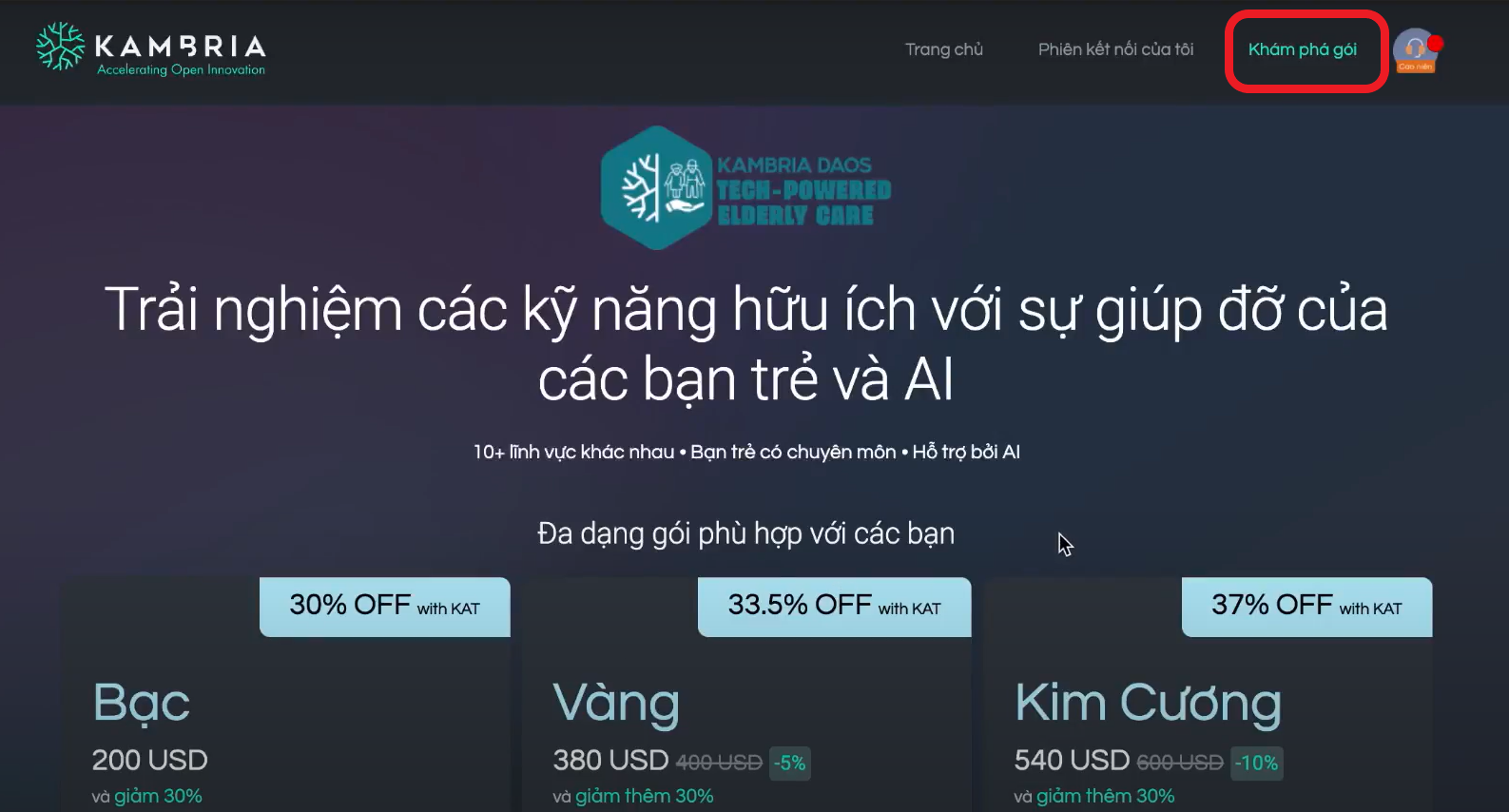
Bước 1: Sau khi đăng nhập thành công vào trang Web tecd.kambria.io, Bác hãy chọn “Khám phá gói” để chọn gói dịch vụ muốn mua. (Các gói hiện tại gồm: Dùng thử, Bạc, Vàng, Kim cương).

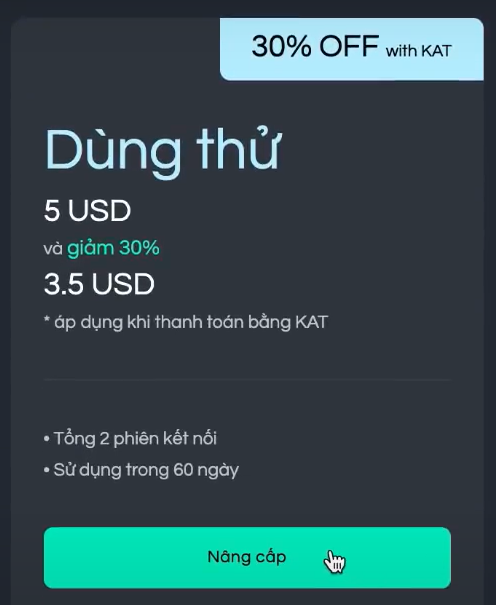
Bước 2: Sau khi chọn được gói mong muốn, Bác vui lòng chọn nút "Nâng cấp" để bắt đầu mua gói.

Bước 3: Thanh toán

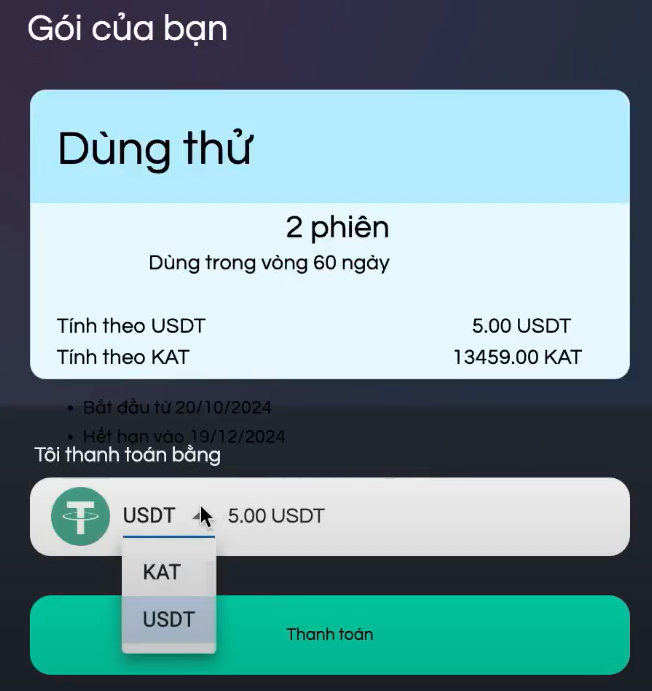
  • Sau khi chọn gói thành công, Bác có thể nhìn thấy giao diện và các thông tin của gói như hình minh họa bên dưới.
  • Bác có thể chọn thanh toán bằng KAT hoặc USDT.
  • Sau đó, Bác hãy chọn "Thanh toán" để tiến hành thanh toán gói nhé.

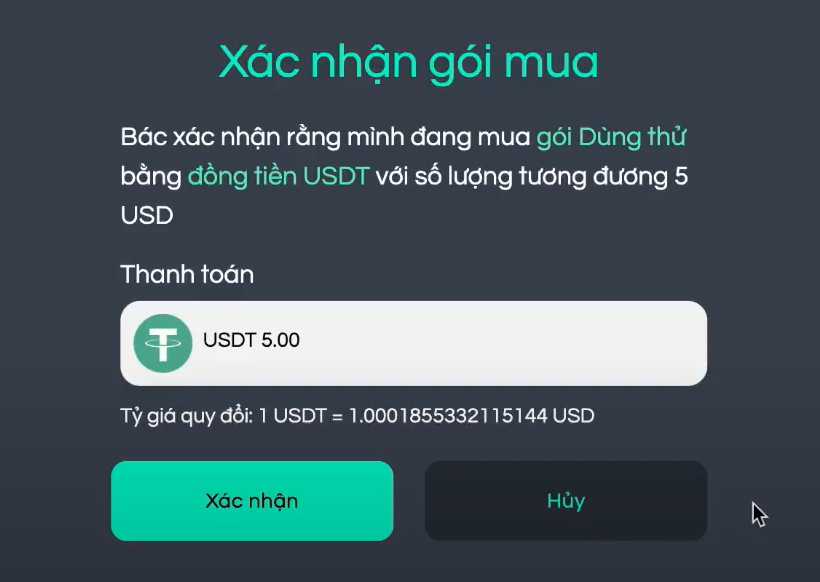
Bước 4: Để xác nhận gói mua, bác có thể kiểm tra lại các thông tin của gói trên màn hình và chọn "Xác nhận".

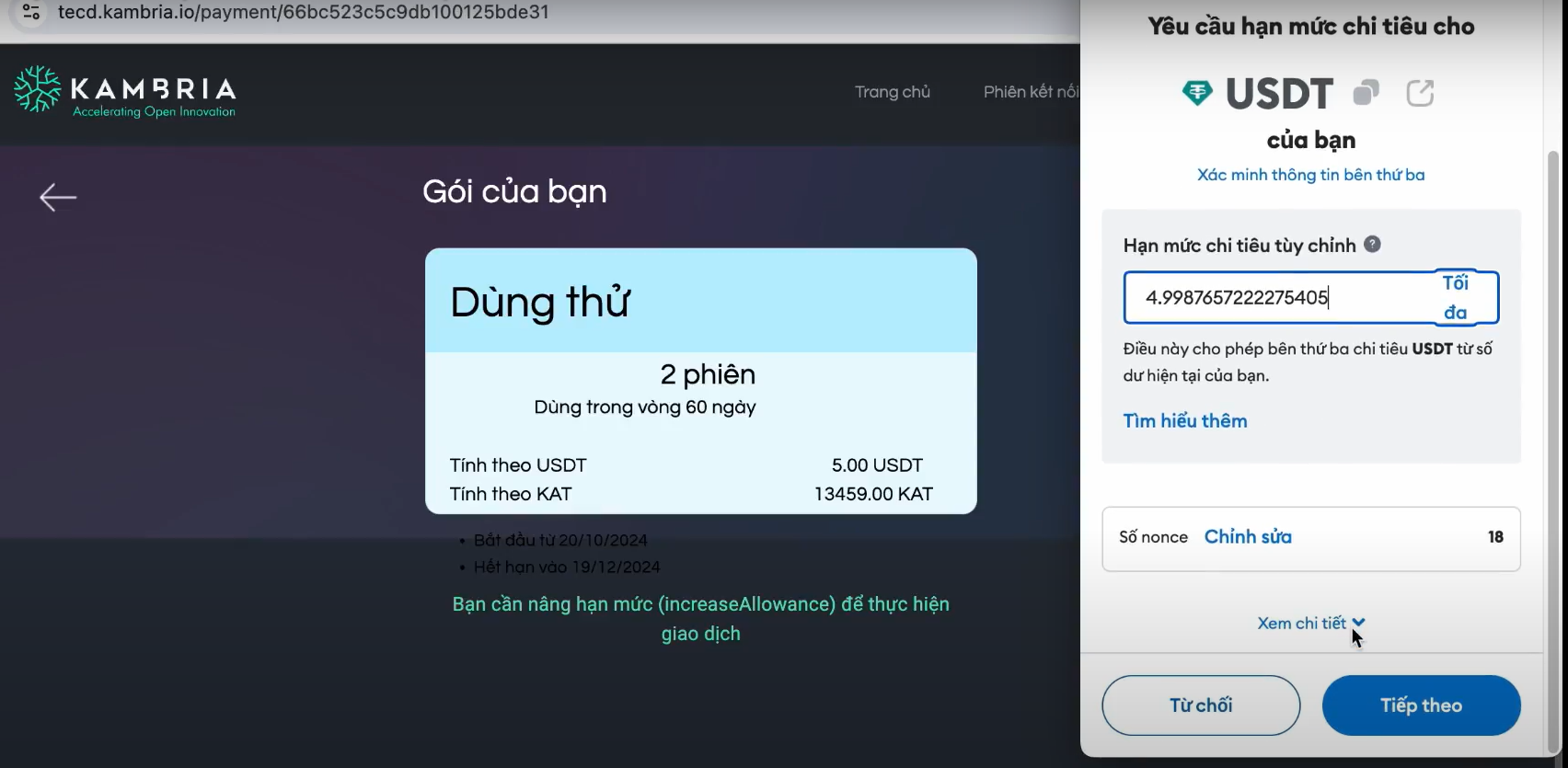
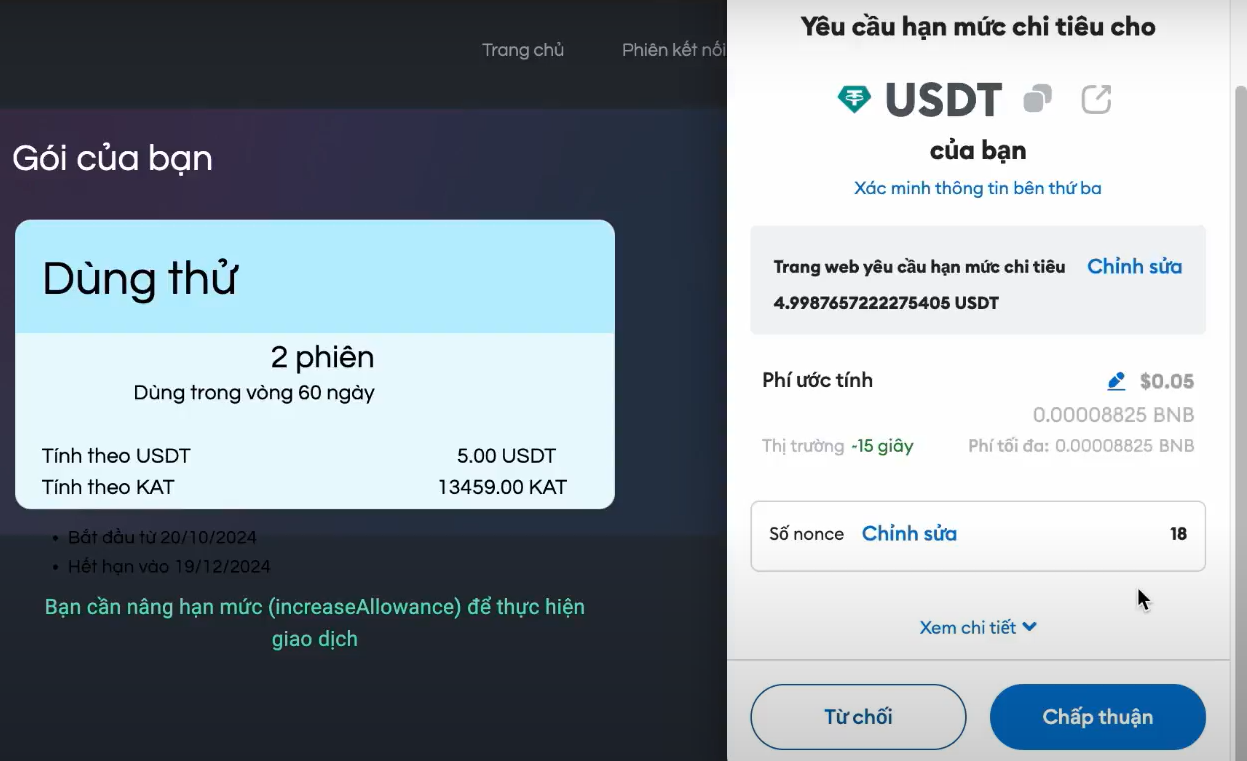
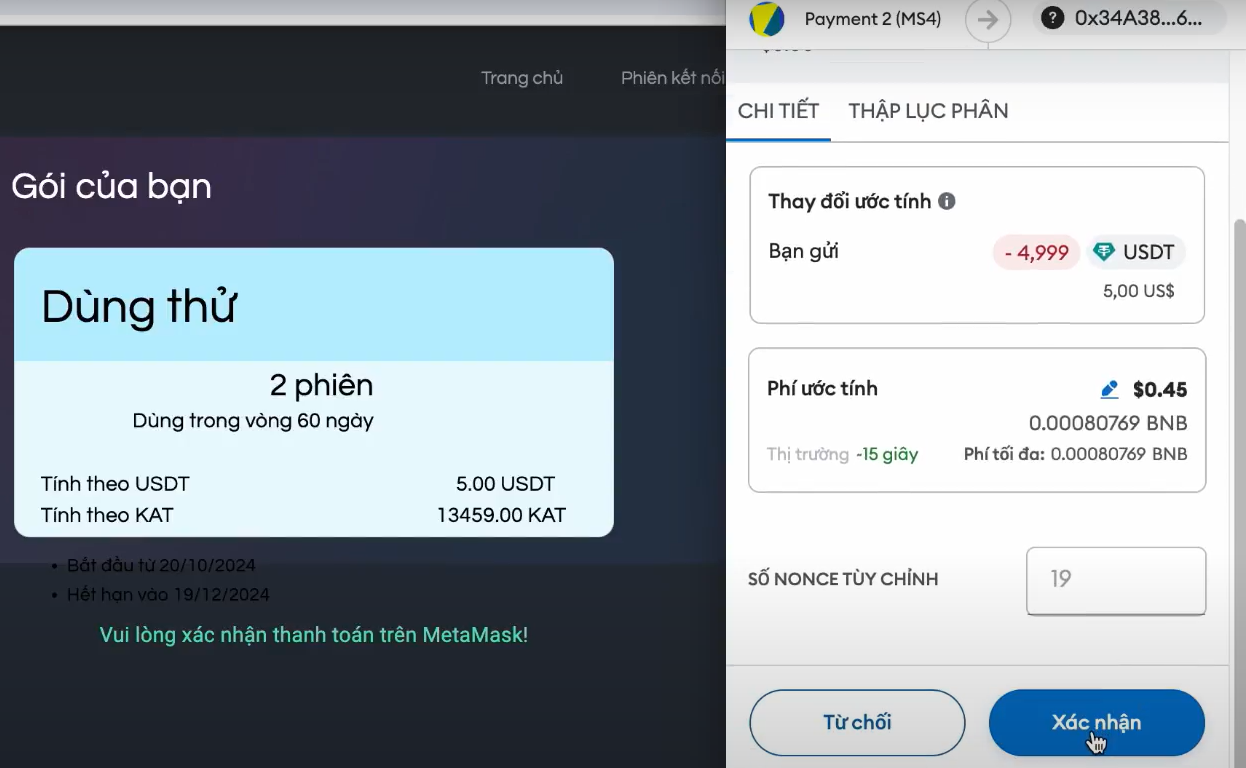
Bước 5: Bác vui lòng nâng hạn mức để thực hiện giao dịch theo những hướng dẫn bên dưới nhé:

  • Bác hãy chọn "Tiếp theo".

  • Sau đó, Bác hãy chọn "Chấp thuận".

  • Sau khoảng 3s, Bác có thể chọn "Xác nhận" để xác nhận thanh toán trên Metamask.

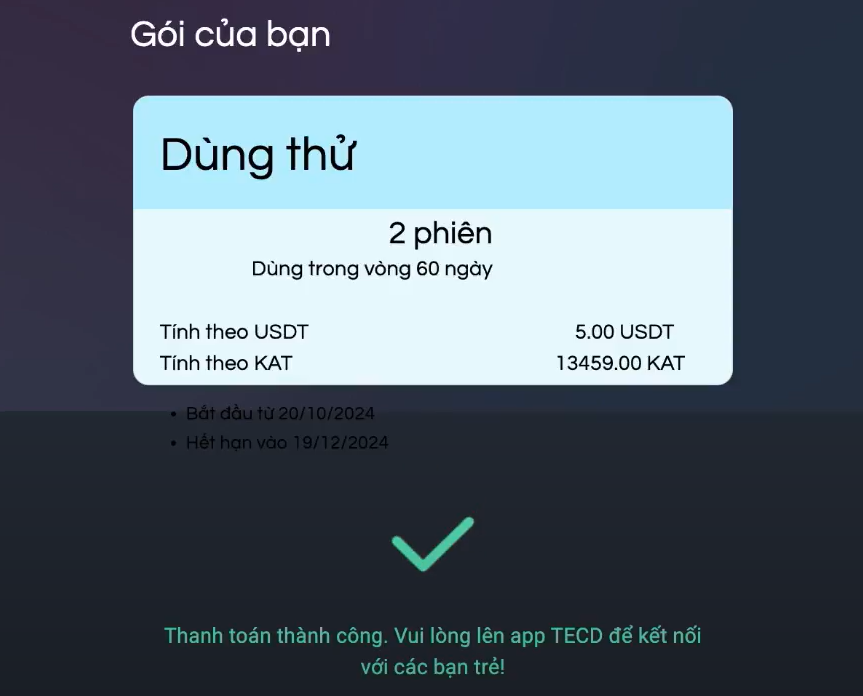
  • Khi thanh toán thành công, Bác sẽ nhận được thông báo như hình minh họa.

Bác xem Hướng dẫn mua gói dịch vụ bằng video tại đây:


Dành cho các Bạn trẻ

Hướng dẫn sử dụng ứng dụng

Cài đặt ứng dụng

Để cài đặt ứng dụng TECD phiên bản di động (trên điện thoại hoặc máy tính bảng), Bạn có thể tải ứng dụng TECD từ Cửa hàng ứng dụng dành cho thiết bị của Bạn (như Cửa hàng Apple hoặc Cửa hàng Google Play).

Mục lục

Đối với thiết bị iPhone, iPad - Cửa hàng Apple

Cách 1: Bạn hãy dùng camera để quét mã QR bên dưới 

Nhấn vào đường dẫn hiện lên để tải ứng dụng

Cách 2: Bạn hãy vào App Store

Nhập “tecd” vào thanh “Tìm kiếm”

Chọn tải ứng dụng như hướng dẫn 

Sau khi thấy được ứng dụng, Bạn hãy nhấn vào nút “Nhận”/”Install” để tải 

Chọn nút “Mở” sau khi tải xong để bắt đầu sử dụng.


Đối với thiết bị Android - Cửa hàng Google Play

Cách 1: Bạn hãy dùng camera để quét mã QR bên dưới

Nhấn vào đường dẫn hiện lên để tải ứng dụng

Cách 2: Bạn hãy vào Google Play

Nhập “tecd” vào thanh “Tìm kiếm” 

Chọn tải ứng dụng như hướng dẫn 

Mô tả giao diện ứng dụng trên Google Play

Cấp quyền truy cập cho TECD

Sau khi đăng ký thành công, Bạn vui lòng cấp phép cho TECD truy cập một vài hạng mục cần thiết để thực hiện Phiên kết nối video trực tuyến như:

Mục lục

Cấp quyền truy cập cho TECD trên ứng dụng web

Cho phép gửi thông báo và xác nhận trong quá trình Đăng phiên, Đặt phiên và Tham gia phiên...

Cho phép truy cập nhận dạng lời nói để Trợ lý ảo AI có thể hỗ trợ Phiên kết nối

Cho phép truy cập micro để giao tiếp trong Phiên kết nối

Cho phép truy cập camera để giao tiếp trong Phiên kết nối


Cấp quyền truy cập cho TECD trên ứng dụng web

Để mở camera, Bạn hãy cấp quyền truy cập bằng cách chọn “Cho phép truy cập camera” để có thể quan sát và tương tác với Bác cao niên nhé.

Để mở micrô, Bạn hãy cấp quyền truy cập bằng cách chọn “Cho phép truy cập micrô” để có thể nghe và trò chuyện với Bác cao niên trong Phiên nhé.


Đăng ký tài khoản TECD

Mục lục

Trong ảnh là Màn hình bắt đầu. Bạn hãy nhấn vào nút màu cam “Bắt đầu ngay” để bắt đầu sử dụng.

Sau đó bạn hãy điền email cá nhân và nhấn nút “Tiếp tục”.

Bạn hãy chọn vào nút “Bạn trẻ” để xác nhận vai trò của mình

Bạn hãy nhập các thông tin

Tên, mật khẩu, xác nhận mật khẩu, chọn Cộng đồng thành niên tương ứng nếu có (Nếu Bạn tham gia cùng một Cộng đồng thanh niên mà TECD triển khai hoặc phối hợp, vui lòng nhập thông tin Cộng đồng của Bạn (ví dụ: Chương trình TECD Kết Nối Yêu Thương Mùa 1) và bấm Đăng ký.

Nhập Mã xác thực Bạn nhận được qua Email vừa đăng ký

Trong trường hợp, Bạn không nhận được email mã xác thực, Bạn hãy liên hệ với TECD qua Zalo OA để được hỗ trợ nhé.

Sau khi nhập mã xác thực xong, Bạn hãy nhấn vào nút “Tiếp Tục”.

Bạn sẽ nhận được email xác nhận đăng ký thành công tài khoản TECD.


Bạn xem Hướng dẫn tạo tài khoản tại đây:


Cài đặt thông tin tài khoản

Mục lục

Cài đặt thông tin tài khoản trên ứng dụng di động

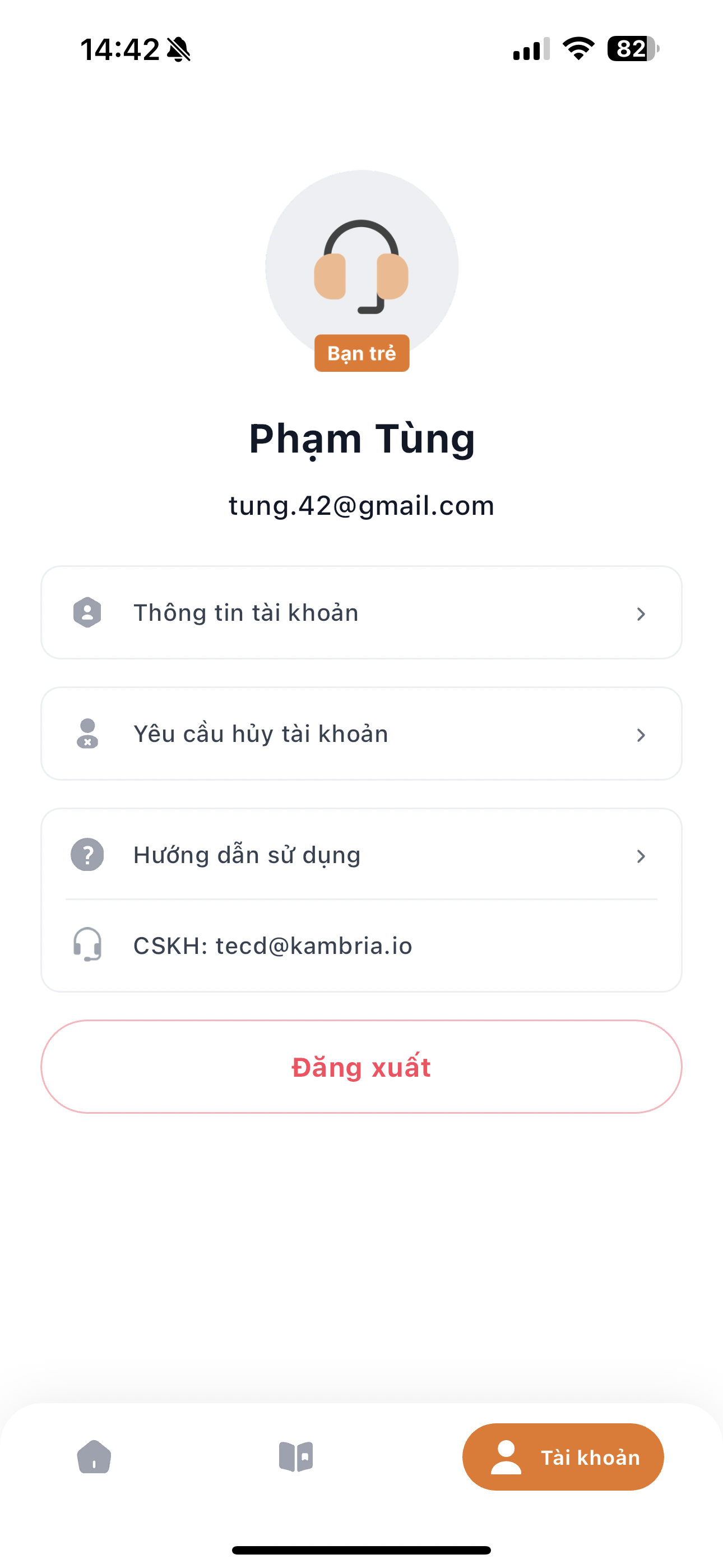
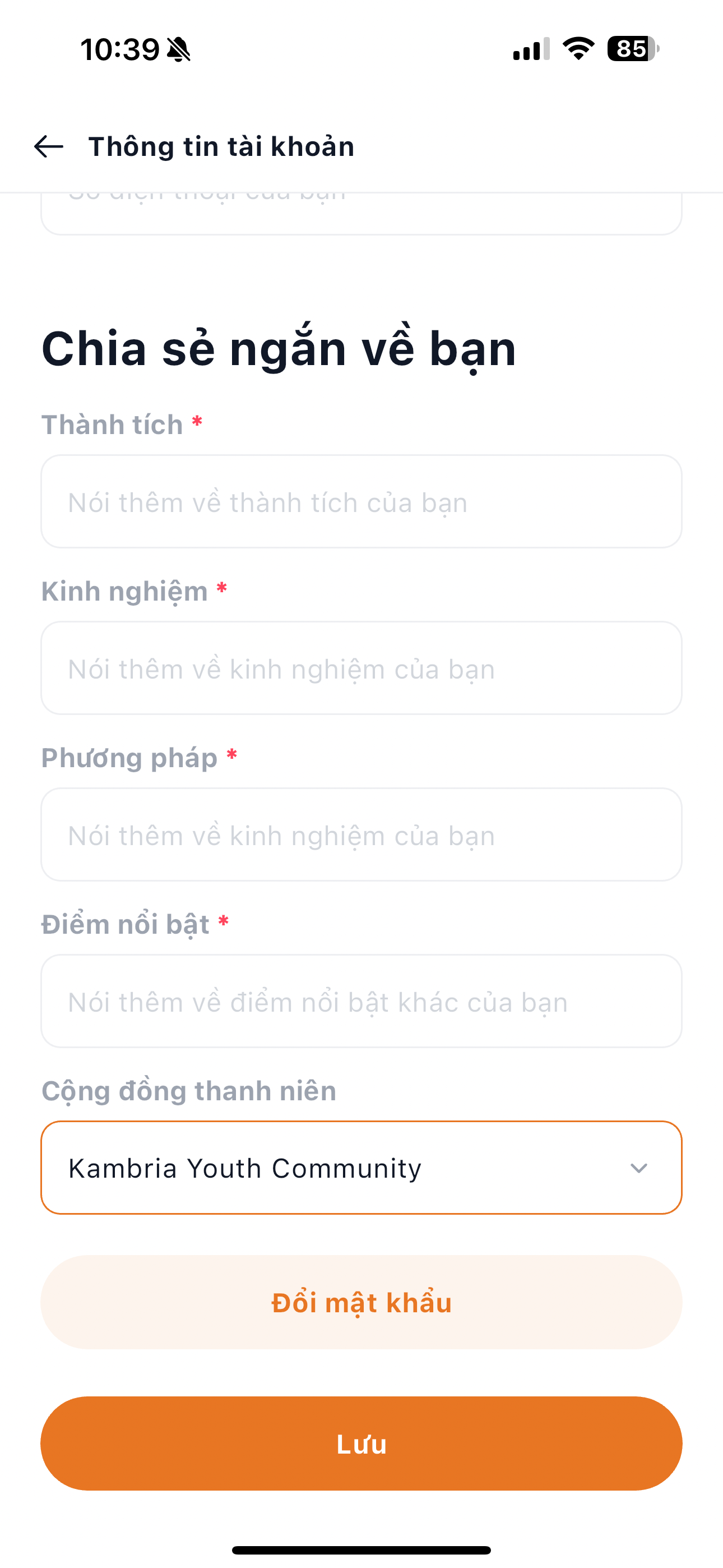
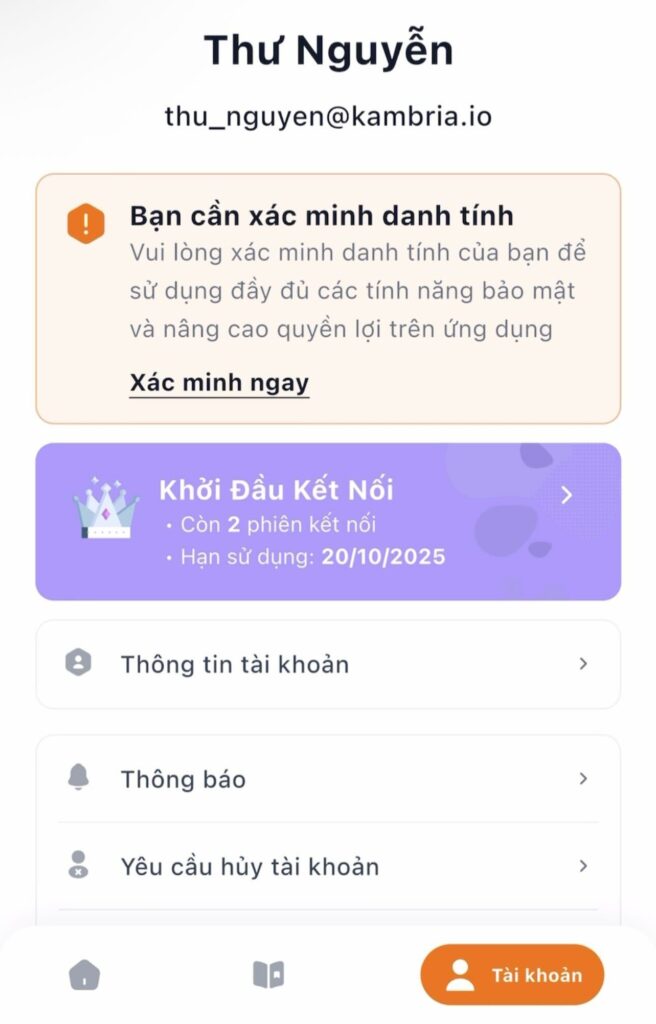
Trong phần “Tài khoản” trên ứng dụng, Bạn có thể:

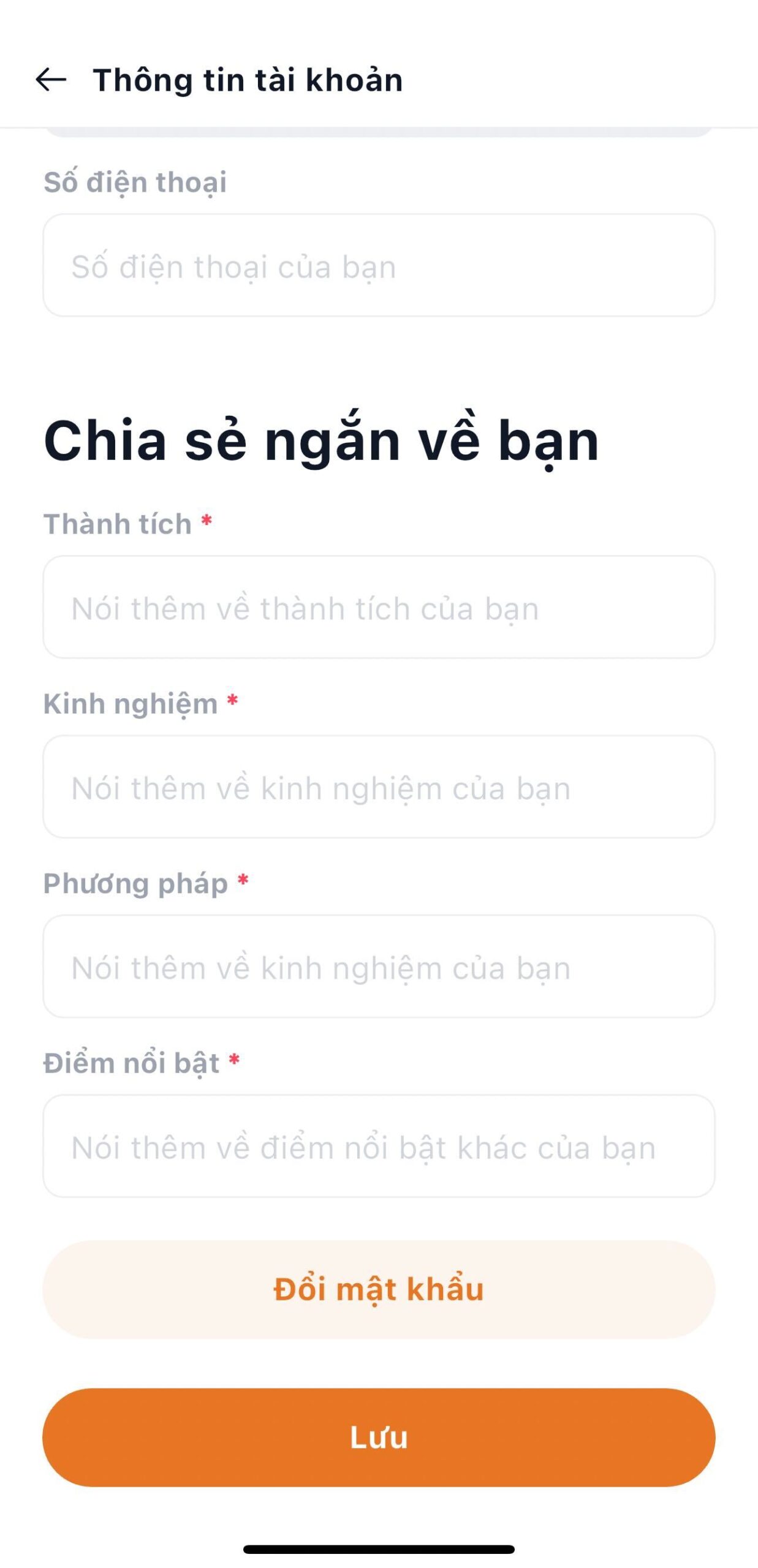
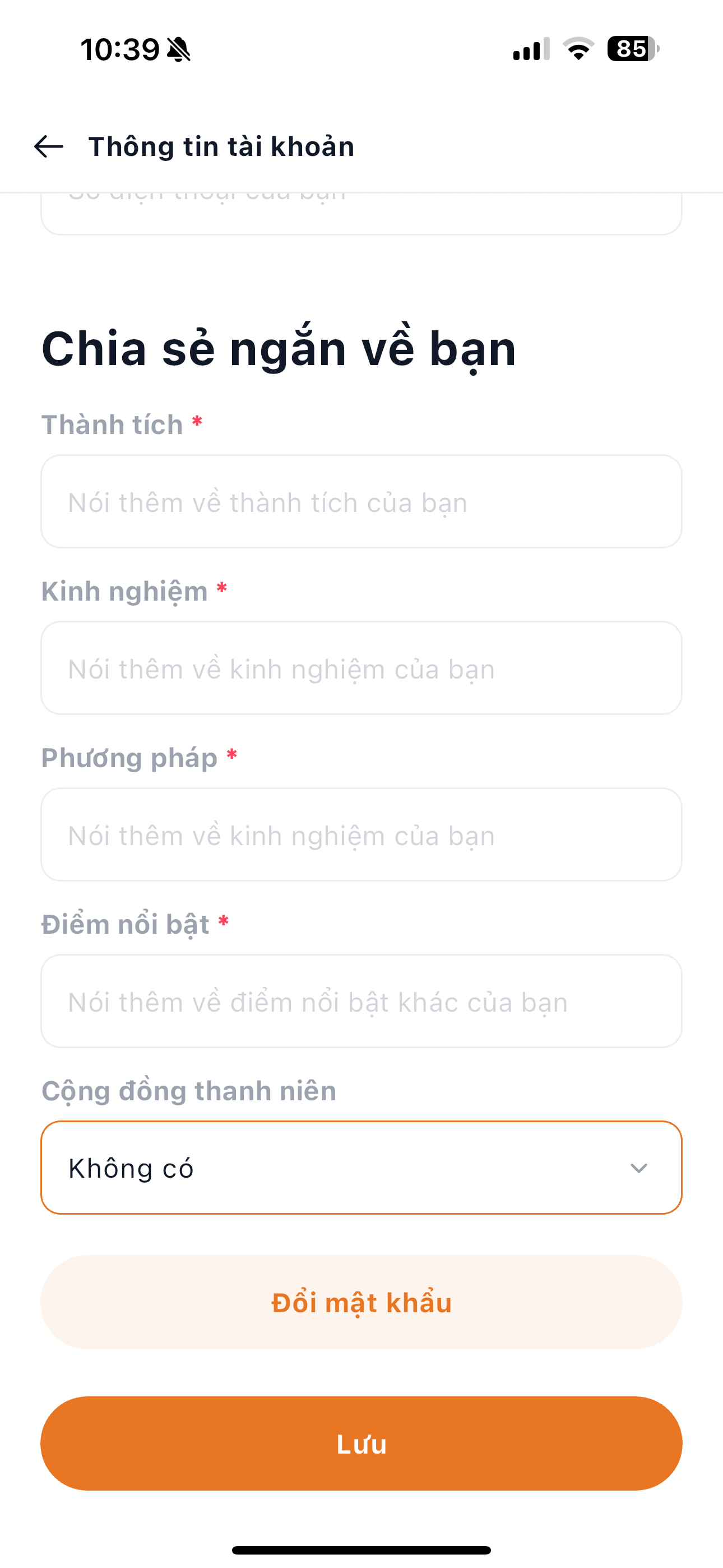
  • Cập nhật các thông tin về bản thân trong mục “Thông tin tài khoản”
  • Đổi mật khẩu
  • Yêu cầu hủy tài khoản 
  • Truy cập trang Hướng dẫn sử dụng (FAQs) của TECD

Nếu Bạn tham gia cùng một Cộng đồng thanh niên mà TECD triển khai hoặc phối hợp, vui lòng nhập thông tin Cộng đồng của Bạn (ví dụ: Chương trình TECD Kết Nối Yêu Thương Mùa 1).


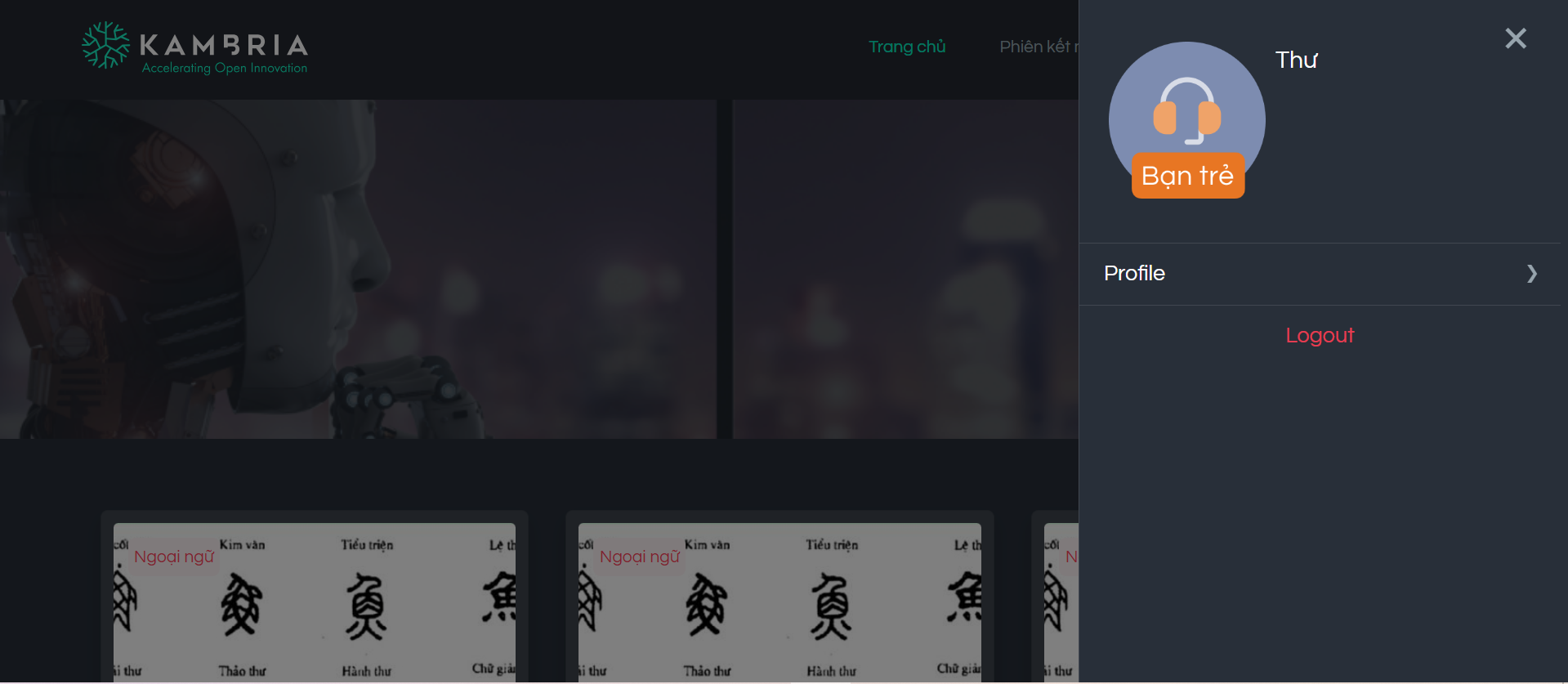
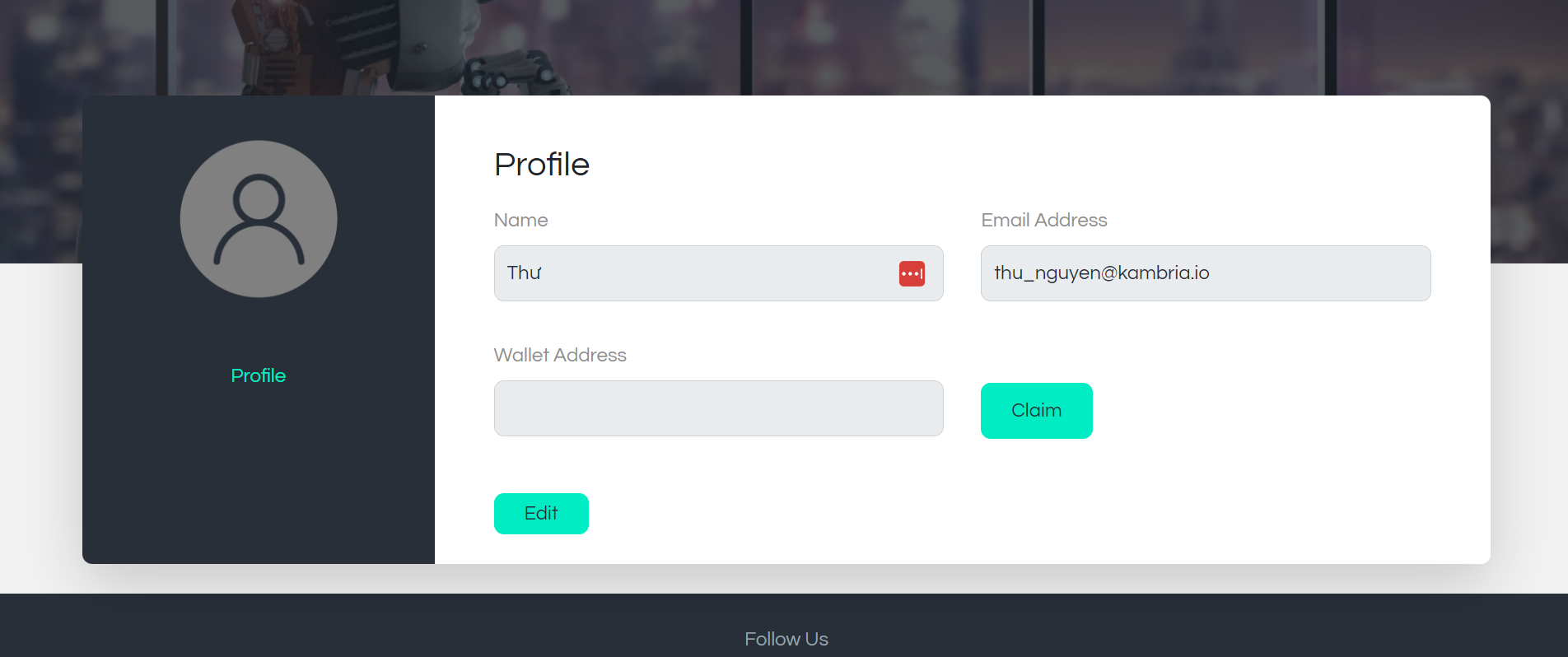
Cài đặt thông tin tài khoản trên ứng dụng web

Bạn có thể cập nhật các thông tin như ảnh đại diện, địa chỉ ví Metamask.


Hướng dẫn xác minh tài khoản sau khi đăng ký

Mục lục


Vì Sao Bạn Cần Xác Minh Tài Khoản?

Việc xác minh danh tính và số điện thoại giúp TECD đảm bảo an toàn cho người dùng và mở đầy đủ các tính năng trên ứng dụng.1. An toàn & Bảo mật: Xác minh giúp TECD biết rằng mỗi tài khoản đều là người thật, tránh giả mạo và bảo vệ Bác và Bạn trong quá trình sử dụng.2. Tuân thủ tiêu chuẩn bảo mật của TECD: TECD áp dụng Chính sách bảo mật thông tin chặt chẽ để đảm bảo thông tin cá nhân được bảo vệ an toàn.3. Mở khóa đầy đủ tính năng của ứng dụng:Trước khi được xác minh:

  • Bác cao niên (Senior) chỉ có thể xem danh sách Phiên (không đăng ký tham gia được).
  • Bạn trẻ (SeniorBuddy) không thể tạo Topic.Sau khi xác minh, Bạn sẽ sử dụng được toàn bộ tính năng và được TECD hỗ trợ tốt nhất.


Hướng Dẫn Chi Tiết Các Bước Xác Minh Tài Khoản 

1. Ở "trang chủ" hoặc "Tài khoản", tại ô "Bạn cần xác minh danh tính", Bạn có thể chọn "Xác minh ngay"

2. Tại màn "Xác thực Danh tính để bảo vệ tài khoản", Bạn chọn "Tiếp tục"

3. Tại màn "Xác minh số điện thoại", Bạn chọn mã vùng điện thoại (nước) (ví dụ: Việt Nam là +84), sau đó nhập số điện thoại của mình.

4. Bạn sẽ nhận được mã xác thực được gửi qua số điện thoại vừa nhập ở bước trên. Bạn hãy nhập mã xác thực gồm 6 số vào lần lượt các ô nhé và chọn "Xác thực số điện thoại".

5. Đến màn "Xác minh định danh", Bạn hãy chọn 1 loại giấy tờ tùy thân (ví dụ: Căn cước công dân, Hộ chiếu, Chứng minh nhân dân hoặc Khác)

6. Bạn hãy chọn "Chụp ảnh" (Chụp ảnh giấy tờ ngay lập tức) hoặc "Tải ảnh lên" (lấy ảnh giấy tờ đã có sẵn trên điện thoại). Sau khi đã cung cấp ảnh giấy tờ, Bạn bấm "Xác thực với hệ thống"

- Bạn có thể chọn "Tải lại ảnh" nếu muốn đổi ảnh khác.

7. Đến màn "Xác minh chân dung", Bạn chọn "Chụp ảnh" (chụp ảnh chân dung của bản thân ngay lập tức) hoặc "Tải ảnh lên" (lấy ảnh chân dung đã có sẵn trên điện thoại). Sau khi đã cung cấp ảnh chân dung, Bạn chọn "Xác thực với hệ thống"

- Sau khi tải ảnh thành công, Bạn có thể chọn "Tải lại ảnh" nếu muốn đổi ảnh khác.

8. Màn hình "Gửi xác thực thành công" sẽ hiển thị khi Bạn gửi các thông tin xác thực với hệ thống thành công. Bạn chọn "Đã hiểu" để quay trở lại màn hình chính.

9. TECD sẽ xác thực thông tin Bạn cung cấp trong vòng 2 ngày làm việc, Bạn vui lòng đợi TECD một chút nhé. (Ô thông tin "Đang duyệt xác minh danh tính của bạn" sẽ tự động biến mất khi Bạn được xét duyệt danh tính thành công)


Hướng dẫn xử lý lỗi khi nhập mã OTP

1. Các thông báo lỗi thường gặp

  • “Gửi mã xác thực thất bại”: Hệ thống không thể gửi mã OTP vào lúc này.
  • “Thời gian gửi mã xác thực đã hết hạn”: Mã không được gửi thành công do quá trình xử lí mất quá lâu. 

2. Cách khắc phục

Bước 1: Thử lại sau 1 phút
Bạn chờ khoảng 60 giây rồi bấm gửi lại mã.

Bước 2: Kiểm tra kết nối mạng

  • Nếu bạn đang dùng Wi-Fi để truy cập app, hãy thử chuyển sang 4G/5G (hoặc ngược lại).
  • Bật chế độ máy bay (Airplane Mode) khoảng 10 giây rồi tắt đi để làm mới kết nối.

Bước 3: Kiểm tra số điện thoại

  • Đảm bảo nhập đúng số điện thoại bạn đang sử dụng.
  • Một số nhà mạng (Mobifone, Vinaphone, v.v.) có thể tự động chặn tin nhắn từ số lạ hoặc số dịch vụ, khiến bạn không nhận được mã OTP. Hãy kiểm tra xem số điện thoại (hoặc thiết bị) của bạn có đang chặn tin nhắn từ dịch vụ không.
     👉 Tham khảo thêm hướng dẫn chi tiết cách kiểm tra tại đây: Không nhận được mã OTP – cách khắc phục

Bước 4: Kiểm tra hộp thư SMS (hộp tin nhắn đến) 

  • Kiểm tra kỹ mục Spam / Junk / Tin nhắn rác. Một số điện thoại có chế độ tự động lọc SMS từ số lạ hoặc số dịch vụ, vì vậy mã OTP có thể bị chuyển vào các mục này.

Quản lí Phiên kết nối đã tạo: Chỉnh sửa, Xóa, hoặc Thêm Phiên

Mục lục

Chỉnh sửa Phiên đã tạo

Bạn Trẻ vào trang chủ của phiên đã tạo

Bạn Trẻ chọn “Chỉnh sửa phiên sẵn có”

Một cửa số mới sẽ hiện lên, Bạn Trẻ chọn phiên muốn chỉnh sửa

Bạn Trẻ kéo xuống và chọn khung thời gian muốn thay đổi

Sau khi chọn xong khung thời gian, Bạn Trẻ chọn “Chỉnh sửa thời gian”

Phiên được chỉnh sửa thành công

Nếu khung thời gian của phiên mới đăng kí bị trùng với một phiên bất kì của Bạn Trẻ, hệ thống sẽ báo lỗi “Thời gian trùng với Phiên kết nối khác”

Nếu phiên kết nối không được đăng ký trước tối thiểu 5 tiếng so với thời gian hiện tại, hệ thống sẽ báo lỗi “Phiên kết nối phải được đăng kí trước tối thiểu 5 tiếng”


Xóa Phiên đã tạo

Bạn Trẻ vào trang chủ của phiên đã tạo

Bạn Trẻ chọn “Chỉnh sửa phiên sẵn có”

Bạn Trẻ chọn phiên muốn hủy và chọn “Hủy phiên”

Thông báo phiên được chỉnh sửa thành công

Khi phiên được xóa thành công, Bạn Trẻ sẽ không tìm thấy phiên trên lịch của mình.

Lưu ý

Đối với những phiên đã có Bác cao niên đăng ký, Bạn Trẻ KHÔNG thể chỉnh sửa hay xóa phiên.

Thêm Phiên mới vào lịch

Bạn Trẻ vào đề tài đã tạo

Bạn Trẻ chọn “Thêm phiên mới”

Khi cửa sổ mới hiện lên, Bạn Trẻ chọn ngày và khung giờ muốn thêm phiên mới.

Bạn trẻ chọn “Lưu”

Phiên kết nối mới được thêm thành công

Nếu khung thời gian của phiên mới tạo trùng với một phiên bất kì của Bạn Trẻ, hệ thống sẽ báo lỗi “Thời gian trùng với Phiên kết nối khác”

Nếu phiên kết nối không được tạo trước tối thiểu 5 tiếng so với thời gian hiện tại, hệ thống sẽ báo lỗi “Phiên kết nối phải được đăng ký trước tối thiểu 5 tiếng”


Quản lý Đề tài: Đăng, chỉnh sửa, hoặc xóa Phiên kết nối

Mục lục

Đăng Phiên kết nối trên Web

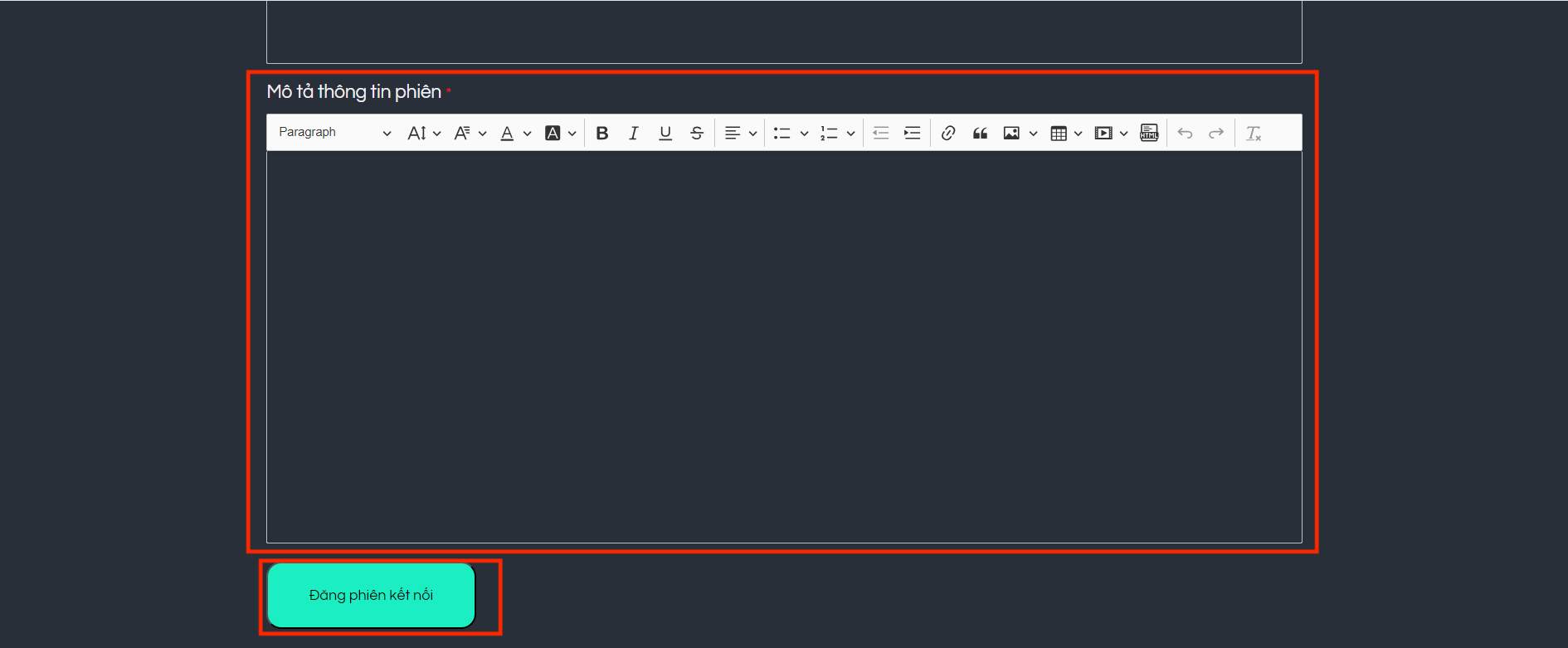
Sau khi hoàn tất Soạn nội dung trang giới thiệu Phiên kết nối, Bạn dùng tính năng "Đăng phiên kết nối" để đăng tải và chỉnh sửa nội dung Phiên lên ứng dụng.

Để thuận tiện cho việc soạn thảo và chỉnh sửa nội dung, tính năng này được thực hiện trên ứng dụng web như sau:

Truy cập trang web: https://tecd.kambria.io/

Chọn "Đăng nhập"

Nhập Email và Mật khẩu đã đăng ký qua ứng dụng để đăng nhập

Chọn "Đăng phiên kết nối" 

Lưu ý

Bạn cần xác minh danh tính trên ứng dụng di động để tạo đề tài

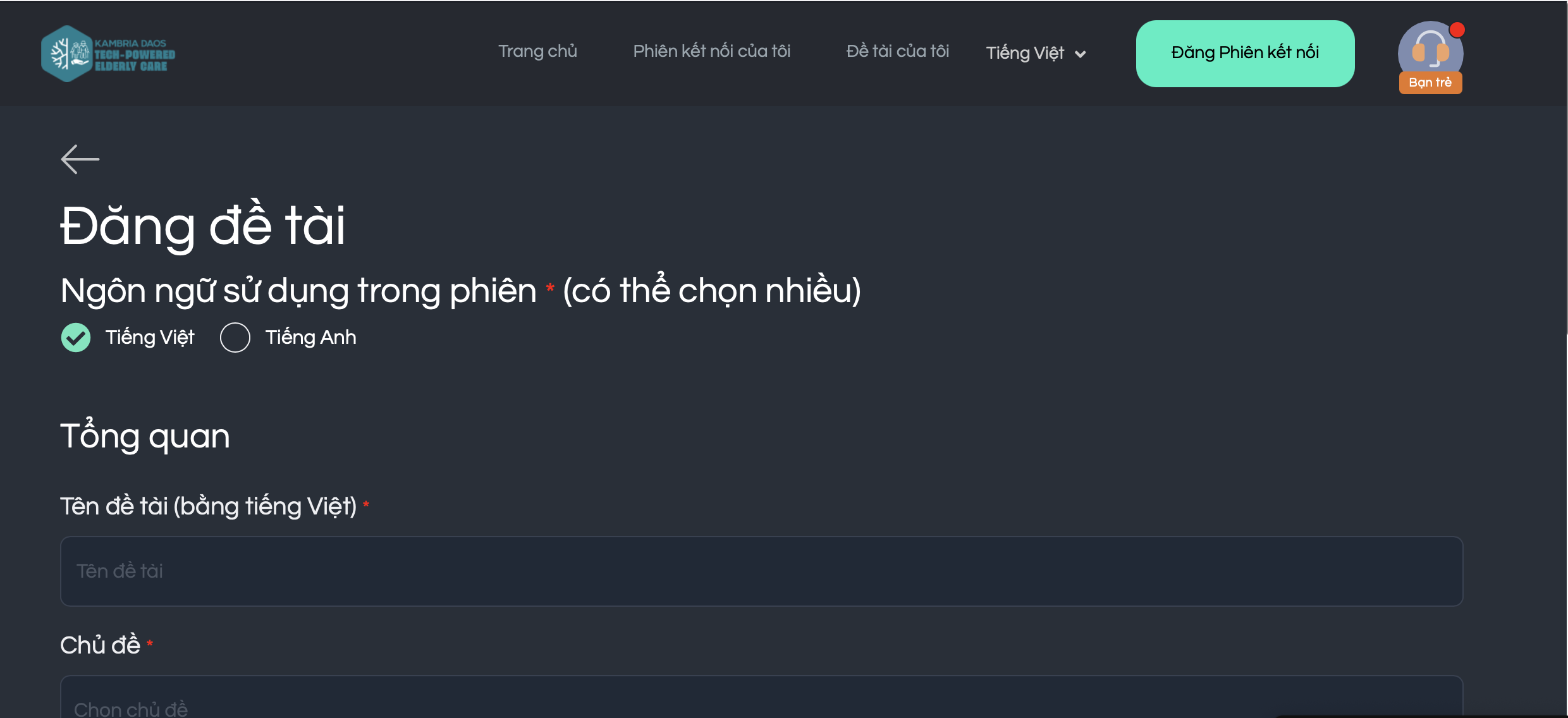
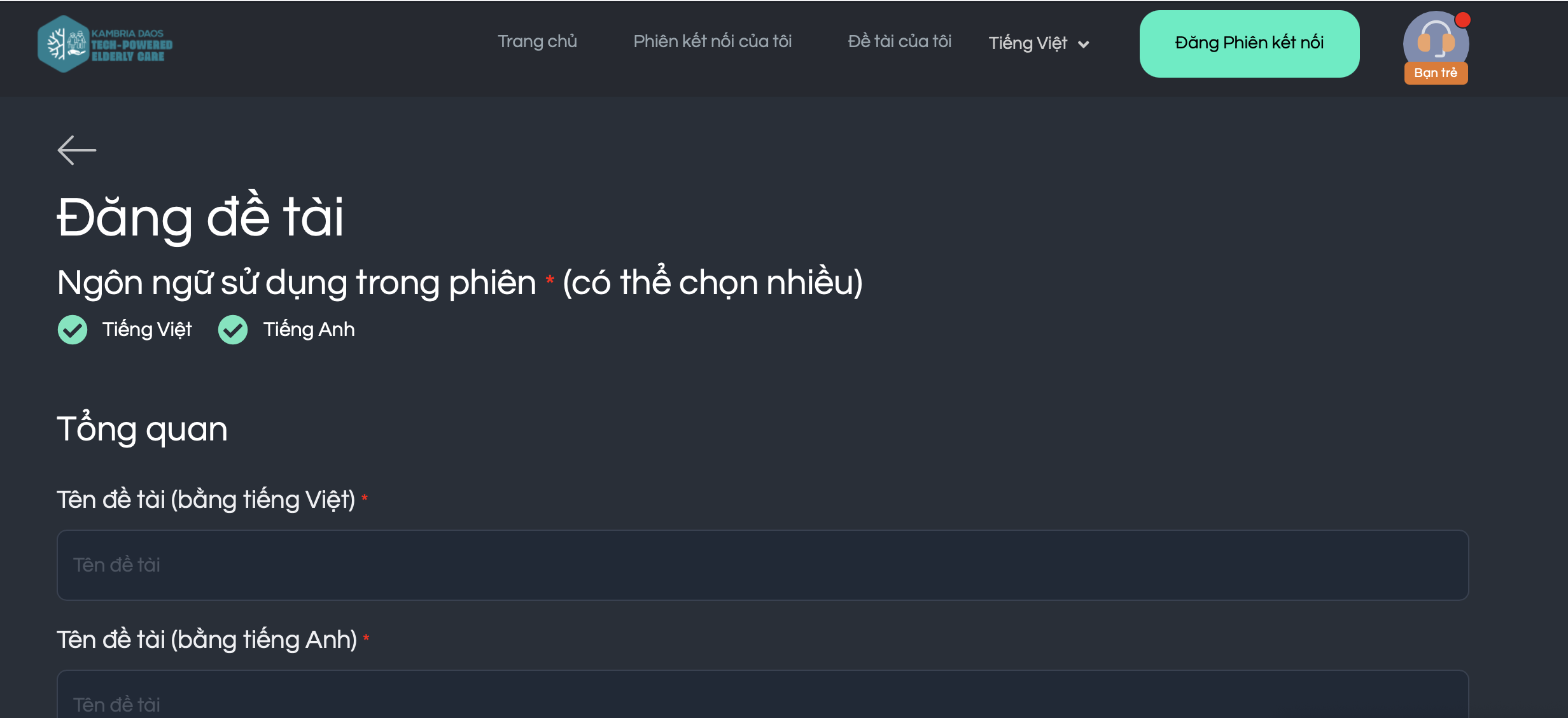
Giao diện mặc định hiển thị chọn 1 ngôn ngữ là "Tiếng Việt". Bạn trẻ có thể chọn cùng lúc 2 ngôn ngữ là "Tiếng Việt" và "Tiếng Anh"

Điền "Tiêu đề phiên" và "Danh mục"

Phần "Ảnh về đề tài": Kích thước khuyến nghị 900 x 600

Chọn Thiết lập phiên kết nối: 

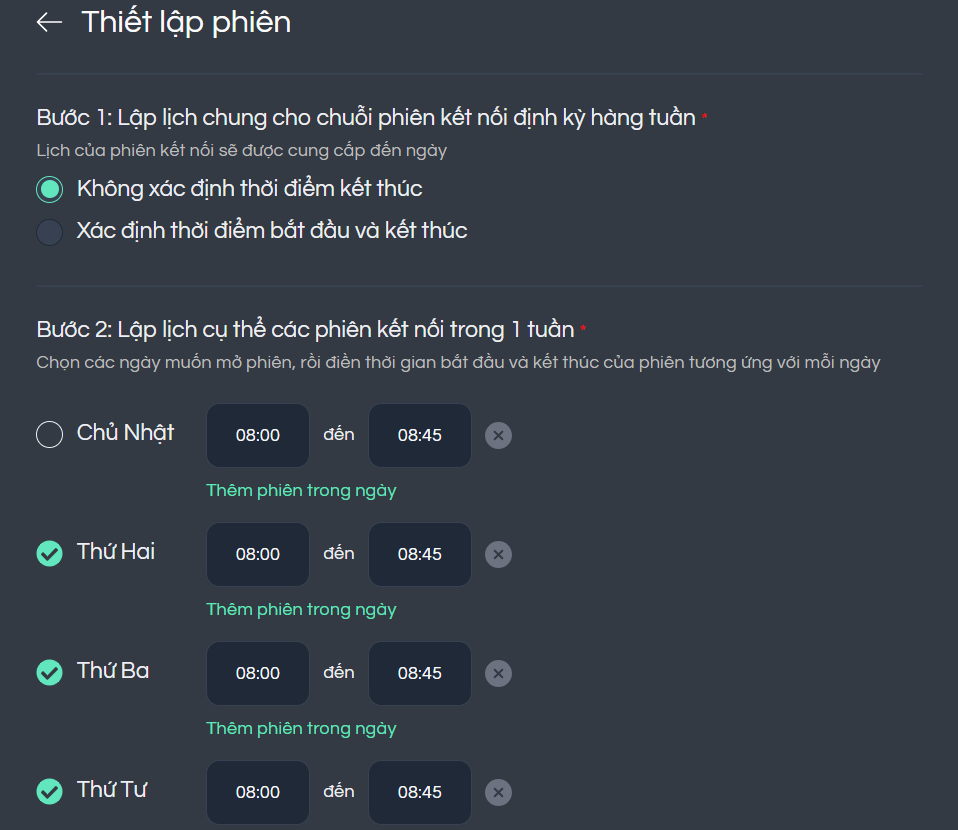
Bạn hãy tiến hành thiết lập lịch theo các bước sau nhé:

Lập lịch chung cho chuỗi Phiên kết nối định kỳ hàng tuần

Bạn có thể lựa chọn thiết lập theo một trong hai thiết lập bên dưới:

  • Không xác định thời điểm kết thúc: Lịch của Phiên kết nối sẽ diễn ra liên tục mà không có ngày kết thúc.
  • Xác định thời gian bắt đầu và kết thúc: Chọn ngày bắt đầu và ngày kết thúc cho Phiên kết nối của bạn

Lập lịch cụ thể các Phiên kết nối trong 1 tuần 

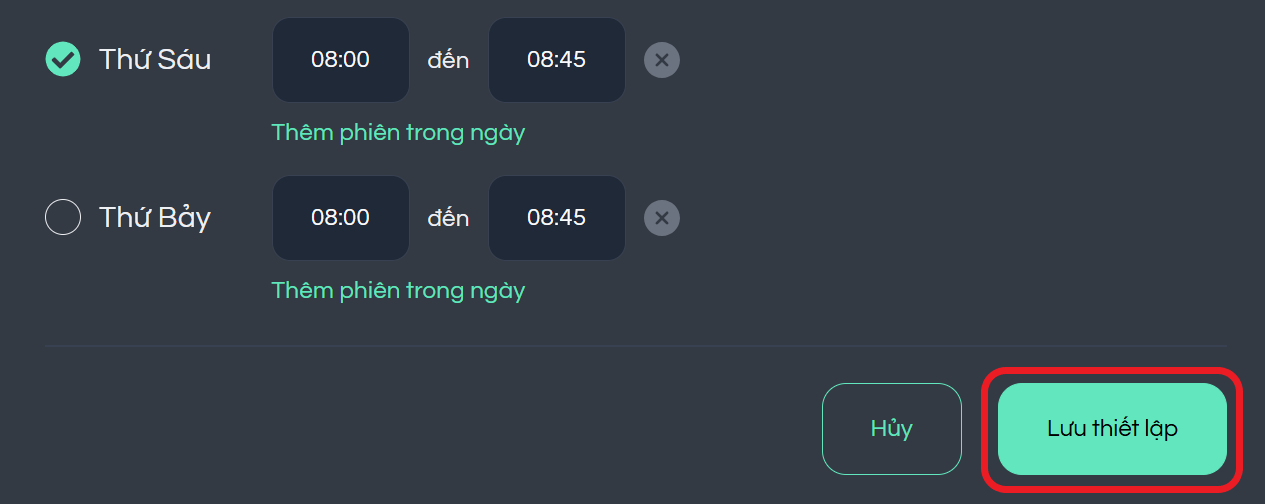
Chọn các ngày mà Bạn muốn mở Phiên (từ Thứ 2 đến Chủ Nhật), rồi điền thời gian bắt đầu và kết thúc của Phiên tương ứng với mỗi ngày. Bạn có thể chọn “Thêm phiên trong ngày” để thêm các thời gian khác cho Phiên kết nối. Một Phiên sẽ kéo dài 45 phút.

Sau đó Bạn chọn "Lưu thiết lập"

Tiếp theo, Bạn cần chọn thông tin "Bạn tham gia phiên kết nối với vai trò là":

    • Tình nguyện viên - Tôi muốn góp sức như một hoạt động thiện nguyện và cho đi (không nhận thù lao)
    • Đối tác dịch vụ - Nhận thù lao theo phiên kết nối

  • Sau khi chọn vai trò, Bạn hãy điền đầy đủ thông tin vào phần “Thông tin chi tiết đề tài” gồm “mô tả thông tin Bạn trẻ” và “mô tả thông tin đề tài” nhé.
  • Sau đó, Bạn Chọn "Đăng phiên kết nối" để đăng tải Phiên lên ứng dụng. Xin lưu ý, thời gian Phiên bắt đầu phải cách thời gian hiện tại ít nhất 5 tiếng.

  • Sau khi Đăng phiên kết nối, Bạn có thể kiểm tra lại thông tin hiển thị Phiên kết nối của Bạn để đảm bảo thông tin chính xác.

"Chỉnh sửa" hoặc "Xóa" Phiên kết nối trên Web

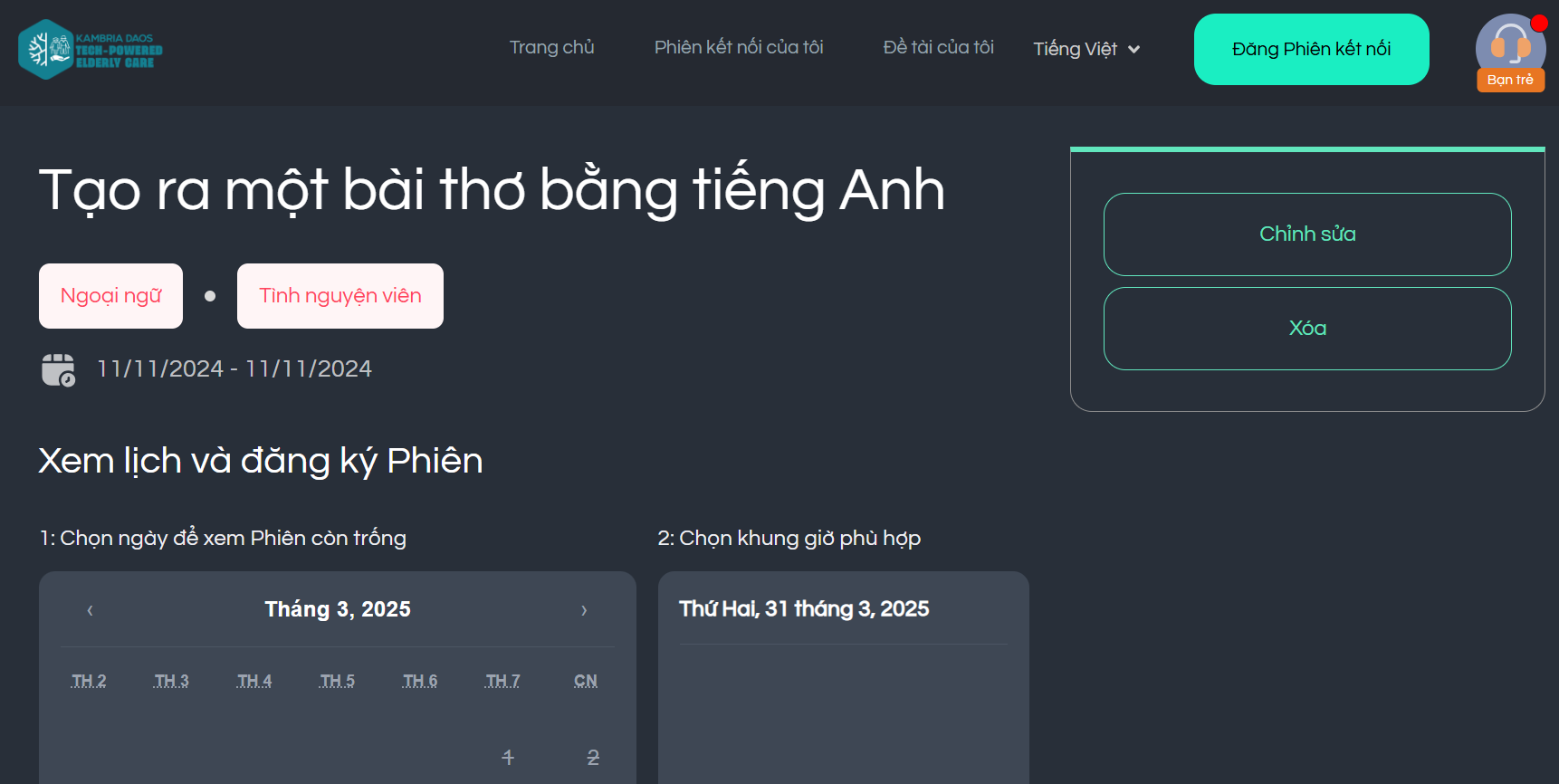
Bạn có thể quản lý đề tài của mình với tính năng "Xóa" hoặc "Chỉnh sửa" nội dung và thiết lập thời gian Phiên kết nối. (Lưu ý, Bạn sẽ không thể Xóa hay Chỉnh sửa Phiên kết nối khi đã có Người đăng ký hoặc khi Thời gian Phiên sắp diễn ra).

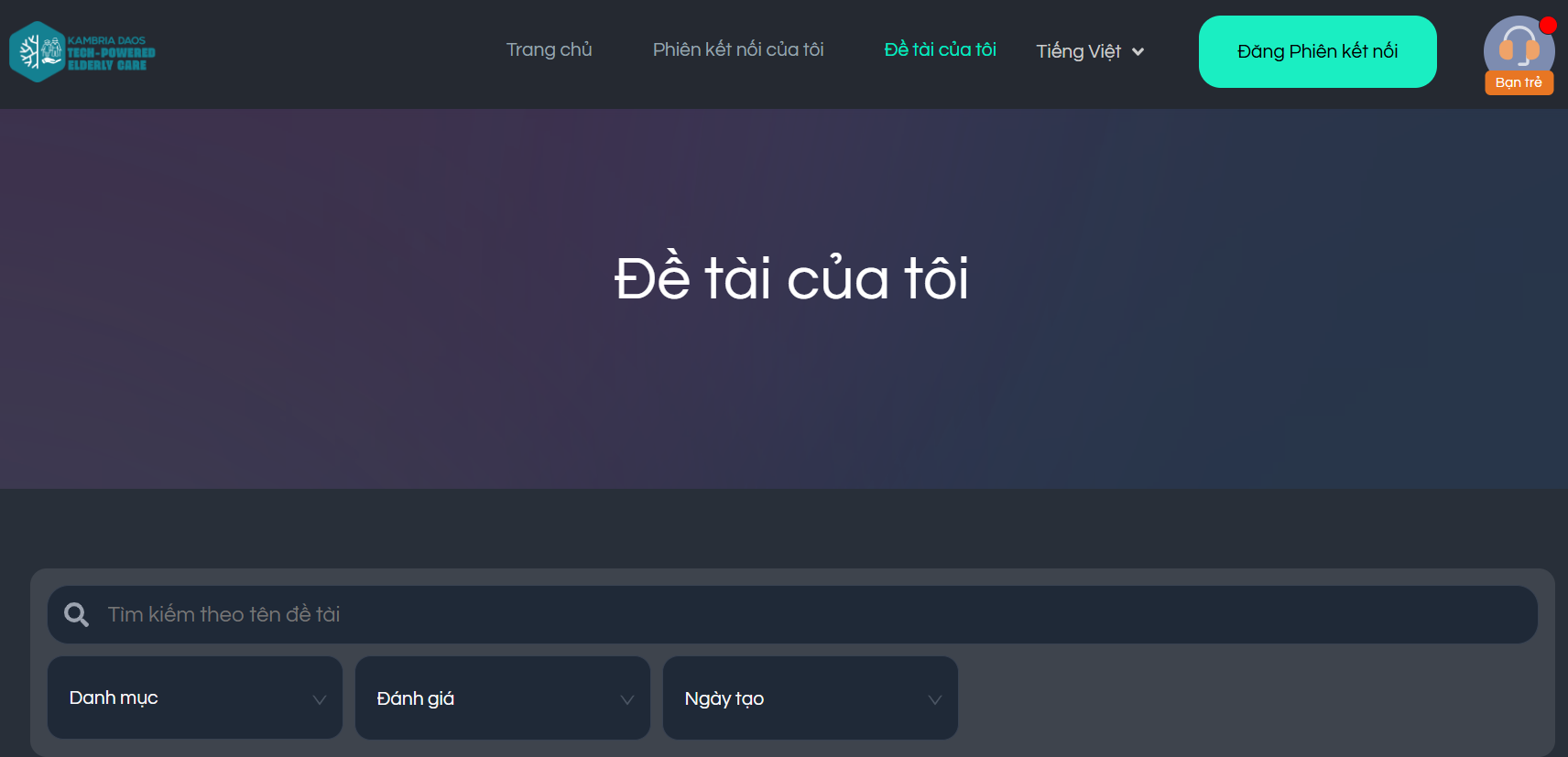
Bạn có thể vào "Đề tài của tôi".

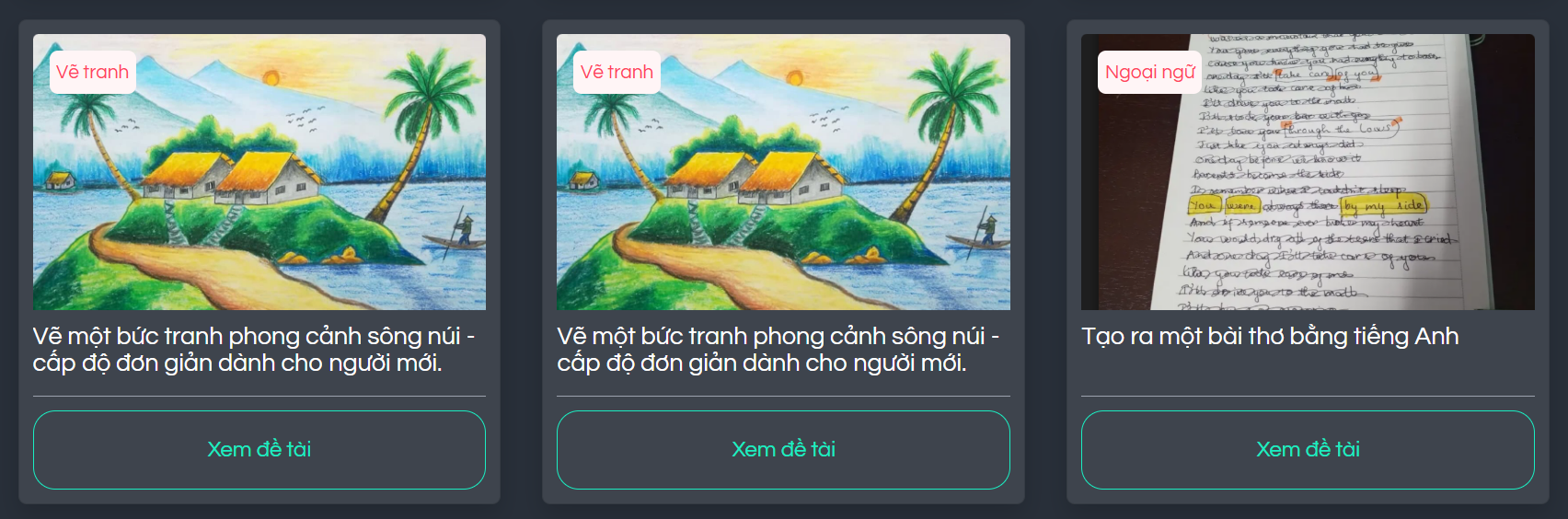
Tìm Phiên Bạn mong muốn cập nhật/chỉnh sửa nội dung và chọn "Xem đề tài".

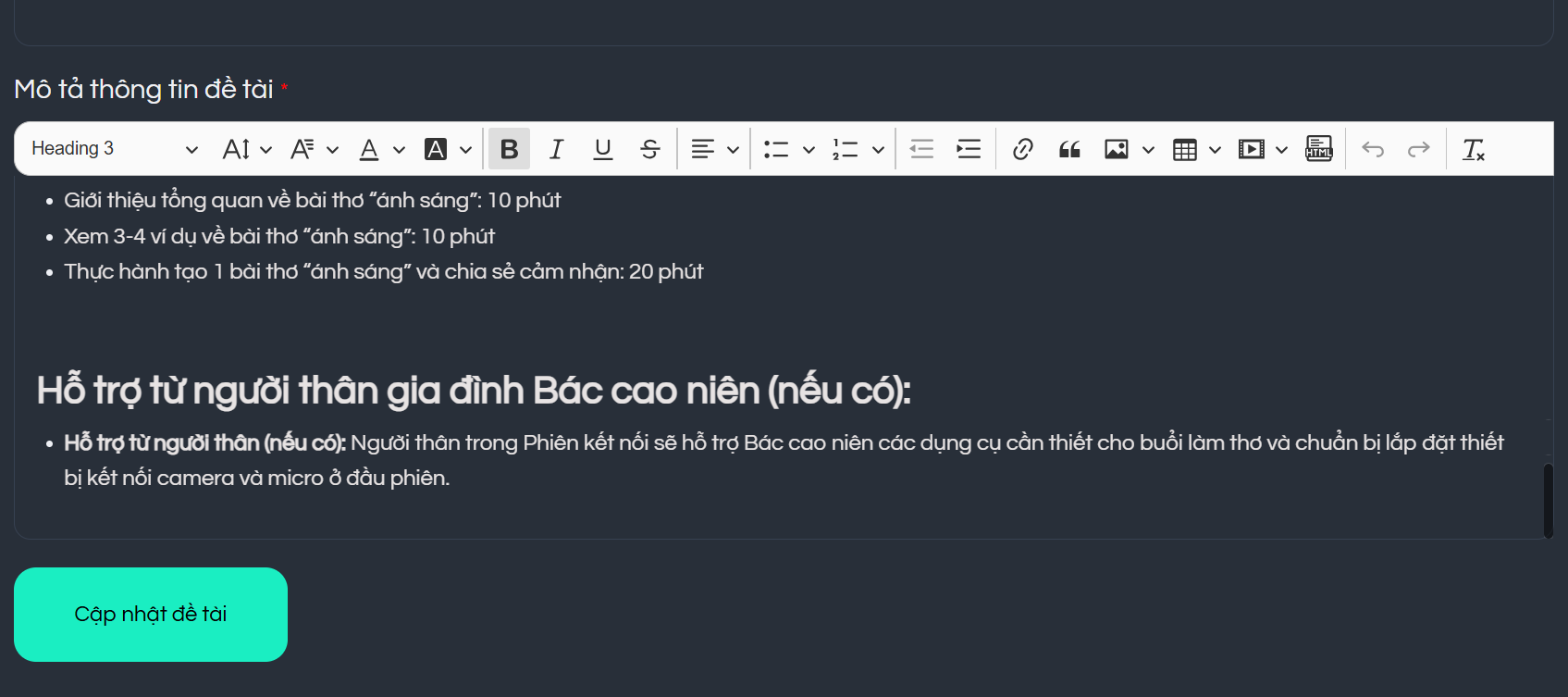
Bạn có thể cập nhật/chỉnh sửa nội dung và lưu ý chọn "Cập nhật đề tài" để lưu các thay đổi mới nhất.

Ở Phiên kết nối của tôi, Bạn có thể theo dõi các Phiên kết nối của mình và xem thông tin chi tiết của từng Phiên (Thời gian, Người đăng ký).

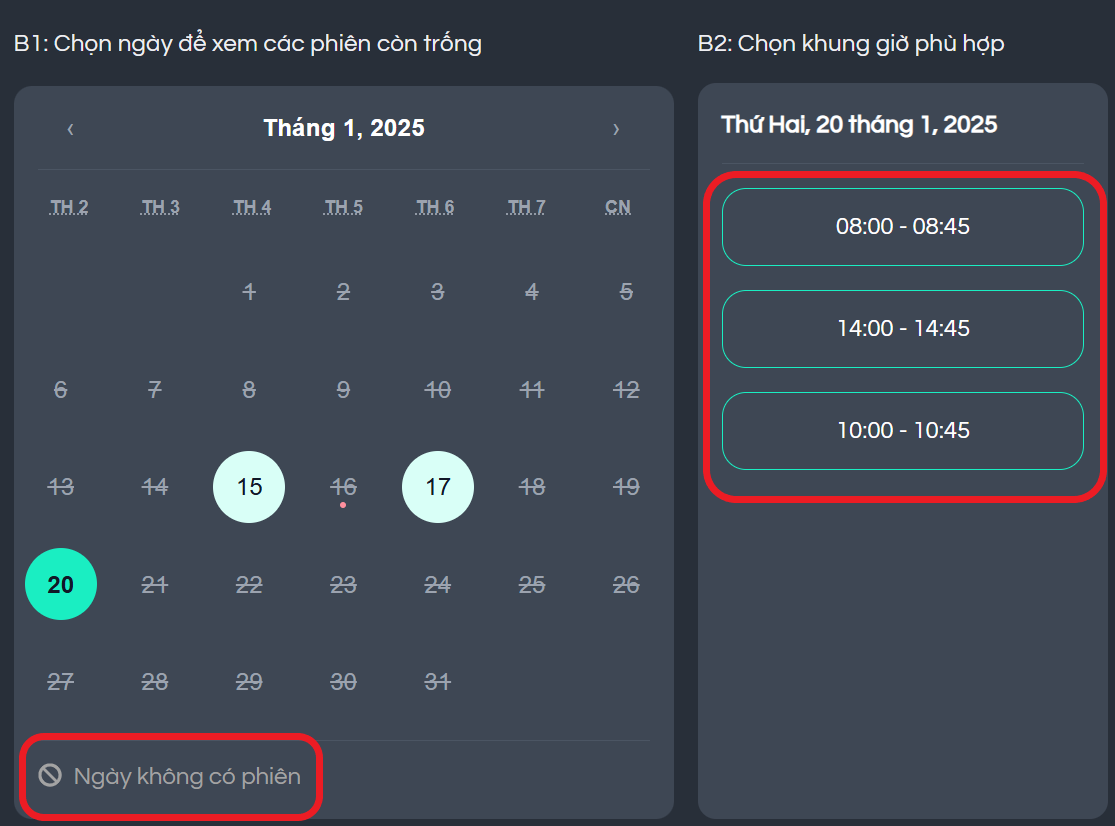
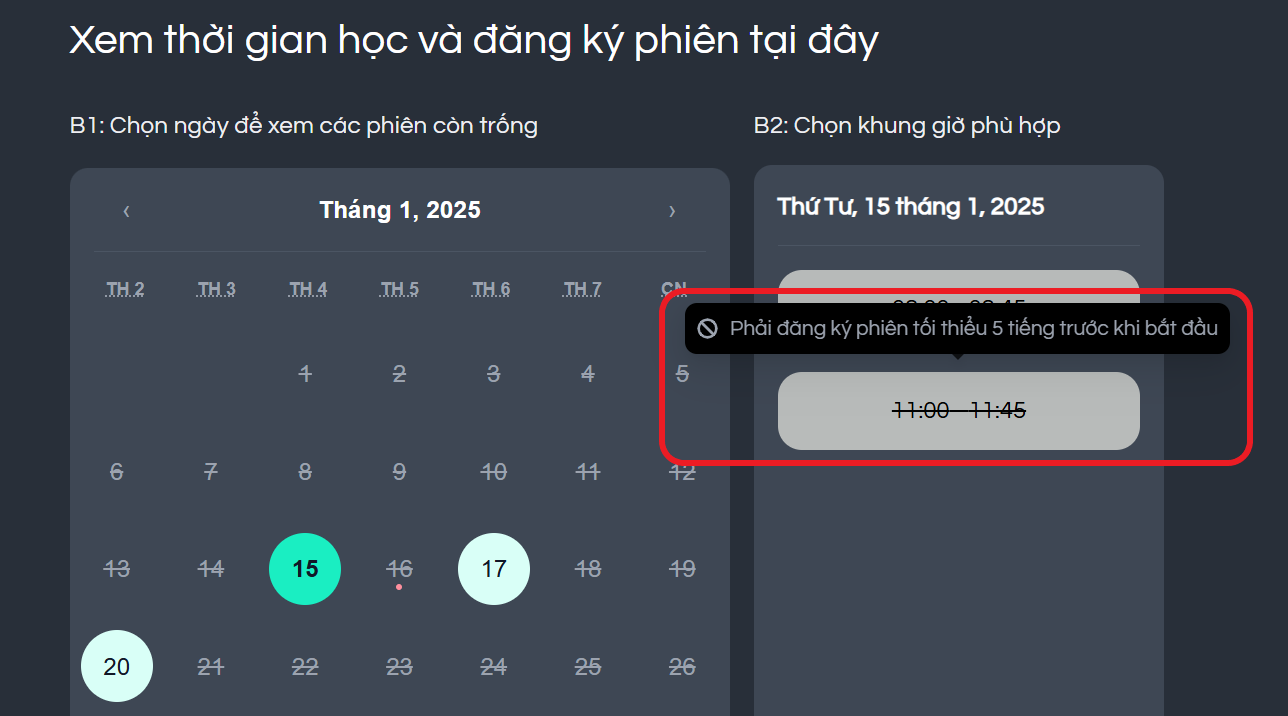
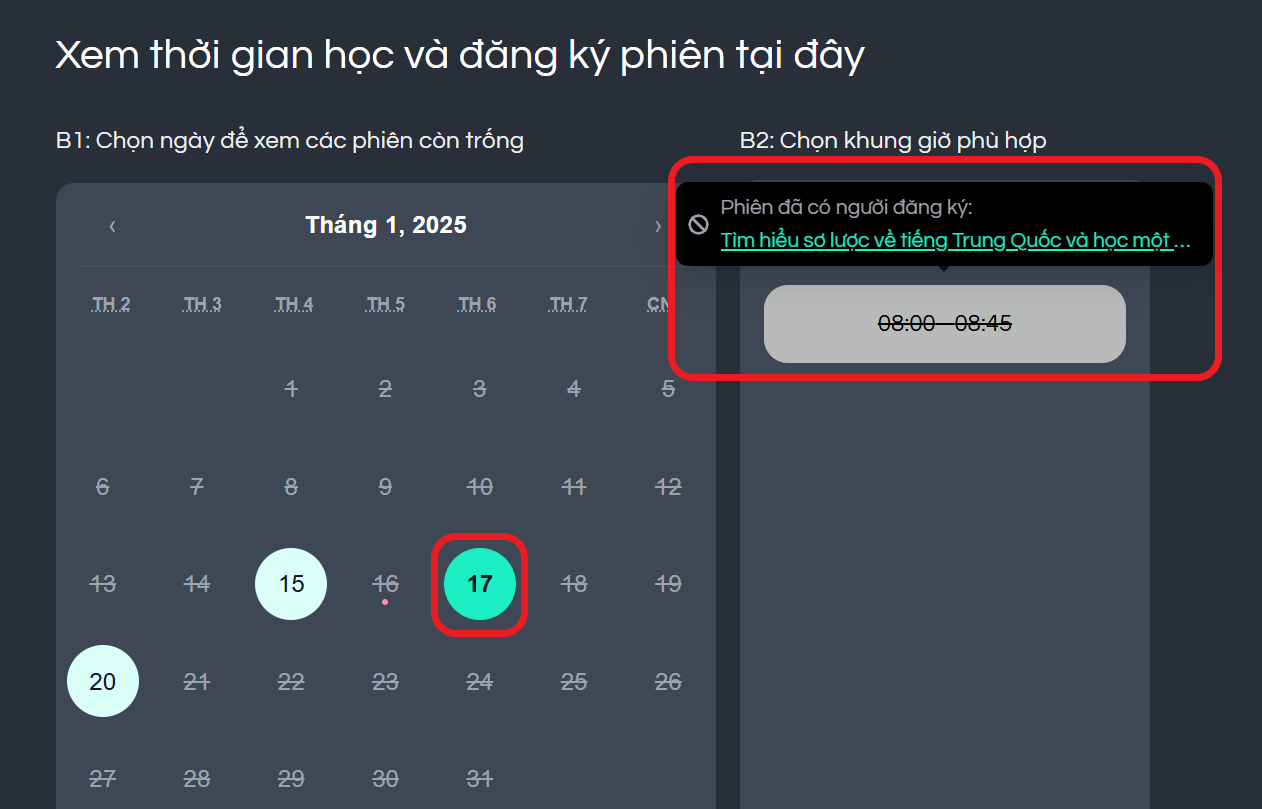
Bạn có thể xem thời gian học và đăng ký Phiên tại Phiên kết nối của mình:

Chọn ngày để xem các Phiên còn trống. Dùng giao diện lịch để chọn ngày bạn muốn kiểm tra.

Nếu ngày không có phiên, hệ thống sẽ hiển thị thông báo: "Ngày không có phiên."

Các ngày có Phiên trống sẽ hiển thị danh sách khung giờ khả dụng tương ứng với lịch Bạn đã thiết lập.

Chọn khung giờ để kiểm tra Phiên đã được đăng ký hay chưa

Để xem chi tiết các Phiên đã có người đăng ký, Bạn có thể chọn “Truy cập trang Phiên kết nối của tôi" hoặc vào “Phiên kết nối của tôi” trên Web. 


"Xóa" Phiên kết nối trên App

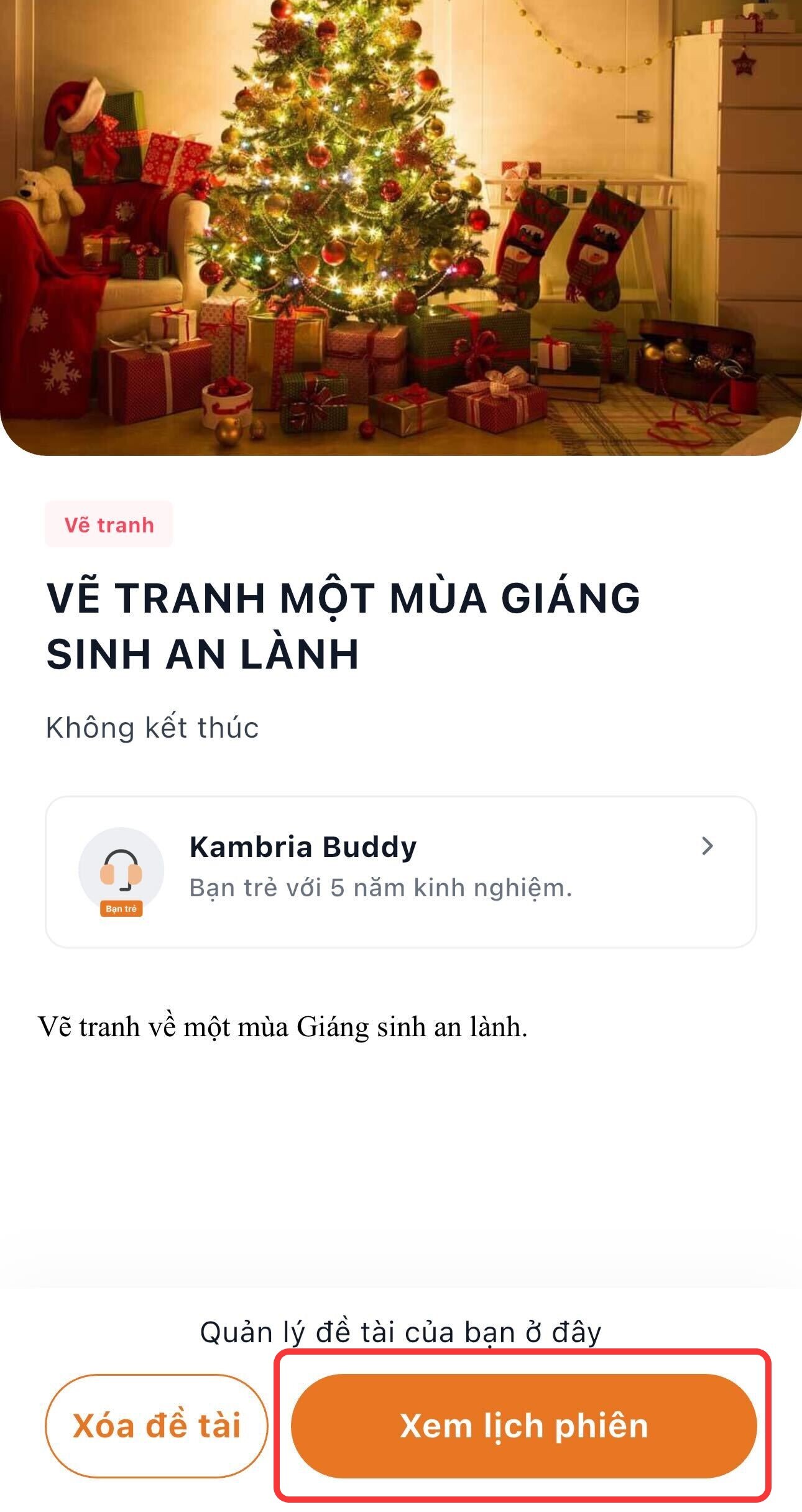
Bạn cũng có thể quản lý các Phiên của mình với các tính năng như "Xóa đề tài" hoặc "Xem lịch phiên" bằng cách:

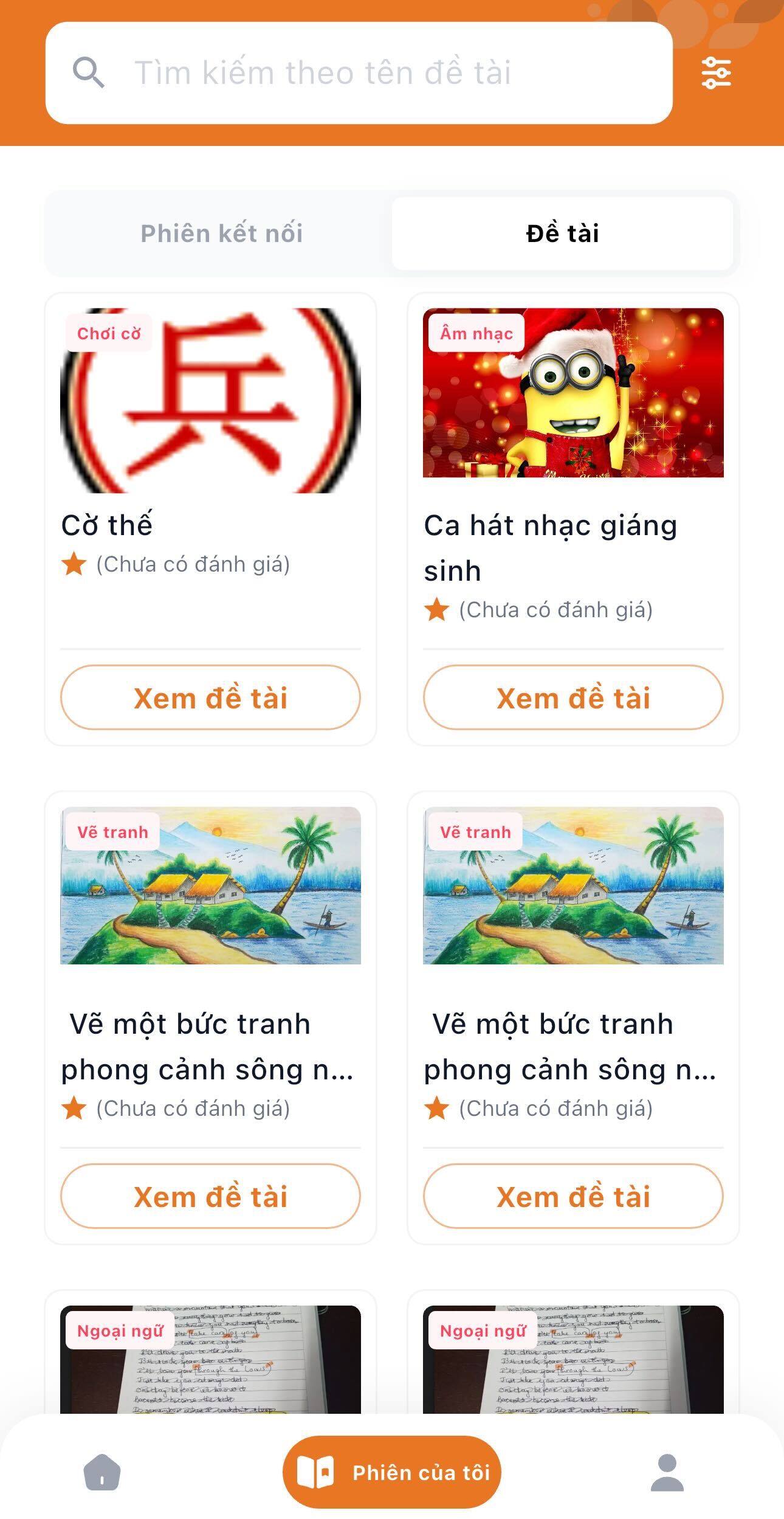
Vào "Phiên của tôi" và chọn "Đề tài"


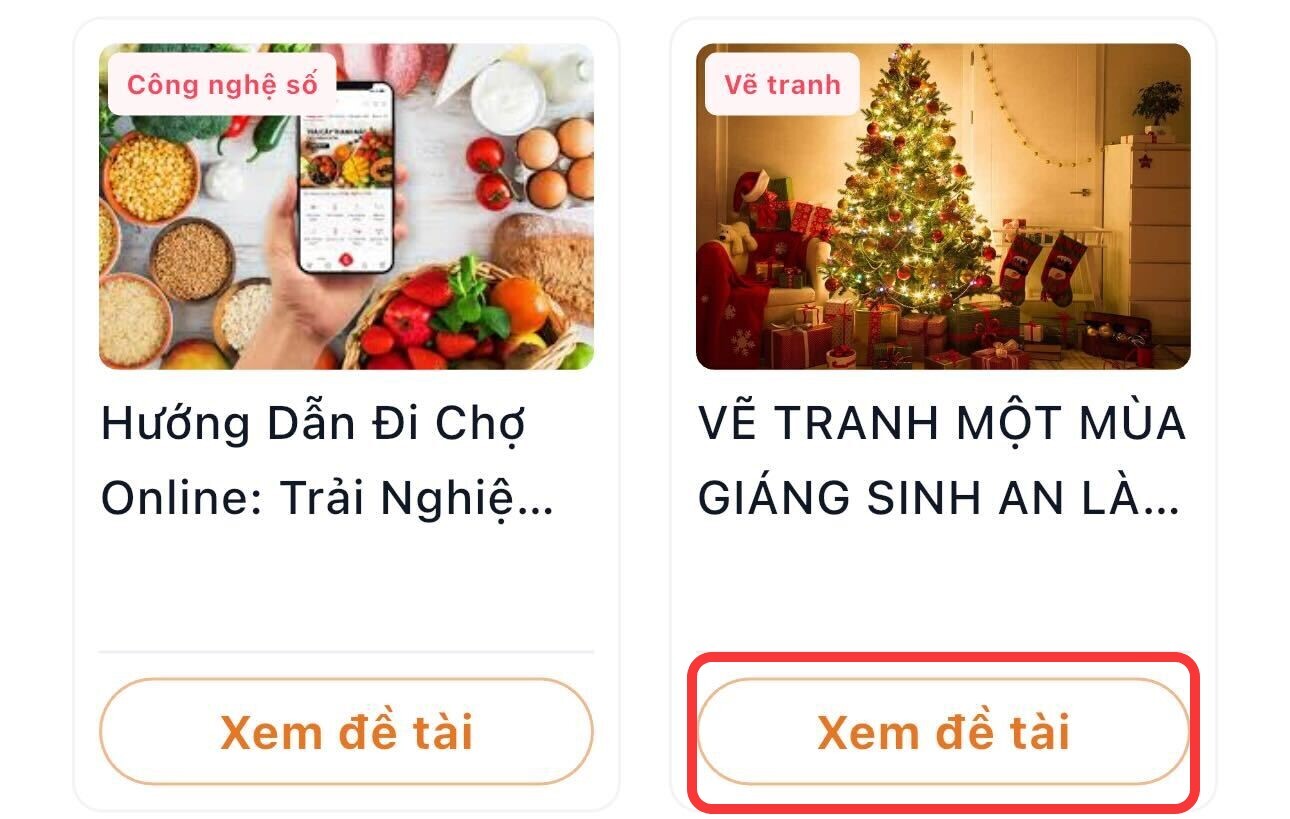
Chọn "Xem đề tài" cho Phiên Bạn mong muốn


Quản lý đề tài của mình với các tính năng như "Xóa đề tài" hoặc "Xem lịch phiên"


Bạn hãy xem Hướng dẫn đăng và chỉnh sửa Phiên kết nối tại đây nhé:


Đồng ý hoặc Từ chối Phiên kết nối được đăng ký

Mục lục

Đồng ý

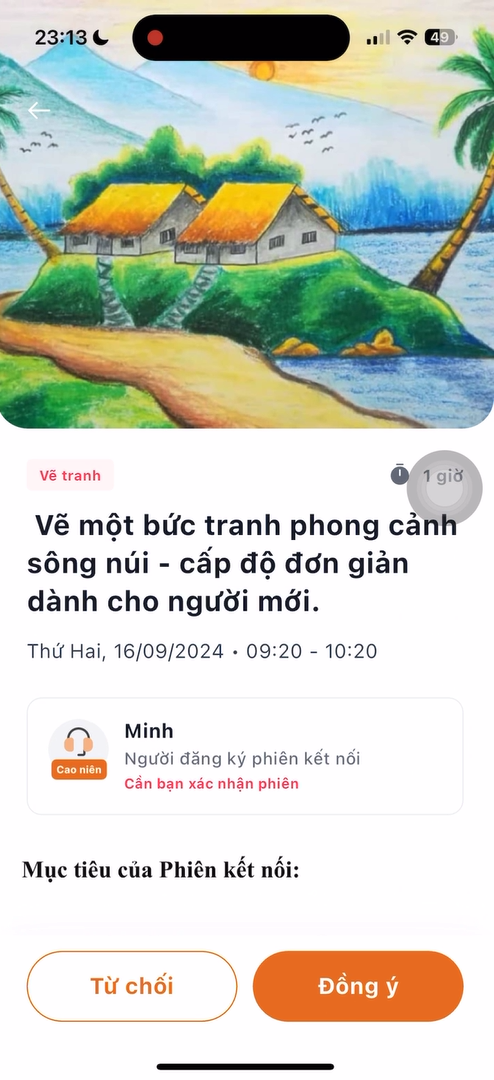
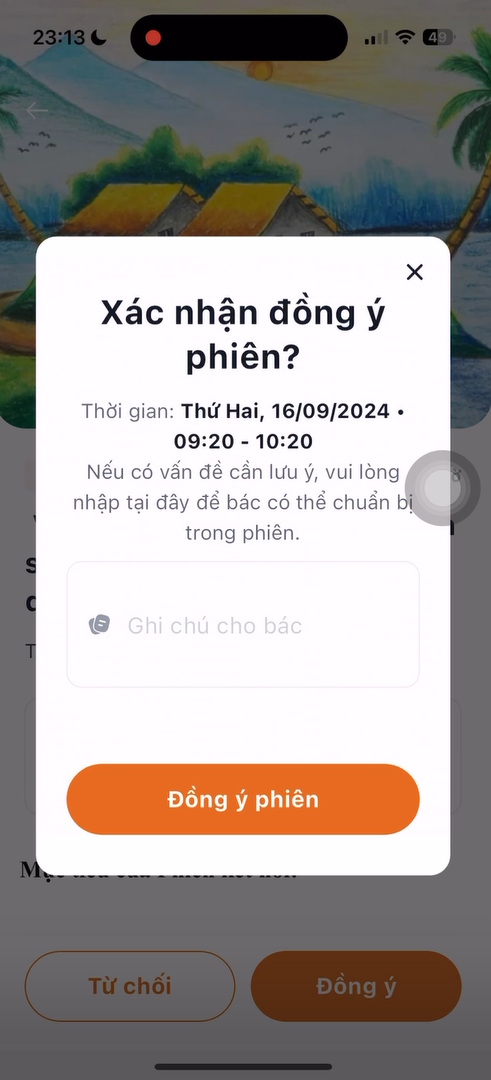
Sau khi đã có Bác cao niên đăng ký Phiên kết nối, Bạn sẽ thấy màn hình xác nhận Đồng ý tham gia Phiên kết nối như bên dưới.

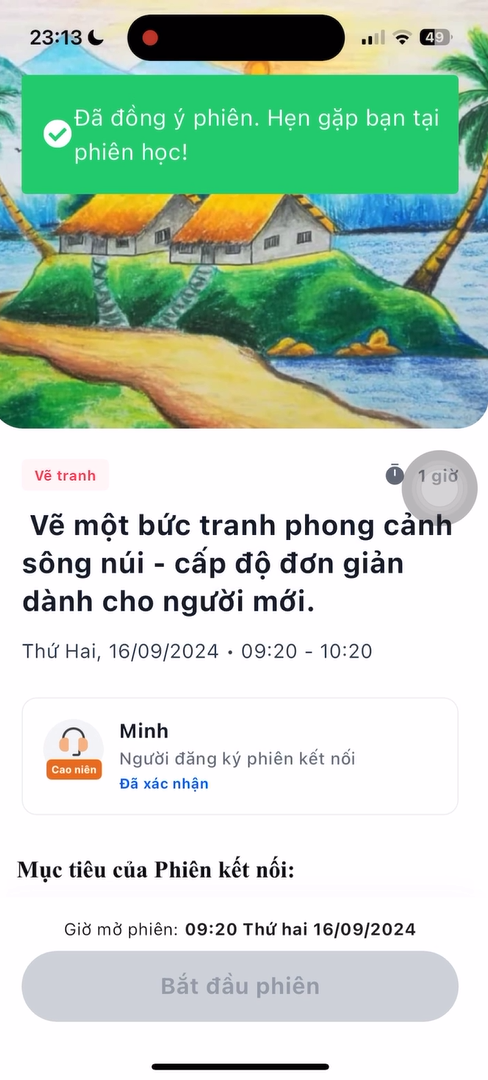
Để xác nhận có thể tham gia Phiên kết nối, sau khi nhấn "Đồng ý", Bạn hãy chú ý các thông tin về phiên và gửi ghi chú cho Bác nếu có trước khi nhấn "Đồng ý phiên".

Từ chối

Trong trường hợp Bạn không thể tham gia Phiên mà Bác cao niên đặt (book), Bạn có thể từ chối tham gia Phiên theo hướng dẫn dưới đây:

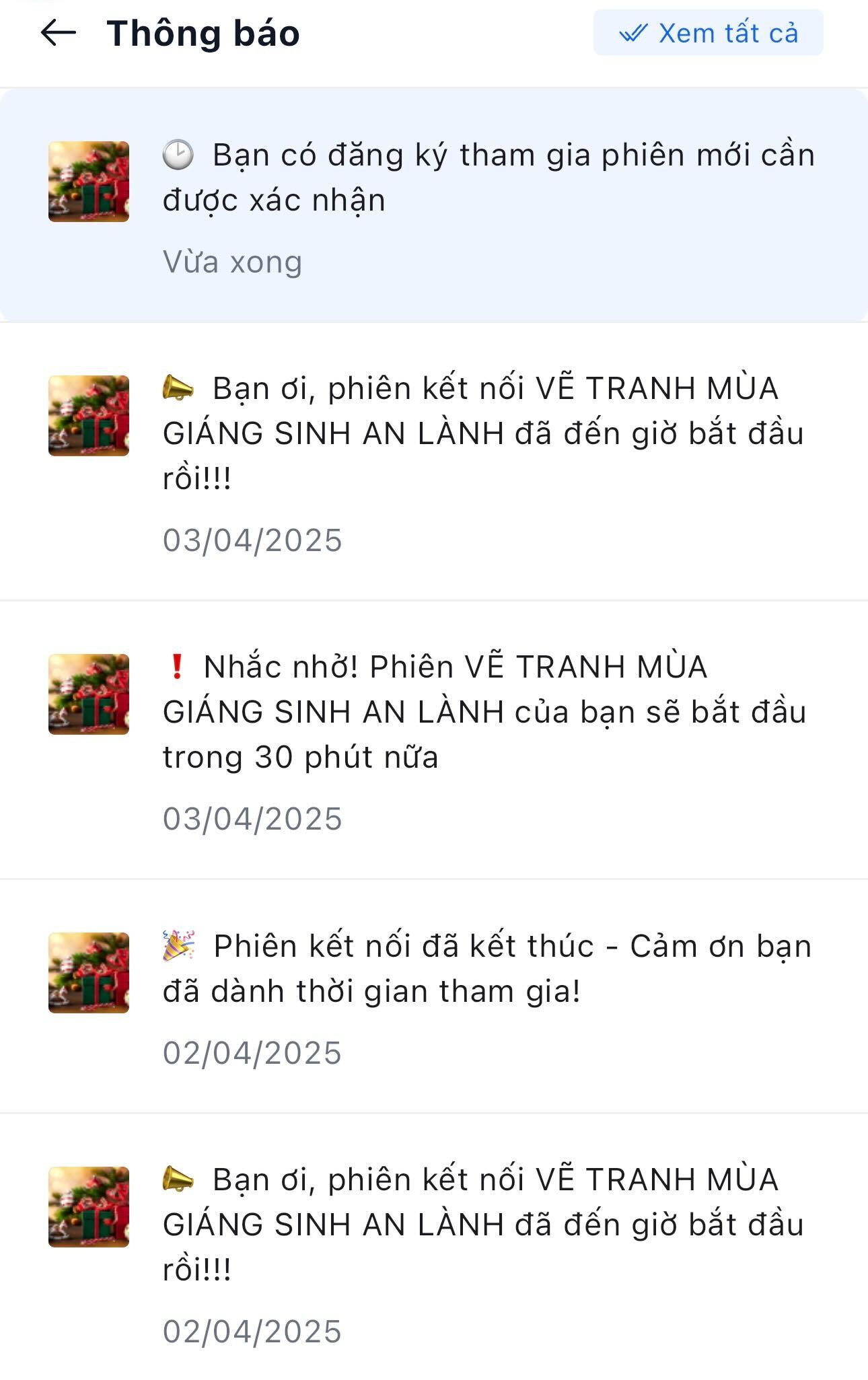
 Bạn trẻ nhận thông báo Bác cao niên đặt Phiên

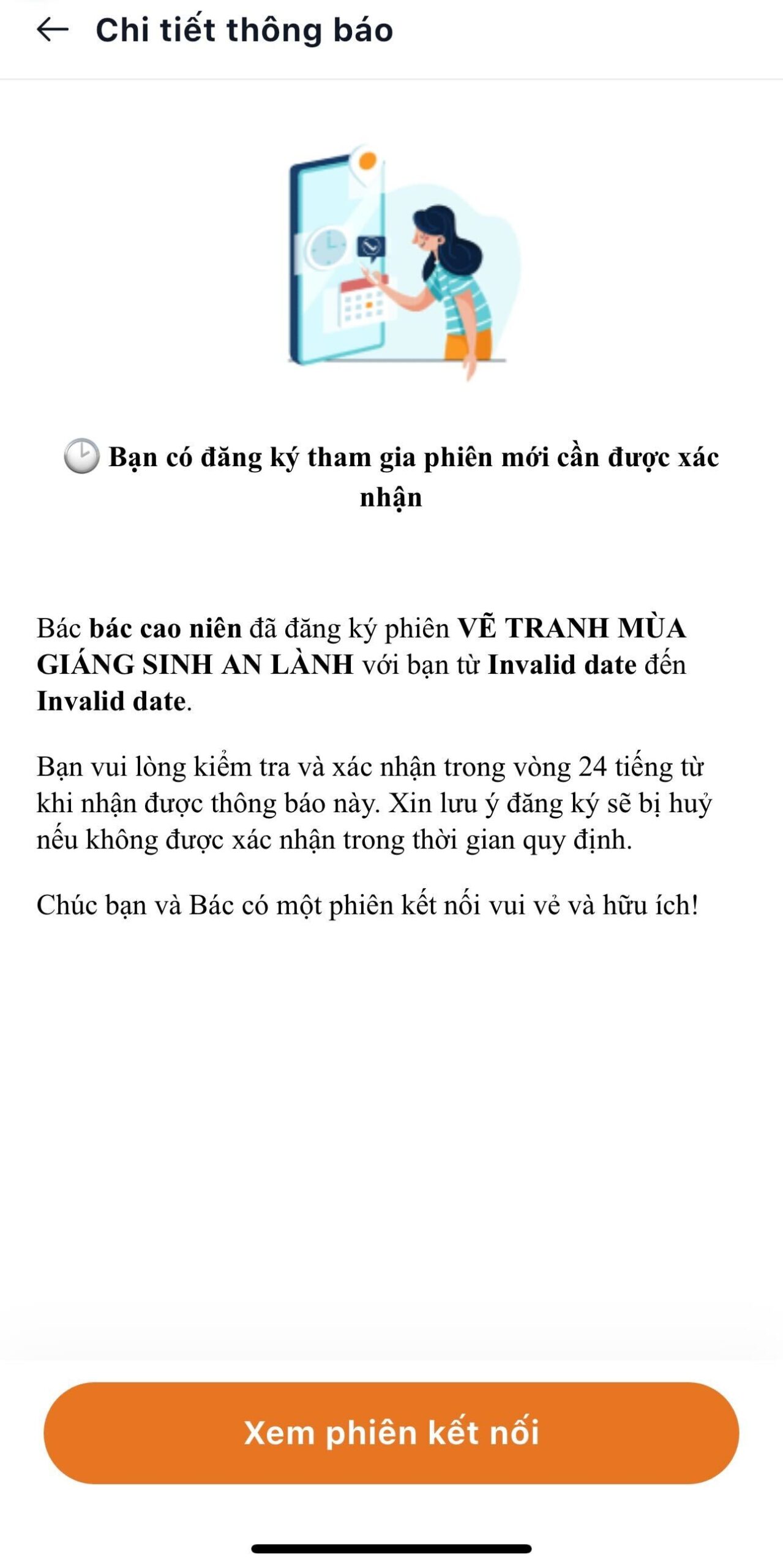
 Xem chi tiết thông báo và chọn "xem phiên kết nối"

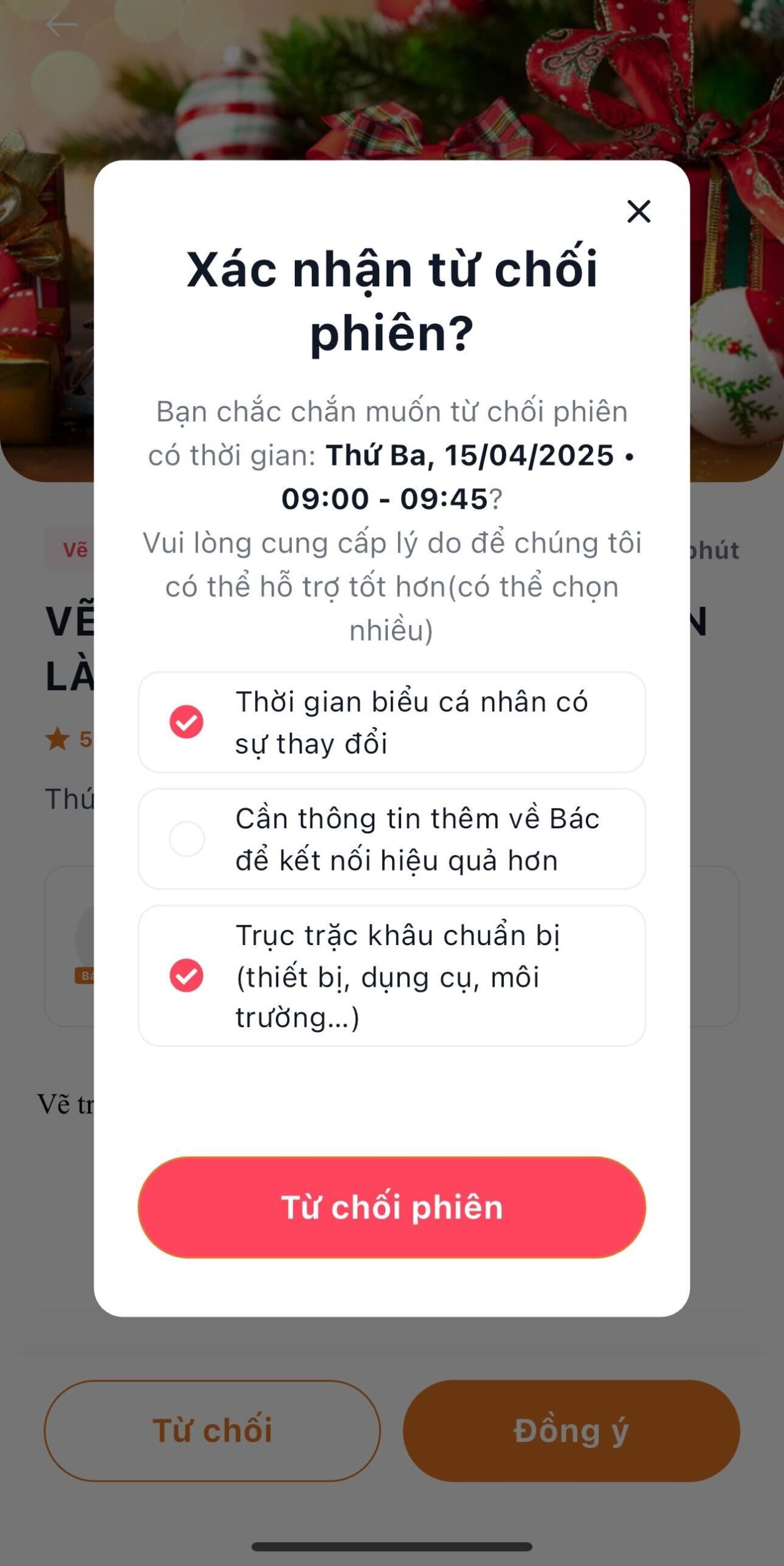
Bạn chọn "Từ chối". Sau đó, Bạn hãy chọn các lý do (hình minh họa) và chọn "Từ chối phiên" để hoàn tất quá trình

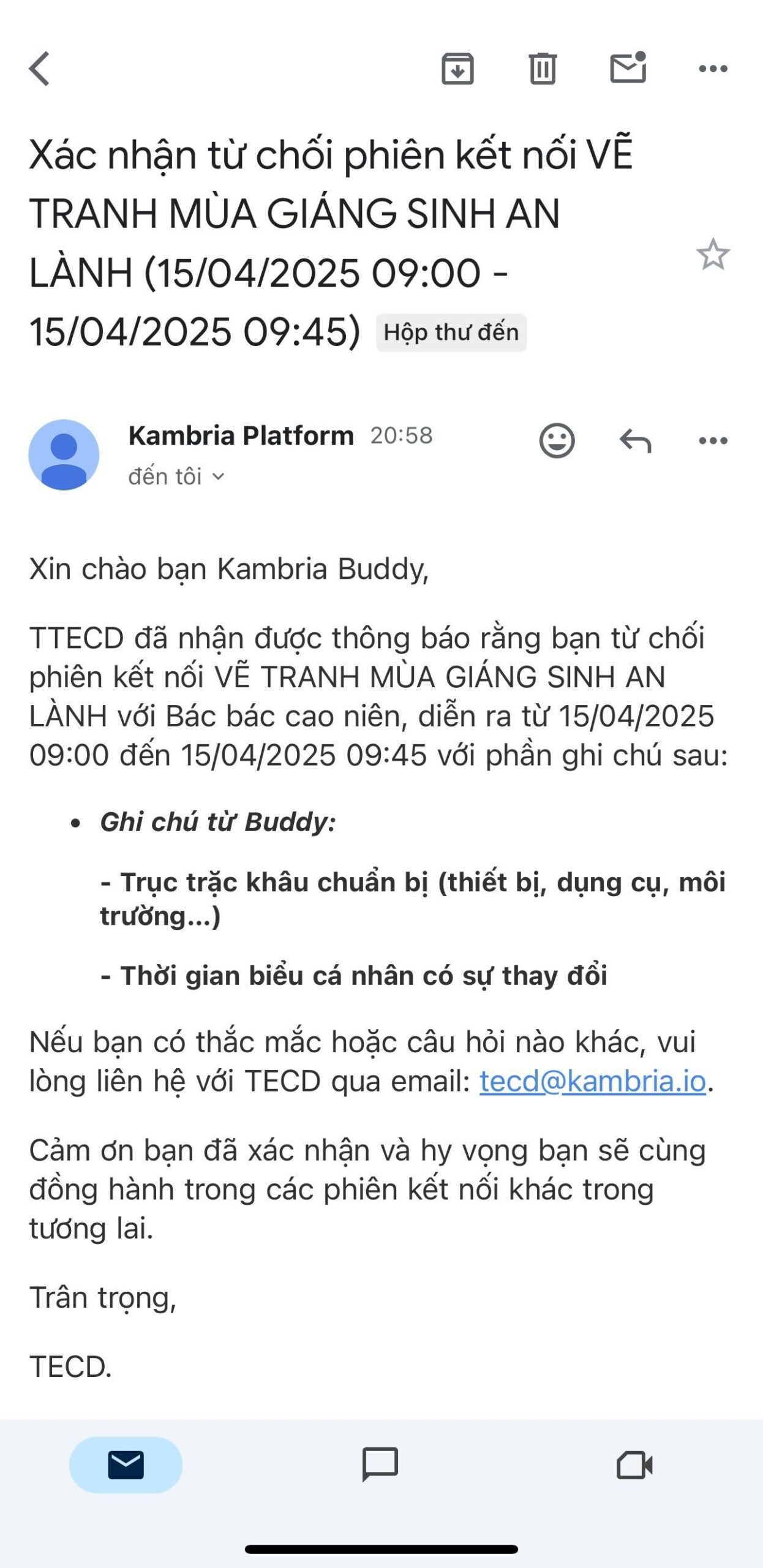
Bạn có thể kiểm tra email xác nhận từ chối phiên thành công


Sắp đặt thiết bị trước khi tham gia Phiên kết nối thực hành

Với các phiên kết nối của TECD, Bác cao niên và Bạn trẻ không chỉ trò chuyện mà còn có thể cùng thực hành một chủ đề, ví dụ như cùng nhau làm một món đồ thủ công tái chế.

Cho các phiên kết nối mang tính chất thực hành, TECD hỗ trợ Bạn có thể tham gia với 2 thiết bị, một là điện thoại, và hai là laptop hoặc máy tính bảng:

  • Điện thoại để trò chuyện và quay lại thao tác thực hành của Bạn
  • Còn laptop hoặc máy tính bảng để quan sát thao tác hay màn hình chia sẻ của Bác cao niên.

Bài này hướng dẫn Bạn cách sắp xếp thiết bị cho các phiên kết nối thực hành, theo từng chủ đề cụ thể.

Mục lục

Góc nhìn toàn cảnh

Trước khi đi vào chi tiết, Bạn vui lòng tham khảo video sau để có thể hình dung tổng quan một phiên kết nối thực hành diễn ra như thế nào.


Làm đồ thủ công tái chế

Thiết bị cần sử dụng

  • 1 thiết bị điện thoại (smartphone) kèm giá đỡ
  • 1 laptop hoặc máy tính bảng 

Dụng cụ

Bộ dụng cụ thực hành thủ công tái chế

Cách sắp xếp thiết bị

Thiết bị 1 (điện thoại)

  • Lắp đặt điện thoại vào giá đỡ và nâng giá đỡ sao cho điện thoại cao khoảng 40cm, sau đó gập điện thoại nghiêng góc 15-20 độ (như ảnh minh hoạ)
  • Đặt điện thoại ở phía tay phải của Bạn để có thể quay lại được thao tác và trò chuyện với Bác (như ảnh minh họa)

Thiết bị 2

Bạn có thể để ở bên trái của Bạn sao cho thuận tiện quan sát Bác.

Chơi cờ

Thiết bị cần sử dụng

  • 1 thiết bị điện thoại (smartphone) kèm giá đỡ
  • 1 laptop hoặc máy tính bảng 

Dụng cụ

Bàn cờ

Cách sắp xếp thiết bị

Thiết bị 1 (điện thoại)

  • Lắp đặt điện thoại vào giá đỡ và nâng giá đỡ sao cho điện thoại cao khoảng 40cm và gập điện thoại nghiêng góc 50-60 độ (như ảnh minh hoạ)
  • Đặt điện thoại ở đối diện vị trí Bạn ngồi, sau bàn cờ (như ảnh minh họa)

Thiết bị 2

Bạn có thể để ở bên trái hoặc bên phải của Bạn để thuận tiện quan sát Bác. 

Vẽ tranh

Thiết bị cần sử dụng

  • 1 thiết bị điện thoại thông minh (smartphone) kèm giá đỡ
  • 1 laptop hoặc máy tính bảng 

Dụng cụ

Bộ dụng cụ vẽ tranh

Cách sắp xếp thiết bị

Thiết bị 1 (điện thoại)

  • Lắp đặt điện thoại vào giá đỡ và nâng giá đỡ sao cho điện thoại cao khoảng 40cm và gập điện thoại nghiêng góc 15-20 độ (như ảnh minh hoạ)
  • Đặt điện thoại ở phía tay phải của Bạn để có thể quay lại được thao tác (như ảnh minh họa)

Thiết bị 2

Bạn có thể để ở bên trái của Bạn sao cho thuận tiện quan sát Bác cao niên.

Đan len

Thiết bị cần sử dụng

  • 1 thiết bị điện thoại (smartphone) kèm giá đỡ
  • 1 laptop hoặc máy tính bảng 

Dụng cụ

Bộ dụng cụ móc len

Cách sắp xếp thiết bị

Thiết bị 1 (điện thoại)

  • Lắp đặt điện thoại vào giá đỡ và nâng giá đỡ sao cho điện thoại cao khoảng 40cm, sau đó gập điện thoại nghiêng góc 15-20 độ (như ảnh minh hoạ)
  • Đặt điện thoại ở phía tay phải của Bạn để có thể quay lại được thao tác đan (như ảnh minh họa)

Thiết bị 2

Bạn có thể để ở bên trái của Bạn sao cho thuận tiện quan sát Bác cao niên.

Kỹ năng công nghệ số

Thiết bị cần sử dụng: 

  • 1 thiết bị điện thoại(smartphone) để thao tác
  • 1 laptop hoặc máy tính bảng 

Dụng cụ:

Bộ dụng cụ móc len

Cách sắp xếp thiết bị

Thiết bị 1 (điện thoại)

Điện thoại sẽ dùng như là dụng cụ thao tác và trò chuyện trong Phiên kết nối. Bạn có thể dùng tính năng chia sẻ màn hình điện thoại (hướng dẫn chi tiết ở phần tiếp theo) để giúp Bác cao niên quan sát thao tác của Bạn.

Thiết bị 2

Bạn có thể để ở bên trái của Bạn sao cho thuận tiện quan sát Bác cao niên.

Thiền - ngồi trên ghế

Thiết bị cần sử dụng: 

  • 1 thiết bị điện thoại thông minh (smartphone) kèm giá đỡ điện thoại
  • 1 thiết bị máy tính để quan sát thao tác của Bác

Dụng cụ

Ghế ngồi và bàn

Cách sắp xếp thiết bị

  • Lắp đặt điện thoại vào giá đỡ và nâng giá đỡ sao cho điện thoại cao khoảng 10-20 cm (như ảnh minh hoạ)
  • Đặt điện thoại trên bàn ở đối diện vị trí ngồi cách khoảng 75cm - 1m (như ảnh minh họa)
  • Kết nối máy tính với mạng và phía trước điện thoại (như ảnh minh họa)

Thiền - ngồi đất

Bạn có thể sử dụng 1 hoặc 2 thiết bị tùy thuộc theo nhu cầu và nội dung đề tài.

Thiết bị cần sử dụng

1 thiết bị điện thoại thông minh (smartphone) kèm giá đỡ điện thoại

Dụng cụ

Đệm ngồi

Cách sắp xếp thiết bị

  • Lắp đặt điện thoại vào giá đỡ và nâng giá đỡ sao cho điện thoại cao khoảng 30-40 cm (như ảnh minh hoạ)
  • Đặt điện thoại ở đối diện vị trí ngồi cách khoảng 1m2 (như ảnh minh họa)

Yoga gương mặt

Thiết bị cần sử dụng: 

1 thiết bị điện thoại thông minh (smartphone) kèm giá đỡ điện thoại

Cách sắp xếp thiết bị

  • Lắp đặt điện thoại vào giá đỡ nâng giá đỡ cao 30-40 cm sao cho điện thoại ngang mặt Bạn (như ảnh minh hoạ)
  • Đặt điện thoại ở đối diện vị trí ngồi cách từ 30-40 cm (như ảnh minh họa)

Lưu ý về cài đặt âm thanh cho Phiên kết nối thực hành dùng 2 thiết bị

Khi 2 thiết bị ở gần nhau cùng tham gia vào Phiên kết nối, một vấn đề thường gặp là âm thanh bị vang (echo).

Để tránh tình trạng này, ứng dụng đã được thiết kế để mang lại trải nghiệm âm thanh và tương tác tốt nhất cho người dùng:

  • Khi BẬT loa / micro của thiết bị thứ nhất thì sẽ tự động TẮT loa / micro của thiết bị thứ 2 và ngược lại.
  • Tại một thời điểm, hệ thống chỉ cho phép bật loa / micro của 1 thiết bị để tránh echo.

Tìm kiếm thông tin Phiên kết nối

Mục lục


Ở phần "Phiên kết nối":

App - Tìm kiếm

  • Bạn có thể vào "Phiên của tôi", nhập Phiên bạn mong muốn vào ô "Tìm kiếm theo tên phiên" để tìm Phiên nhanh chóng hơn.


App - Filter (Bộ lọc)

  • Bạn có thể vào "Phiên của tôi", chọn Bộ lọc, sau đó chọn các trường thông tin bạn mong muốn và bấm "Áp dụng" như hình minh họa để tìm kiếm Phiên nhanh chóng hơn.

  • Bạn có thể "Thiết lập lại" để bỏ các thiết lập tìm kiếm cũ, sau đó chọn các trường thông tin mong muốn mới và bấm "Áp dụng".

Web - Tìm kiếm

  • Bạn có thể vào "Phiên kết nối của tôi", nhập thông tin vào ô "Tìm kiếm theo tên đề tài" để tìm Phiên mong muốn nhanh chóng hơn.

 Web - Filter (Bộ lọc)

  • Bạn có thể vào "Phiên kết nối của tôi", chọn các trường thông tin cho Bộ lọc như hình minh họa để tìm Phiên mong muốn nhanh chóng hơn. 


Ở phần "Đề tài":

App - Tìm kiếm

  • Bạn có thể vào "Phiên của tôi", chọn "Đề tài", nhập tên Đề tài Bạn mong muốn vào ô "Tìm kiếm theo tên đề tài" để tìm Phiên nhanh chóng hơn.


App - Filter (Bộ lọc)

  • Bạn có thể vào "Phiên của tôi", chọn Bộ lọc, sau đó chọn các trường thông tin bạn mong muốn và bấm "Áp dụng" như hình minh họa để tìm kiếm Phiên nhanh chóng hơn.

  • Bạn có thể "Thiết lập lại" để bỏ các thiết lập tìm kiếm cũ, sau đó chọn các trường thông tin mong muốn mới và bấm "Áp dụng".

Web - Tìm kiếm

  • Bạn có thể vào "Đề tài của tôi", nhập tên đề tài mong muốn vào ô "Tìm kiếm theo tên đề tài" để tìm Phiên nhanh chóng hơn.

Web - Filter (Bộ lọc)

  • Bạn có thể vào "Đề tài của tôi" và chọn các trường gồm Danh mục, Đánh giá, Ngày diễn ra, Ngôn ngữ để tìm Phiên mong muốn nhanh chóng hơn.

Tìm hiểu thông tin về Bác cao niên

Mục lục


Bạn có thể tìm hiểu thông tin chia sẻ về Bác cao niên để có thể hiểu hơn về Bác và chuẩn bị tốt hơn cho Phiên kết nối sắp diễn ra.

Tìm hiểu thông tin về Bác cao niên trên ứng dụng di động

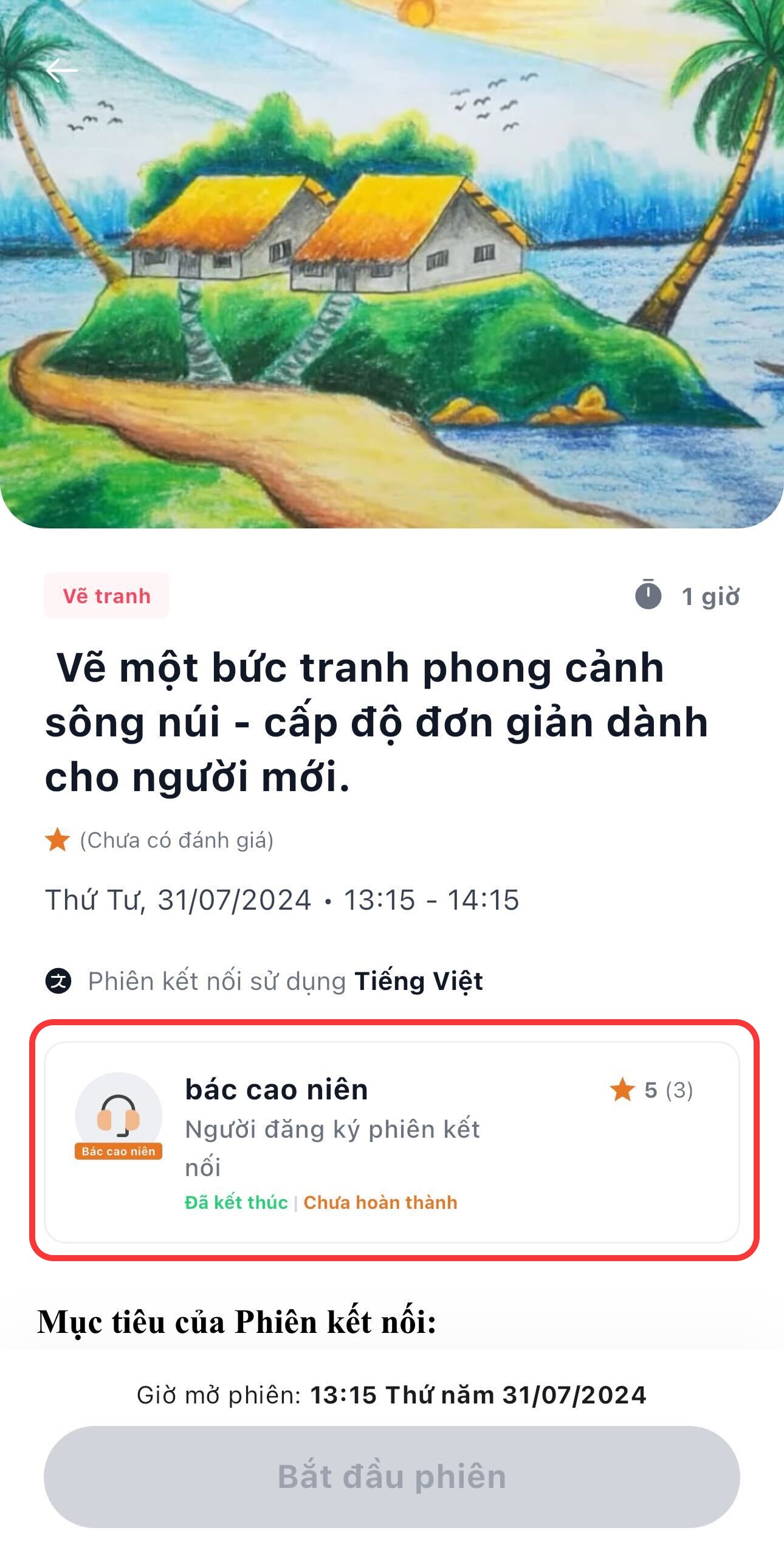
Trên "trang chủ" của Bạn trẻ hoặc trang "Phiên của tôi", chọn Phiên mà Bạn mong muốn tìm hiểu thêm thông tin về Bác cao niên sẽ tham gia Phiên.

Chọn khung hiển thị tên Bác cao niên, ví dụ "bác cao niên" như hình bên dưới

Thông tin về bác cao niên hiển thị bao gồm: Tên đăng kí, tuổi, năm sinh, chi tiết những phản hồi về bác, khả năng sử dụng thiết bị, chủ đề yêu thích,...


Tìm hiểu thông tin về Bác cao niên trên ứng dụng Web

Ở thanh menu trên cùng, bạn hãy chọn "Phiên kết nối của tôi".

Bạn hãy chọn một phiên kết nối bất kì.

Ở cuối phần thông tin phiên, bạn có thể bấm vào khung hiển thị “Người đăng ký Phiên kết nối” để mở và xem thông tin công khai của Bác Cao Niên.

Bạn hãy chọn nút "Đã xem" hoặc nhấn bất kỳ đâu bên ngoài khung hiển thị để thoát ra và trở về màn hình ở bước trên.

Tham gia Phiên kết nối

Mục lục


Chuẩn bị trước giờ bắt đầu Phiên kết nối

  • Trước giờ bắt đầu Phiên kết nối ít nhất 5 phút, Bạn vui lòng chuẩn bị kết nối Internet và sắp đặt thiết bị sẵn sàng, để đảm bảo phiên kết nối được diễn ra một cách trọn vẹn.


Sử dụng kết nối Internet nhanh và ổn định

  • Để đảm bảo chất lượng kết nối video, cần có mạng Internet nhanh và ổn định. TECD khuyến khích sử dụng mạng WiFi vì nó thường nhanh và ổn định hơn so với mạng di động 4G. Ngoài ra, cuộc gọi video có thể tiêu tốn nhiều dung lượng dữ liệu 4G.


Sắp đặt thiết bị trước khi tham gia Phiên kết nối thực hành

  • Với các phiên kết nối của TECD, Bác cao niên và Bạn trẻ không chỉ trò chuyện mà còn có thể cùng thực hành một chủ đề, ví dụ như cùng nhau làm một món đồ thủ công tái chế.
  • Cho các phiên kết nối mang tính chất thực hành, TECD hỗ trợ Bạn có thể tham gia với 2 thiết bị, một là điện thoại, và hai là laptop hoặc máy tính bảng. Điện thoại để quay lại thao tác trải nghiệm của Bạn, còn laptop hoặc máy tính bảng để quan sát thao tác và chia sẻ của Bác cao niên.
  • Bạn vui lòng xem hướng dẫn chi tiết cách sắp đặt thiết bị tại đây.


Đến giờ bắt đầu Phiên kết nối

Tham gia Phiên kết nối trên thiết bị thứ nhất (điện thoại)

Sau khi truy cập vào Phiên kết nối, Bạn hãy nhấn vào nút “Bắt đầu Phiên" để bắt đầu Phiên kết nối của mình.

Chú thích màn hình trong Phiên kết nối (trên ứng dụng di động):

  • Nếu Bạn không nghe tiếng của Bác hoặc nghe âm thanh nhỏ, có thể là do loa ngoài đang tắt, Bạn vui lòng bấm nút Bật loa ngoài.
  • Bạn có thể chọn màn hình muốn phóng lớn tại khung hình nhỏ ở vị trí hiển thị các thành viên tham gia trong Phiên nhé.
  • Bạn có thể trao đổi cùng Bác trong khung soạn tin nhắn nhé.


Tham gia Phiên kết nối trên thiết bị thứ hai (laptop)

  • Cho các Phiên kết nối thực hành dùng 2 thiết bị, Bạn tiếp tục thực hiện tham gia Phiên kết nối trên thiết bị thứ hai là laptop hoặc máy tính bảng. Thao tác trên máy tính bảng tương tự như điện thoại ở phần trên. Phần này hướng dẫn Bạn tham gia Phiên kết nối trên laptop.
  • Bạn vui lòng truy cập và đăng nhập tài khoản với email đã đăng ký tại website https://tecd.kambria.io/. Sau đó, Bạn chọn Phiên muốn tham gia và chọn “Bắt đầu Phiên” trên Web. Bạn sẽ tham gia được vào Phiên kết nối với giao diện như ảnh minh họa bên dưới để tương tác với Bác cao niên.
  • Lưu ý: Tại Web, Bạn có thể bấm "Bắt đầu Phiên" trước 30' để có thể chuẩn bị tốt trước khi Phiên bắt đầu cùng sự hướng dẫn của AI. Bạn có thể tải lại trang nếu nút "Bắt đầu Phiên" chưa hiện xanh (chưa được kích hoạt)

Chú thích màn hình trong Phiên kết nối (trên ứng dụng web)

Lưu ý khi chia sẻ màn hình trên máy tính

  • Khi bắt đầu chia sẻ màn hình, nếu gặp hiện tượng chồng màn hình (như hình minh hoạ bên dưới), người dùng chỉ cần chuyển sang thẻ khác trên trình duyệt hoặc một cửa sổ ứng dụng khác, thì sẽ không gặp hiện tượng đó nữa.
  • Đây là hiện tượng thường gặp khi sử dụng tính năng chia sẻ màn hình của các ứng dụng cuộc gọi video. Màn hình bị chồng lặp khi Bạn chia sẻ chính màn hình đang hiển thị chức năng chia sẻ.


Bạn xem video hướng dẫn tham gia Phiên kết nối tại đây


Hướng dẫn ghim màn hình trong Phiên kết nối

Mục lục


Bạn Trẻ truy cập vào Trang “Phiên Kết Nối của tôi” trên trang chủ TECD.

Chọn phiên mà Bạn Trẻ đã đăng và Bác đã đăng kí tham gia, và tham gia phiên.

Màn hình chính của phiên kết nối giữa Bạn Trẻ (Kambria Buddy) và Bác Cao Niên

Bạn Trẻ chọn biểu tượng 3 chấm ở phía bên góc phải của màn hình muốn ghim, nhấn “Pin Screen” (Ghim màn hình)

Màn hình (bác cao niên) đã được ghim

Để thoát ghim màn hình, Bạn Trẻ lặp lại thao tác tương tự đối với màn hình muốn thoát ghim và nhấn “Unpin Screen” (Thoát Ghim màn hình)

Màn hình trở về mặc định sau khi thoát ghim

Sử dụng Trợ lý ảo AI

Mục lục


Nếu Bạn chưa quen sử dụng công nghệ, đã có Trợ lý ảo AI bên cạnh để hỗ trợ tự động cho Bạn trong quá trình sử dụng, như là hướng dẫn Bạn sắp đặt thiết bị khi bắt đầu Phiên kết nối.

Lưu ý về Trợ lý ảo AI trên hệ điều hành iOS

  • Tính năng này chỉ hoạt động trên iOS 10 trở lên.
  • Đối với iOS 15, hiện tại Trợ lý ảo AI chỉ trả lời bằng văn bản.
  • Đối với iOS 17 trở lên, Trợ lý ảo AI có thể trả lời bằng cả văn bản và tiếng nói.


Bạn vui lòng thực hiện theo hướng dẫn bên dưới để sử dụng tính năng này nhé

Khi bấm “Bắt đầu phiên” để tham gia vào Phiên kết nối, trợ lý AI sẽ xuất hiện để hỗ trợ Bạn với các câu hỏi hay hỗ trợ Bạn sắp xếp thiết bị trong Phiên.

Bạn có thể bấm giữ nút micro màu cam "Nhấn để nói" trên màn hình để đặt câu hỏi hoặc yêu cầu (nếu có).

Để tiếp tục tham gia Phiên kết nối, Bạn bấm nút “Vào phiên”.


Bạn xem Hướng dẫn sử dụng Trợ lý ảo AI tại đây


Đánh giá sau khi Phiên kết thúc

Mục lục


Sau khi Phiên kết nối kết thúc, Bạn có thể cho điểm và gửi đánh giá Phiên để chia sẻ cảm nhận của mình về Phiên và Bác cao niên:


Sau khi Phiên kết thúc 10’ hoặc mỗi lần Bạn quay trở lại App, Phiên chưa được đánh giá sẽ được hiển thị 1 lần để nhờ Bạn chia sẻ nhận xét về Phiên và Bác cao niên.

Bạn chọn sao (từ 1 đến 5) và có thể chọn nhiều gợi ý nhận xét cho Bác. Bạn cũng có thể thêm phần bình luận bên dưới.

Sau khi chọn và chia sẻ nhận xét chi tiết, Bạn hãy bấm "Gửi" để nhận xét được lưu lại nhé.

Bạn vui lòng lưu ý nhận xét chỉ được chia sẻ 1 lần và không thể chỉnh sửa lại.


Phiên kết nối được xác nhận Hoàn thành hoặc Chưa hoàn thành

  • Trong trường hợp Phiên kết nối không hoàn thành 80% thời lượng (tối thiểu 36'), Bác cao niên sẽ xác nhận Phiên "Chưa hoàn thành" và Bạn sẽ nhận được Email thông báo như hình minh họa.
  • Bạn có thể kiểm tra xác nhận lại các thông tin và trong trường hợp cần hỗ trợ, Bạn hãy liên hệ với TECD tại [email protected] ngay nhé.
 

Kiểm tra trạng thái của Phiên kết nối đã diễn ra

Mục lục


Trong "Phiên của tôi", Bạn có thể kiểm tra 3 trạng thái cho các Phiên gồm Chưa hoàn thành, Đã hoàn thành và Không hoàn thành.

Chưa hoàn thành

Phiên chưa được xác nhận hoàn tất. Có thể Phiên vẫn chưa diễn ra, hoặc đã diễn ra nhưng đang chờ xác nhận hoàn thành từ hệ thống hoặc người dùng.

Đã hoàn thành

Phiên đã kết thúc và được xác nhận là hoàn tất, bởi hệ thống hoặc người dùng.

Không hoàn thành

Phiên không thuộc hai trường hợp trên - có thể bị gián đoạn, hủy bỏ hoặc kết thúc mà không được xác nhận hoàn thành (xem thêm Cơ chế ghi nhận hoàn thành Phiên kết nối tại đây).


Hướng dẫn an toàn

Mục lục


Cung cấp thông tin

Nguyên tắc chung: Khi cung cấp thông tin cho một dịch vụ hoặc giao dịch nào đó, người dùng chỉ cung cấp các thông tin tối thiểu và phải biết rõ những thông tin, dữ liệu đó sẽ được phục vụ vào mục đích gì.

  • Khi thao tác liên quan đến mật khẩu, Bạn hãy thao tác dùng tay che mật khẩu hoặc di chuyển thiết bị đang nhập mật khẩu tránh khỏi camera. 
  • Không chia sẻ mã OTP (One-Time Password): Nếu ai đó yêu cầu Bạn cung cấp mã OTP trong phiên kết nối hoặc trong ứng dụng, Bạn hãy cảnh giác, không chia sẻ và báo lại với chúng tôi nhé. 
  • Không mở các liên kết không rõ nguồn gốc: Bạn hãy tránh nhấp vào các liên kết trang web lạ (Bạn tìm hiểu thêm về các tình huống tấn công giả mạo).

Video tham khảo về các tình huống tấn công giả mạo


Loại trừ nội dung chia sẻ về thanh toán điện tử trong giai đoạn đầu của ứng dụng

  • Trong giai đoạn đầu cần xây dựng lòng tin giữa các thành viên và phát triển cộng đồng vững mạnh, TECD chưa đưa vào các nội dung chia sẻ về thanh toán điện tử 
    • Các nội dung chia sẻ này sẽ được đưa vào ở giai đoạn sau, sau khi tính năng Trợ lý AI của ứng dụng được phát triển hoàn thiện, và các Bác cao niên đã quen thuộc với ứng dụng nói riêng cũng như công nghệ số nói chung.
  • Vì vậy trong giai đoạn này, Bạn vui lòng không trao đổi về các nội dung liên quan đến thanh toán điện tử
    • Đặc biệt trong chủ đề công nghệ số, Bạn hãy lưu ý điều chỉnh các đề tài và nội dung chia sẻ để đáp ứng yêu cầu này, ví dụ như: Đặt Grab và thanh toán bằng tiền mặt, Mua vé phim CGV bằng thẻ trả trước hoặc thẻ quà tặng, Đặt phòng trên Agoda và thanh toán khi nhận phòng…


Báo cáo hành vi không phù hợp

  • Nếu Bạn gặp phải bất kỳ hành vi không thích hợp nào từ các thành viên khác, vui lòng báo ngay cho TECD qua Zalo OA  để chúng tôi có thể hỗ trợ xử lý kịp thời.


Lưu ý tình trạng sức khỏe của Bác cao niên

  • Bạn vui lòng lưu ý tình trạng sức khoẻ của Bác để hỗ trợ và điều chỉnh nội dung Phiên kết nối cho phù hợp.
  • Thông tin tình trạng sức khoẻ của Bác (nếu có) sẽ được hiển thị trong thông báo khi Bác đặt Phiên, hoặc trong trang Cá nhân của Bác. Bạn cũng có thể hỏi thăm Bác trực tiếp trong Phiên kết nối.


Xác minh danh tính trong giai đoạn hoạt động chính thức

  • Khi ứng dụng đi vào hoạt động chính thức, quá trình đăng ký sẽ yêu cầu Bạn cung cấp bản sao căn cước công dân (CCCD), để xác minh danh tính của người dùng và đảm bảo tính xác thực trong các giao dịch thương mại.


Bảo Vệ Người Dùng từ phía TECD

A. Vì sao cần xác minh tài khoản?

Để đảm bảo trải nghiệm an toàn, mượt mà và đáng tin cậy trên TECD, tất cả người dùng cần xác minh danh tínhsố điện thoại. Quy trình này giúp bảo vệ người dùng và giữ cho nền tảng an toàn cho mọi người.

An Toàn & Bảo Mật

Xác minh giúp TECD đảm bảo mỗi tài khoản đều thuộc về một người dùng thật, từ đó ngăn chặn hành vi mạo danh, lạm dụng hoặc các hành vi gây hại.

Quyền Riêng Tư & Bảo Vệ Dữ Liệu

TECD tuân thủ nghiêm ngặt các tiêu chuẩn bảo mật và Chính sách Quyền Riêng Tư, đảm bảo thông tin cá nhân của bạn luôn được bảo vệ trong suốt quá trình sử dụng ứng dụng.

Truy Cập Đầy Đủ Tính Năng TECD

Trước khi hoàn tất xác minh:

  • Bác cao niên chỉ có thể xem danh sách Session (không thể tham gia).

  • Bạn trẻ không thể tạo Topic mới.

Khi xác minh xong, người dùng sẽ mở khóa toàn bộ tính năng và tham gia mọi hoạt động trên TECD một cách đầy đủ.

---

B. Bảo Vệ Người Dùng Trong Khi Diễn Ra Session

Để duy trì môi trường an toàn trong mỗi Session:

  • TECD lưu trữ bản ghi Session trong 90 ngày. Khi có báo cáo vi phạm, hệ thống sẽ đối chiếu bản ghi để hỗ trợ xử lý chính xác và công bằng.

  • Trong suốt Session, AI Assistant sẽ tự động phát hiện ngôn ngữ không phù hợp và gửi cảnh báo ngay lập tức để giữ cuộc trò chuyện an toàn và tôn trọng.

Hỗ Trợ & Liên Hệ

TECD luôn cam kết bảo vệ quyền riêng tư và sự an toàn của người dùng.
Nếu cần hỗ trợ, hãy liên hệ trực tiếp qua thông tin trong ứng dụng hoặc qua các kênh mạng xã hội chính thức của TECD.

Hướng dẫn báo cáo vi phạm hồ sơ Bác Cao Niên

Nếu Bạn phát hiện hồ sơ của Bác Cao Niên vi phạm Tiêu Chuẩn Cộng Đồng của TECD, Bạn có thể báo cáo trực tiếp trong ứng dụng hoặc website. Đội ngũ kiểm duyệt sẽ xem xét và xử lý kịp thời.

Table of Contents


Báo cáo hồ sơ trên ứng dụng TECD


Mở ứng dụng TECD

Truy cập vào app TECD. Tại màn hình Trang chủ, chọn phiên kết nối đã có Bác cao niên đăng kí như hình.

Mở thông tin Bác cao niên

Trong màn hình phiên, nhấn vào avatar/logo của Bác cao niên mà bạn muốn báo cáo


Chọn “Báo cáo”

Khi bảng thông tin xuất hiện, kéo xuống dưới và nhấn nút “Báo cáo” ở góc phải.

Chọn lý do báo cáo & mô tả chi tiết

Trong cửa sổ “Báo cáo vi phạm”:

  • Chọn lý do báo cáo (ví dụ: Thông tin sai, Nội dung nhạy cảm, Ngôn từ không phù hợp…).
  • Nhập mô tả chi tiết để đội ngũ có thể hỗ trợ chính xác.

Nhấn “Gửi Báo Cáo”.

Xác nhận báo cáo vi phạm thành công

Khi gửi thành công, bạn sẽ thấy thông báo màu xanh xuất hiện, xác nhận hệ thống đã nhận báo cáo vi phạm.

Báo cáo hồ sơ trên website


Truy cập trang Phiên kết nối của tôi

Vào website: https://tecd.kambria.io/ . Chọn mục “Phiên kết nối của tôi” để xem danh sách các phiên.

Chọn phiên kết nối

Tìm phiên mà bạn đã tham gia cùng Bác cao niên muốn báo cáo, sau đó click vào phiên đó.

Mở thông tin Bác cao niên

Trong trang Phiên kết nối, nhấn vào avatar/logo của Bác cao niên mà bạn muốn báo cáo để xem thông tin chi tiết.

Nhấn “Báo Cáo”

Khi bảng thông tin được mở, cuộn xuống góc phải và chọn nút “Báo Cáo”

Chọn lý do báo cáo & mô tả chi tiết

Trong cửa sổ “Báo cáo vi phạm”:

  • Chọn lý do báo cáo (ví dụ: Thông tin sai, Nội dung nhạy cảm, Ngôn từ không phù hợp…).
  • Nhập mô tả chi tiết để đội ngũ có thể hỗ trợ chính xác.

Nhấn “Gửi Báo Cáo”.

Xác nhận báo cáo vi phạm thành công

Khi gửi thành công, bạn sẽ thấy thông báo màu xanh xuất hiện, xác nhận hệ thống đã nhận báo cáo vi phạm.

Danh sách Chủ đề - Một số Đề tài gợi ý - Biểu mẫu và Ví dụ trang giới thiệu Phiên kết nối

Mục lục


Danh sách Chủ đề

Các Phiên kết nối được phân loại theo Chủ đề, trong đó mỗi Phiên kết nối sẽ chia sẻ về một Đề tài nhỏ nằm trong Chủ đề đó. Ví dụ Bạn có thể đăng ký Chủ đề Sức khoẻ tinh thần với Đề tài "Tìm hiểu về xây dựng thói quen duy trì sức khỏe tinh thần lành mạnh - Trải nghiệm tham gia giải đố".

Bạn có thể chọn nhiều hơn một Chủ đề để đăng ký chia sẻ.

Danh sách các Chủ đề của TECD (sẽ được bổ sung theo thời gian) bao gồm: 

  • Thủ công tái chế 
  • Ngoại ngữ 
  • Công nghệ số 
  • Đan móc len 
  • Vẽ 
  • Chơi cờ 
  • Yoga gương mặt
  • Thiền 
  • Du lịch
  • Dinh dưỡng
  • Sức khỏe tinh thần
  • Nghệ thuật vì sức khỏe 
  • Thú vui uống trà 
  • Trò chơi
  • Âm nhạc


Một số Đề tài gợi ý

Một nguồn đề tài và nội dung phong phú mà Bạn trẻ có thể tham khảo là từ Youtube. Bạn có thể tổng hợp các tư liệu nước ngoài trên Youtube, từ đó biên soạn nội dung phiên kết nối mà bạn muốn chia sẻ với các Bác cao niên, giúp các Bác có dịp tiếp cận với các thông tin này.


Biểu mẫu và ví dụ trang giới thiệu Phiên kết nối

Biểu mẫu

  • Nội dung trang giới thiệu Phiên kết nối sẽ được đăng trong ứng dụng, để các Bác cao niên có thể xem và lựa chọn tham gia Phiên kết nối phù hợp với mình. 
  • Bạn vui lòng soạn thảo nội dung trang giới thiệu theo Biểu mẫu tại đây và gửi lại cho TECD. Chúng tôi cũng kèm theo một số Ví dụ để bạn tham khảo bên dưới.
  • TECD sẽ phản hồi góp ý để hỗ trợ Bạn hoàn thiện nội dung này.
  • Sau khi hoàn tất, Bạn thực hiện đăng nội dung vào ứng dụng qua tính năng Đăng Phiên kết nối.

Ví dụ

Câu hỏi thường gặp về giải pháp

Vì sao TECD chọn xây dựng ứng dụng này trên nền tảng Blockchain?

Hiện nay, một sô các thương hiệu thời trang lớn như Nike đã bắt đầu sử dụng Blockchain để xác thực tính xác thực của các sản phẩm, giúp ngăn chặn hàng giả và bảo vệ quyền lợi của người tiêu dùng. Hay như ngành công nghiệp thực phẩm, các công ty như Walmart đang ứng dụng Blockchain để theo dõi nguồn gốc của thực phẩm, từ trang trại đến bàn ăn, giúp đảm bảo an toàn vệ sinh thực phẩm.

TECD, theo mô hình Kambria DAOs, phát triển ứng dụng trên nền tảng Blockchain với mục tiêu xây dựng mô hình cộng đồng cùng sở hữu công nghệ. Trong đó cộng đồng được trao quyền quyết định dựa trên các lợi thế của Blockchain như sự tin cậy, minh bạch và tự động hóa. Mặt khác, ứng dụng của Blockchain trong quản lý quyền sở hữu trí tuệ sẽ cho phép các giải pháp mã nguồn mở có thể được thương mại hóa bởi cộng đồng của họ. 

Việc phát triển trên Blockchain cũng giúp cộng đồng tham gia vào giải pháp (các Bác cao niên và Bạn trẻ) có thể hoạt động và tương tác với nhau từ khắp mọi nơi trên thế giới một cách dễ dàng hơn.

Chân dung các Bác cao niên tham gia TECD

Với giải pháp này, TECD mong muốn góp phần nuôi dưỡng tình yêu thương giữa các thế hệ thông qua giải pháp kết nối thuận tiện, hữu ích và ý nghĩa. Dưới đây là những thông tin về chân dung các Bác cao niên tham gia TECD:

Về các Bác cao niên

  • Về lâu dài, nền tảng triển khai trên phạm vi toàn cầu, với cộng đồng Bác cao niên và Bạn trẻ từ nhiều quốc gia, có thể tương tác theo địa phương (giữa người Việt với người Việt) hoặc xuyên quốc gia (giữa bạn trẻ tại Việt Nam với bác cao niên tại Singapore v.v…).Trong giai đoạn đầu, nền tảng triển khai tại Việt Nam.
  • Các Bác cao niên ở độ tuổi từ 60-65 tuổi trở lên. 
  • Các Bác cao niên có thể sử dụng điện thoại thông minh với các tính năng cơ bản như nghe, gọi, nhắn tin qua Zalo hoặc có sự trợ giúp từ người thân. 


Về đặc điểm sức khoẻ của các Bác cao niên

  • TECD mong muốn có thể đồng hành cùng tất cả các Bác cao niên.
  • Những Bác sức khỏe tốt có thể tham gia Phiên kết nối thực hành, trong khi những Bác sức khỏe yếu hơn có thể tìm được sự chia sẻ nhẹ nhàng qua Phiên kết nối trò chuyện.
  • Với những Bác cao niên gặp vấn đề suy giảm trí nhớ, TECD cũng đưa vào các Chủ đề thường được Bác yêu thích như Trò chơi và Âm nhạc (xem thêm danh sách Chủ đề và một số Đề tài gợi ý tại đây).


Mục tiêu tham gia Phiên kết nối

  • Thông qua các Phiên kết nối này, các Bác không chỉ tìm hiểu hay trải nghiệm thực hành một chủ đề, mà còn cảm nhận được sự gần gũi và gắn kết với cộng đồng, từ đó cải thiện chất lượng cuộc sống và tâm trạng hàng ngày. 
  • Vì vậy, rất mong các Bạn trẻ có thể hướng dẫn, chia sẻ kiến thức, trò chuyện bầu bạn với Bác cao niên một cách tận tâm, để giúp các Bác có những trải nghiệm thú vị và ý nghĩa.

Thời gian một Phiên kết nối là bao lâu?

Thời lượng tiêu chuẩn của một phiên kết nối 45 phút.

Để đảm bảo chất lượng nội dung Phiên kết nối, TECD quy định:

  • Thời lượng tham gia tối thiểu 80% thời lượng tiêu chuẩn, nghĩa là tối thiểu 36 phút với thời lượng tiêu chuẩn 45 phút. Trong trường hợp thời lượng Phiên kết nối dưới 36 phút, TECD sẽ nhờ Bác cao niên xác nhận rằng Phiên đã hoàn thành.
  • Mặt khác, nếu các bên tham gia vào muộn hay rời Phiên quá 15 phút, TECD sẽ tự động ngắt Phiên kết nối để tránh làm ảnh hưởng đến trải nghiệm người dùng. 

Bác và Bạn trẻ có thể kéo dài thời gian phiên kết nối hơn thời lượng quy định nếu cả hai đồng thuận.

  • Ví dụ khi cuộc trò chuyện hứng thú, hợp gu… Bác và Bạn đều muốn tiếp tục thì có thể tự đề xuất và đồng thuận với nhau trong Phiên kết nối. Còn nếu một trong hai bên không sắp xếp được thời gian hoặc không muốn kéo dài thêm thì có thể từ chối.
  • Thời gian kéo dài thêm không quá 60 phút so với thời gian đã đăng ký (ví dụ thời gian đăng ký từ 15h15 đến 16h00, thì khi kéo dài đến 17h00 phiên kết nối sẽ tự động được kết thúc).

Chia sẻ cảm nghĩ từ người dùng

Chia sẻ từ Bác Phú và Bạn trẻ Trâm Anh về Phiên kết nối chủ đề Sức khoẻ tinh thần

Ghi nhận sau phiên kết nối Chủ đề Sức khoẻ tinh thần - Đề tài "Trò chuyện về mảnh ghép cuộc đời":

Bác Phú chia sẻ

Bà cũng mong muốn có thêm nhiều các phiên với nhiều chủ đề khác nhau hơn nữa để bà có thể trải nghiệm.

Thông qua phiên kết nối bà cảm thấy rất vui và thoải mái. Bà thấy thú vị khi được khơi gợi được những ký ức về gia đình về con cái và cuộc sống.

Bạn Trâm Anh có 1 nụ cười rất là truyền tải năng lượng tích cực đến với mọi người và rất là dễ thương.

Bạn trẻ Trâm Anh chia sẻ

Bác rất cởi mở, dễ thương, thiệt tình, ánh mắt sâu và cười rất phúc hậu.

Thích sự vui vẻ và các hoạt động nên mình có phát sinh thêm (so với mô tả phiên) phần hát ca cho vui cửa vui nhà.


Chia sẻ từ Bác Sống và Người thân về Phiên kết nối chủ đề Thiền

Chia sẻ từ Bác Sống về trải nghiệm Phiên kết nối chủ đề Thiền

Trước đây, cô ít có cơ hội tiếp xúc với thế giới bên ngoài, nên kiến thức còn hạn hẹp. Qua các buổi kết nối và giao tiếp như thế này, cô  dung nạp được nhiều kiến thức mới và có thêm nhiều trải nghiệm phong phú hơn. Cô có thể lựa chọn theo sở thích và nhu cầu của bản thân.

Cô thấy giải pháp kết nối này rất hữu ích. Nó không chỉ giới hạn trong bản thân mình mà còn giúp mình nhìn rộng ra phía bên ngoài. Tiếp xúc với các thành viên khác giúp cô học hỏi được nhiều ý tưởng và làm phong phú thêm cuộc sống của mình.

Chia sẻ từ Người thân gia đình

Cùng tham gia và hỗ trợ Bác Sống trong phiên kết nối này là chị Liên, con gái của Bác. Chị cũng có vài chia sẻ sau Phiên kết nối như sau: 

Tham gia phiên kết nối Thiền lần này thật sự đã mang lại nhiều giá trị và trải nghiệm đáng nhớ. Điều khiến chị bất ngờ nhất là mẹ chị đã mở lòng chia sẻ nhiều câu chuyện sâu sắc mà trước đây chị chưa từng có dịp lắng nghe.

Chị cũng được quan sát phần thực hành thiền trong 5 phút và lắng nghe cảm nhận của mẹ sau phần thực tập. Chị cũng hơi ngạc nhiên khi trong thời gian thực hành ngắn mẹ chị đã có trải nghiệm về sự tác động của thiền

Kết thúc phiên kết nối, chị đã hỗ trợ mẹ điền thông tin khảo sát và giới thiệu cho mẹ sử dụng công cụ Nhập liệu bằng giọng nói trên Google Docs. Nhìn ánh mắt mẹ chị ngạc nhiên thích thú, chị thấy vui vui.

Ngoài ra, sau phiên kết nối, chị cũng lắng nghe được nhiều đề xuất thú vị từ các bác cao niên về chủ đề dinh dưỡng. Chị rất trân trọng và mong chờ các phiên kết nối tiếp theo.

Xem thêm những chia sẻ của chị Liên tại đây: https://www.facebook.com/lien.cao/posts/pfbid03wQZuVYWS2jgqcDmtEn7eMgCXbeBc1aSEjo6EihFTxj45eGgZwm7F2B5SL6a1cqol

Chia sẻ từ Bác Phượng và Người thân về Phiên kết nối chủ đề Du lịch

Chia sẻ từ Bác Phượng về trải nghiệm Phiên kết nối chủ đề Du lịch

Tham gia vào phiên kết nối đã mang lại cho cô cảm giác mình được kết nối với xã hội và với các bạn trẻ, làm cô cảm thấy trẻ trung và nhận ra nhiều kiến thức cần được bổ sung. Đây là một trải nghiệm rất tuyệt vời. Những sở thích của cô được giải bày và có người lắng nghe, tạo nên sự gắn kết mà cô thấy rất tốt.

Một điều thú vị cô muốn chia sẻ với nhóm là mấy hôm nay cô rất mệt và mất ngủ. Nhưng sau buổi nói chuyện với các con, cô cảm thấy thoải mái và tâm thái bình ổn hơn. Có lẽ đây cũng là một cách để những người cao niên như cô có chỗ để nói, để trải lòng và tìm được nguồn 'chữa lành'. Cô mong rằng sẽ có thêm nhiều buổi chia sẻ và kết nối hơn nữa để những người cao niên như cô có dịp được trải lòng và bày tỏ tâm tư.


Chia sẻ từ Người thân gia đình 

Cùng tham gia Phiên kết nối hỗ trợ Bác Phượng, chị Liên người nhà của Bác cũng có những chia sẻ thú vị như sau:

Quan sát phiên kết nối của dì và bạn Hà, chị thấy phong cách nói chuyện rất chủ động và đầy sự chia sẻ, góp ý. Sau phiên kết nối, chị có phỏng vấn nhanh dì và dì chia sẻ rằng cảm thấy rất thoải mái, tâm thái bình ổn, và xem đây như một cách chữa lành.

Phiên kết nối này còn là dịp để chị lắng nghe nhiều hơn từ gia đình mình. Chị được dì kể về công việc ở khu phố và sức khỏe của mình, cũng như những câu chuyện dễ thương như việc dì mua cá viên chiên cho hoạt động thiếu nhi.

Những trải nghiệm này thật sự quý giá, giúp chị cảm nhận rõ sự gắn kết và chia sẻ trong gia đình. Chị tò mò trông đợi trải nghiệm những phiên kết nối với các chủ đề khác như sức khỏe, công nghệ số, thủ công tái chế…

Xem thêm những chia sẻ của chị Liên tại đây: https://www.facebook.com/lien.cao/posts/pfbid03wQZuVYWS2jgqcDmtEn7eMgCXbeBc1aSEjo6EihFTxj45eGgZwm7F2B5SL6a1cqol

Câu hỏi thường gặp về thanh toán

Vì sao TECD chọn xây dựng ứng dụng này trên nền tảng Blockchain và dùng ví MetaMask để chi trả thay vì trả thông thường?

Hiện nay, một số các thương hiệu lớn như Nike đã bắt đầu sử dụng Blockchain để xác thực tính xác thực của các sản phẩm, giúp ngăn chặn hàng giả và bảo vệ quyền lợi của người tiêu dùng. Hay như ngành công nghiệp thực phẩm, các công ty như Walmart đang ứng dụng Blockchain để theo dõi nguồn gốc của thực phẩm, từ trang trại đến bàn ăn, giúp đảm bảo an toàn vệ sinh thực phẩm.

TECD, theo mô hình Kambria DAOs, phát triển ứng dụng trên nền tảng Blockchain với mục tiêu xây dựng mô hình cộng đồng cùng sở hữu công nghệ. Trong đó cộng đồng được trao quyền quyết định dựa trên các lợi thế của Blockchain như sự tin cậy, minh bạch và tự động hóa. Mặt khác, ứng dụng của Blockchain trong quản lý quyền sở hữu trí tuệ sẽ cho phép các giải pháp mã nguồn mở có thể được thương mại hóa bởi cộng đồng của họ.

Việc phát triển trên Blockchain cũng giúp cộng đồng tham gia vào giải pháp (các Bác cao niên và Bạn trẻ) có thể hoạt động và tương tác với nhau từ khắp mọi nơi trên thế giới một cách dễ dàng hơn.

Mặt khác, tiền điện tử (crypto) được xem là đồng tiền của tương lai, với ngày càng nhiều nền tảng dịch vụ sử dụng tiền điện tử để giao dịch như: Zaiko (sự kiện và nội dung số), Bitwage (thanh toán lương), Travala (du lịch), The Giving Block (đóng góp từ thiện)... 

Việc sử dụng ví MetaMask để chi trả cũng mang lại nhiều lợi ích. MetaMask là ví tiền điện tử được sử dụng phổ biến nhất, cho phép người dùng lưu trữ, giao dịch và tương tác an toàn với DApp. Đồng thời, khả năng tích hợp ví MetaMask vào nền tảng TECD cũng tạo ra trải nghiệm người dùng thân thiện và dễ dàng sử dụng.

Theo sự phát triển của công nghệ, TECD cũng đang tích hợp giải pháp thanh toán chuyển đổi tự động giữa tiền điện tử và tiền pháp định (fiat) để thuận tiện hơn nữa cho người dùng.

Cách nhận thanh toán bằng tiền điện tử

Cơ chế chi trả thù lao cho Đối tác dịch vụ của TECD

  1. Giải pháp hoạt động trên nền blockchain và thanh toán bằng tiền điện tử (crypto).
  2. Thù lao Đối tác dịch vụ được chi trả hàng tháng, tính trên số phiên kết nối đã hoàn tất trong tháng (xem Cơ chế ghi nhận hoàn thành Phiên kết nối tại đây).
  3. Thù lao được chi trả bằng tiền điện tử, với 3 đồng USDT, Kambria token (KAT) và PAXG theo tỷ lệ các đồng trong quỹ của TECD tại thời điểm thanh toán. 
  4. Đối tác dịch vụ có thể thực hiện rút tiền về ví MetaMask của mình qua ứng dụng web của TECD (với hướng dẫn chi tiết đang được cập nhật),
  5. Bạn cần có ví lưu trữ tiền điện tử (MetaMask) để nhận thanh toán.


Giao dịch tiền điện tử

  • Sau khi nhận được thanh toán vào ví MetaMask, Bạn có thể sử dụng USDT, KAT và PAXG để giao dịch trong các hệ sinh thái tiền điện tử và Kambria.
  • Bạn cũng có thể chuyển đổi sang tiền Việt theo các bước sau (trong tương lai, Kambria sẽ cải tiến hỗ trợ việc chuyển đổi này tự động và thuận tiện hơn cho Bạn).
    • Bạn có thể đổi USDT và PAXG sang VND trên các sàn P2P có hỗ trợ tiền Việt như Remitano, Binance… Vui lòng tham khảo hướng dẫn đổi USDT sang VND trong các video Youtube bên dưới.
    •  Kambria token (KAT) hiện tại đang được giao dịch trên sàn ProBit. Bạn có thể bán KAT nhận về USDT, sau đó đổi USDT sang tiền Việt tương tự như trên. Vui lòng tham khảo hướng dẫn giao dịch trên sàn ProBit qua thông tin bên dưới.


Tìm hiểu thêm về tiền điện tử

  1. Để hiểu được Cryptocurrency (tiền điện tử) là gì và vì sao nó được xem là đồng tiền của tương lai, bạn có thể tham khảo chia sẻ trong Youtube video sau: https://www.youtube.com/watch?v=fpKnhKsmFYQ. Bạn cũng có thể tham khảo các nền tảng dịch vụ sử dụng tiền điện tử để giao dịch như: Zaiko (sự kiện và nội dung số), Bitwage (thanh toán lương), Travala (du lịch), The Giving Block (đóng góp từ thiện)... 
  2. Hướng dẫn cài đặt và sử dụng MetaMask:
  1. Hướng dẫn đổi USDT sang VND:
  2. Hướng dẫn giao dịch trên sàn ProBit: https://www.youtube.com/watch?v=_g1Mn2pXnVc


Cơ chế ghi nhận hoàn thành Phiên kết nối

Mục đích

Thù lao Đối tác dịch vụ được chi trả hàng tháng, tính trên số phiên kết nối đã hoàn tất trong tháng (xem thêm Cơ chế chi trả thù lao cho Đối tác dịch vụ của TECD tại đây).

Cơ chế ghi nhận hoàn thành phiên kết nối nhằm xác định số lượng phiên hoàn thành hợp lệ và số lượng phiên không hoàn thành (cùng với lý do, để phục vụ việc giải quyết khiếu nại nếu có).


Điều kiện ghi nhận hoàn thành

1. Thời gian Đối tác tham gia tối thiểu 80% thời lượng tiêu chuẩn, nghĩa là tối thiểu 36 phút với thời lượng tiêu chuẩn 45 phút.

Thời gian Đối tác tham gia tính bằng tổng thời gian mà cả hai người dùng đều có mặt trên ít nhất một thiết bị (nếu một người dùng rời khỏi một thiết bị nhưng vẫn tham gia trên thiết bị kia và cả hai người dùng đều tham gia cùng lúc thì thời gian đó vẫn được tính).

2. Các bên tham gia phiên kết nối không vào muộn không quá 15 phút. Sau 15 phút TECD sẽ tự động ngắt và ghi nhận phiên kết nối không hoàn thành.

3. Trường hợp sự cố ngoài ý muốn (ví dụ như cúp điện) khiến một trong hai bên bị rời khỏi phiên kết nối đang diễn ra: Tương tự trường hợp tham gia muộn, thời gian rời phiên kết nối không được quá 15 phút. Nếu quá 15 phút TECD sẽ tự động ngắt và ghi nhận phiên kết nối không hoàn thành.

4. Các trường hợp chưa đủ thời lượng quy định tối thiểu (36 phút) ngoài Điều 2 và Điều 3: Ứng dụng sẽ hiện thông báo hỏi Bác cao niên xác nhận Bạn trẻ đã hoàn thành Phiên kết nối. Thời gian chờ xác nhận là 3 ngày, nếu Bác cao niên không có ý kiến trong thời gian đó thì Phiên kết nối sẽ được ghi nhận là hoàn thành.

5. Các bên tham gia có thể kéo dài thời gian phiên kết nối hơn thời lượng quy định nếu cả hai đồng thuận. Ví dụ khi cuộc trò chuyện hứng thú, hợp gu… cả hai đều muốn tiếp tục thì có thể tự đề xuất và đồng thuận với nhau trong phiên kết nối. Còn nếu một trong hai bên không sắp xếp được thời gian hoặc không muốn kéo dài thêm thì có thể từ chối.

Thời gian kéo dài thêm không quá 60 phút so với thời gian đã đăng ký (ví dụ thời gian đăng ký từ 15h15 đến 16h00, thì khi kéo dài đến 17h00 phiên kết nối sẽ tự động được kết thúc).